---
title: Hidupkan Default Reply
description: >-
Konfigurasi satu akaun WhatsApp, hidupkan salam, simpan, dan uji dari telefon
lain.
sidebar:
order: 1
---
Dalam tutorial ini, anda akan menghidupkan **Default Reply** untuk satu akaun WhatsApp. Ia hantar bila tiada item Chatbot yang sepadan dengan mesej pelanggan.
**Masa diperlukan:** 10 minit
## Sebelum mula
Pastikan:
- Anda sudah log masuk ke Wabot.
- Akaun WhatsApp yang akan digunakan menunjukkan **Online**.
- Anda ada telefon kedua untuk hantar mesej ujian. Jangan uji dari telefon yang disambungkan.
> Autoresponder bukan padanan kata kunci. Jika balasan bergantung pada perkataan yang pelanggan taip, guna [Choose Keyword mode](/ms/features/chatbots/keyword-mode).
## 1. Buka Autoresponder
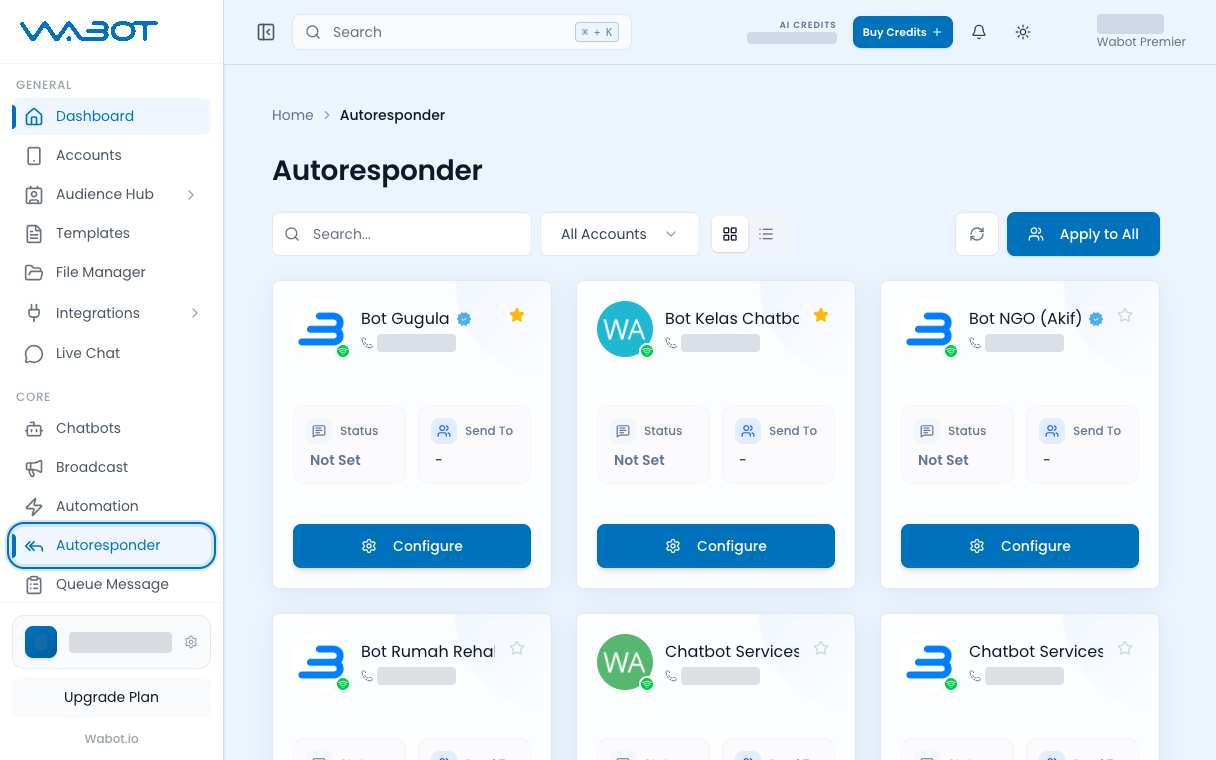
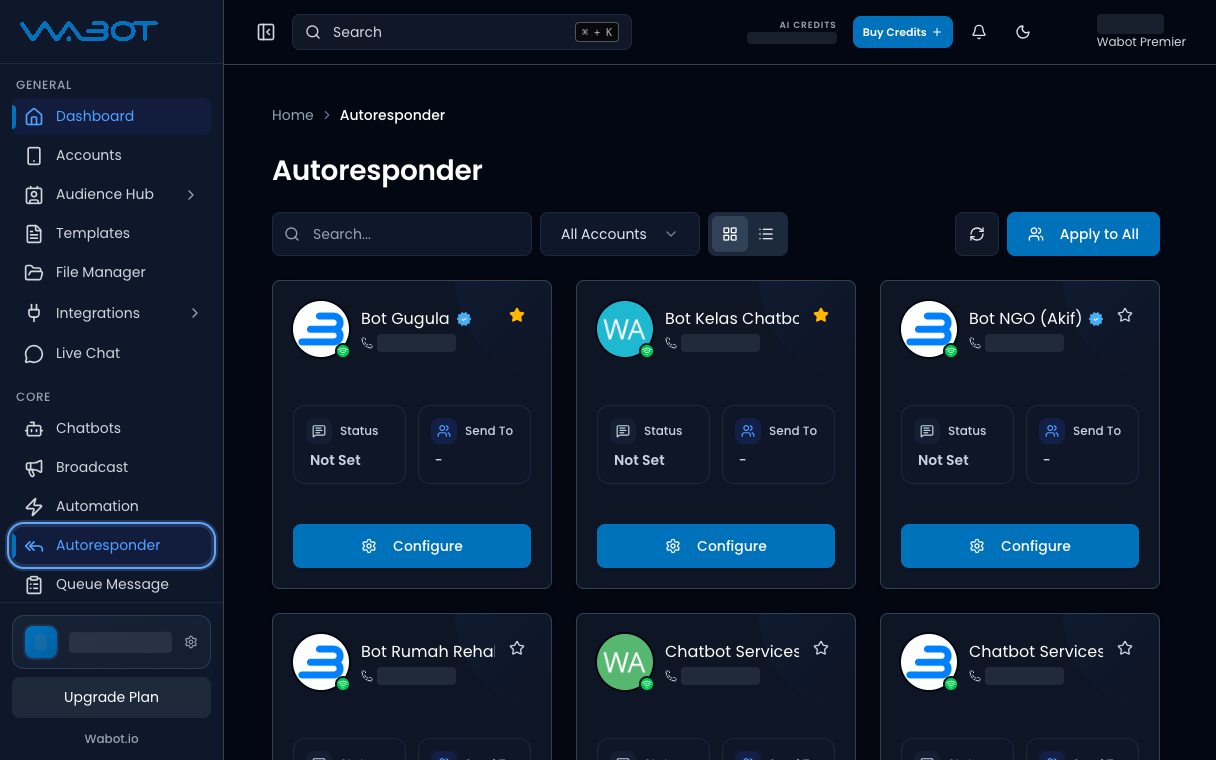
Pada menu sebelah kiri, klik **Autoresponder**.
Anda akan nampak satu kad untuk setiap akaun WhatsApp. **Status** mungkin masih **Not Set**.
Klik Autoresponder, kemudian Configure pada akaun.
## 2. Konfigurasi akaun
Pada kad akaun, klik **Configure**.
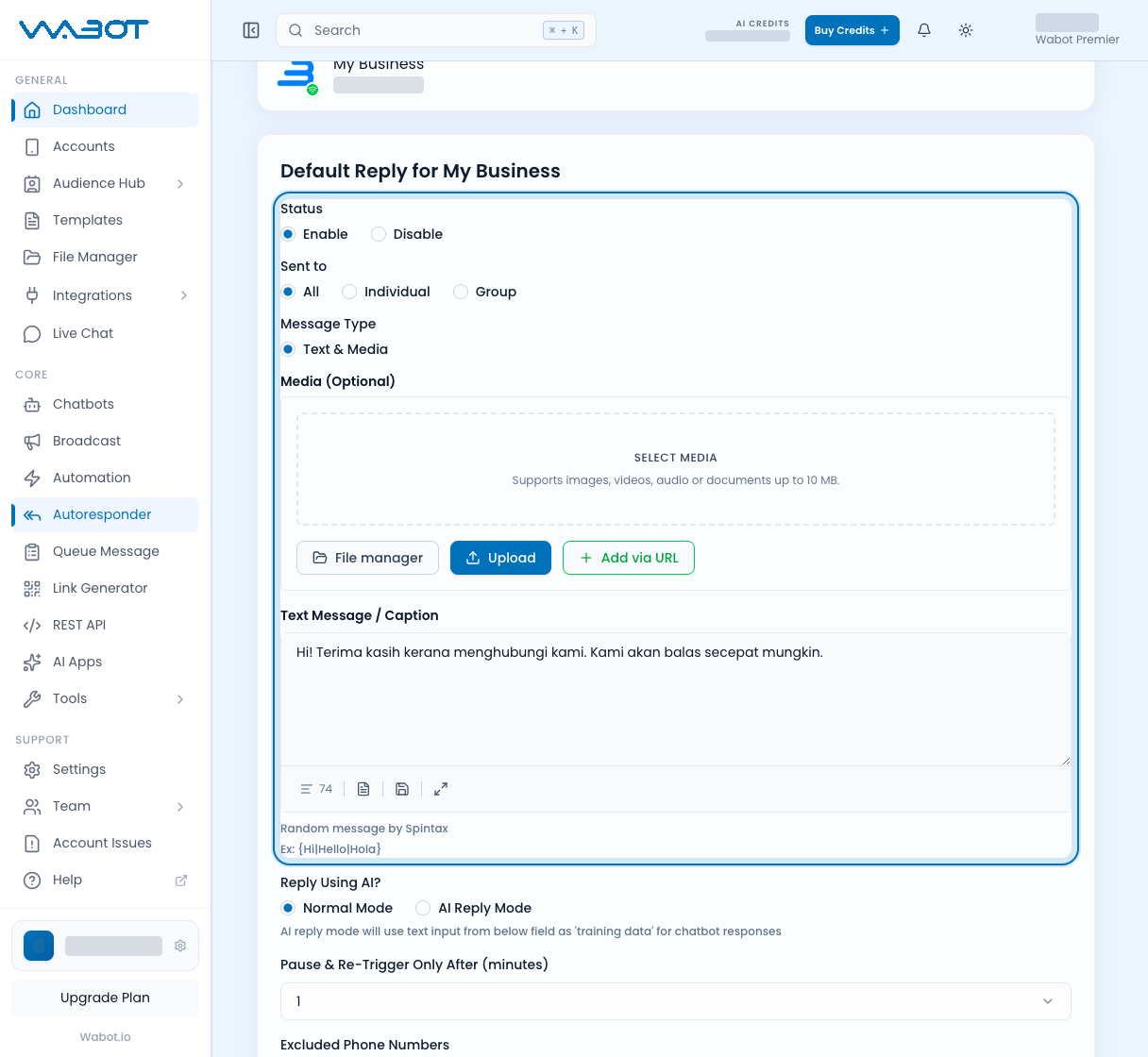
Tajuk halaman ialah **Default Reply**.
## 3. Hidupkan dan tulis salam
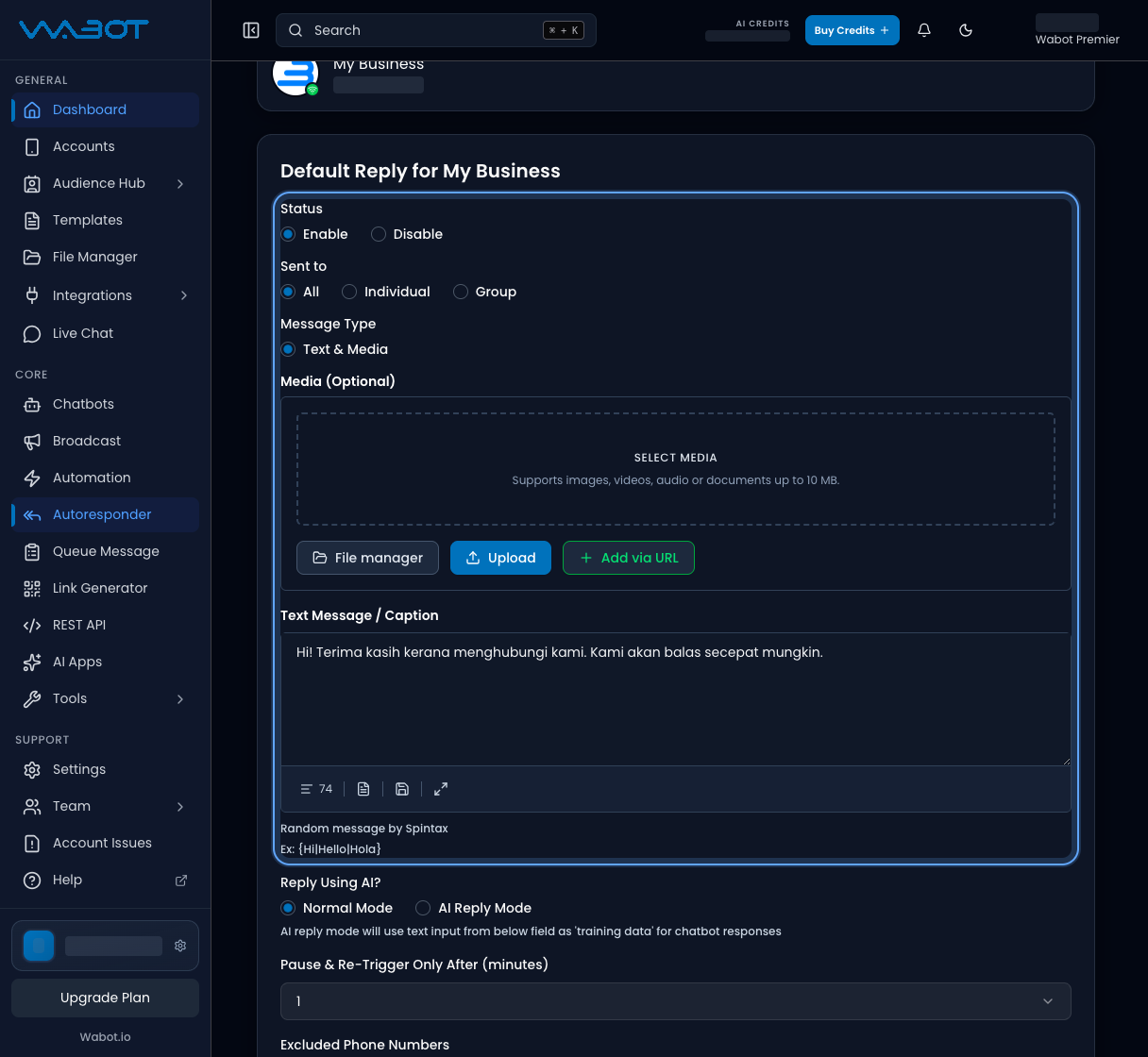
Tetapkan **Status** kepada **Enable**.
Biarkan **Sent to** pada **All** untuk ujian ini.
Biarkan **Reply Using AI?** pada **Normal Mode**.
Di bawah **Text Message / Caption**, taip salam pendek.
> Hai, terima kasih mesej kami. Pasukan kami akan balas sebentar lagi.
Anda boleh tambah media pilihan di bawah **Media (Optional)**.
Klik **Save**.
Tetapkan Status kepada Enable dan tulis ucapan anda. Teks contoh ditunjukkan.
## 4. Hantar ujian dari telefon lain
Dari telefon kedua, hantar WhatsApp pendek ke nombor yang disambungkan.
> Hello
Buka **Live Chat** dan semak perbualan itu.
## Pastikan ia berjaya
Tutorial ini berjaya apabila:
- Kad akaun tunjuk **Status** sebagai **Enabled**.
- **Send To** tunjuk **All**.
- Telefon kedua terima salam anda.
- Balasan yang sama muncul dalam **Live Chat**.
## Kalau tak jadi
### Tiada yang dihantar
- Pastikan **Status** ialah **Enable**, kemudian **Save** semula.
- Pastikan akaun WhatsApp masih **Online**.
- Hantar mesej yang tidak sepadan dengan item keyword Chatbot.
### Ada amaran kuning chatbot
Jika Chatbots sudah ada **Default Reply**, Autoresponder hanya hantar bila balasan Chatbot itu gagal. Matikan default Chatbot, atau uji dengan mesej yang Chatbot tidak jawab.
### Anda uji dari telefon yang sama
Guna telefon lain. Nombor yang disambungkan tidak boleh mesej dirinya sendiri.
## Seterusnya
Salam kini balas kepada semua. Seterusnya, hantar hanya ke chat individu atau hanya ke kumpulan.
[Pilih siapa terima balasan →](/ms/features/autoresponder/sent-to)