---
title: Baca report Broadcast dan export ke kumpulan
description: >-
Semak penghantaran dan balasan pada report Broadcast, kemudian export satu set
status ke contact group.
sidebar:
order: 6
---
Dalam tutorial ini, anda akan baca satu **Report** Broadcast, kemudian export kenalan **Failed** atau **Not Reply** ke satu kumpulan.
**Masa diperlukan:** 10 minit
## Sebelum mula
Pastikan:
- Anda sudah log masuk ke Wabot.
- Anda sudah ada Broadcast yang sudah dihantar.
- Anda nampak **Export to Group**. Anda perlukan kebenaran audience.
> **Export to Group** simpan senarai. Ia tidak hantar Broadcast baharu. Untuk hantar semula, guna [Retarget](/ms/features/broadcast/retarget).
## 1. Buka report
Pada menu sebelah kiri, klik **Broadcast**.
Klik **Report** pada kempen yang anda mahu semak.
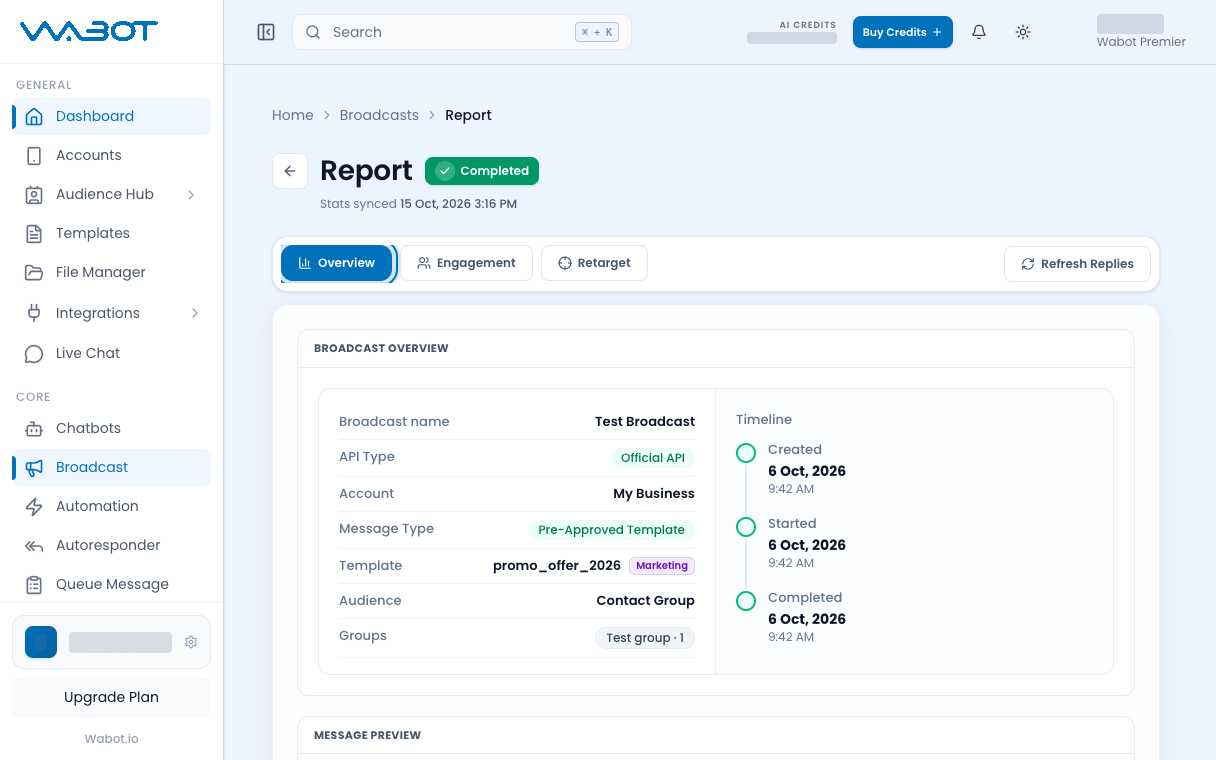
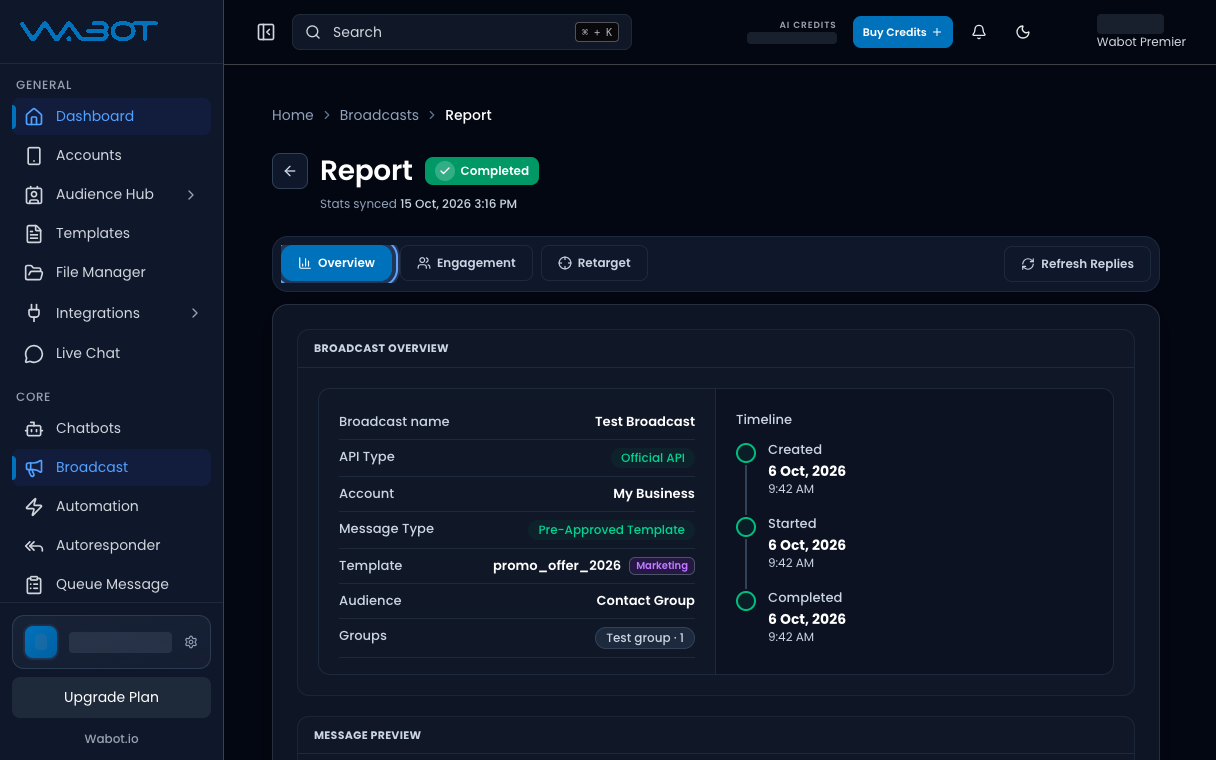
Report dibuka pada Overview. Nama contoh ditunjukkan.
## 2. Baca Overview
Kekal di **Overview**.
Semak **Sent**, **Failed**, dan — pada Official API — **Delivered** serta **Read**.
Jika kempen guna Button, List atau Poll, semak pecahan balasan di sebelah pratonton mesej.
## 3. Tapis Engagement
Klik **Engagement**.
Cari nombor telefon, atau tapis mengikut status.
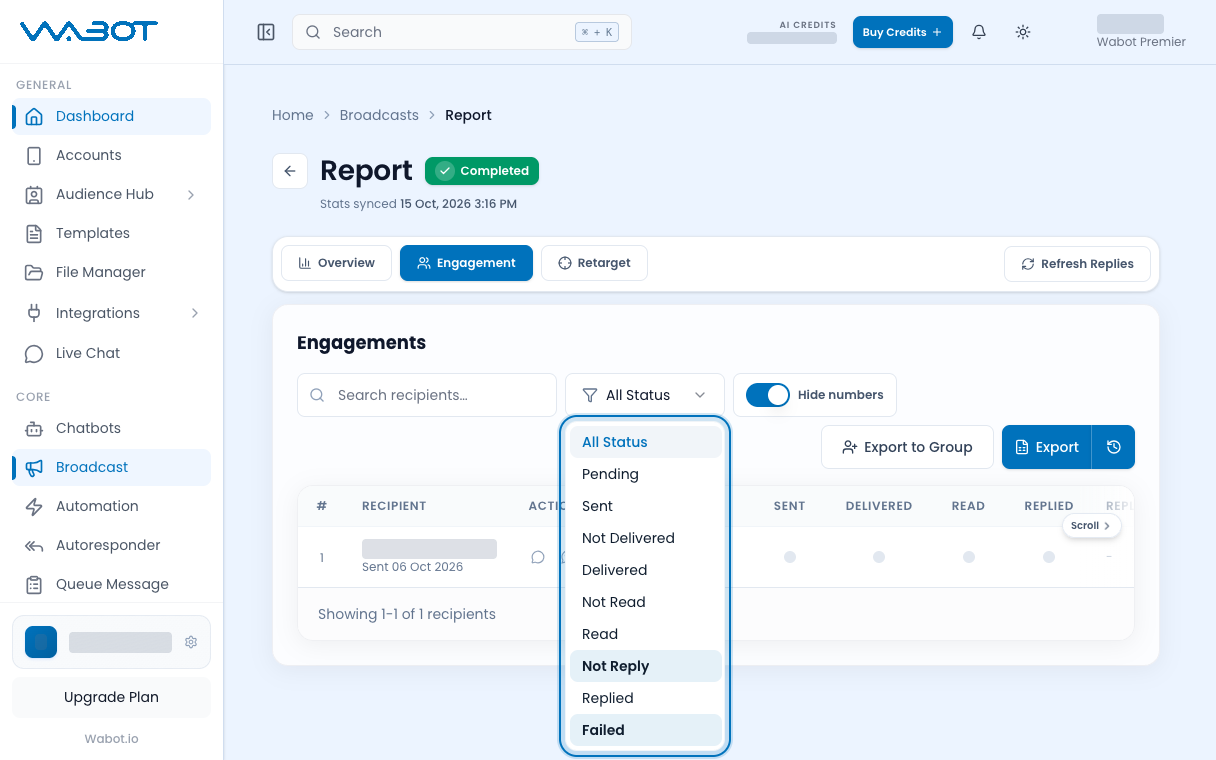
Untuk tutorial ini, pilih **Failed** atau **Not Reply**.
Jika satu baris gagal, klik ikon mata untuk baca ralat.
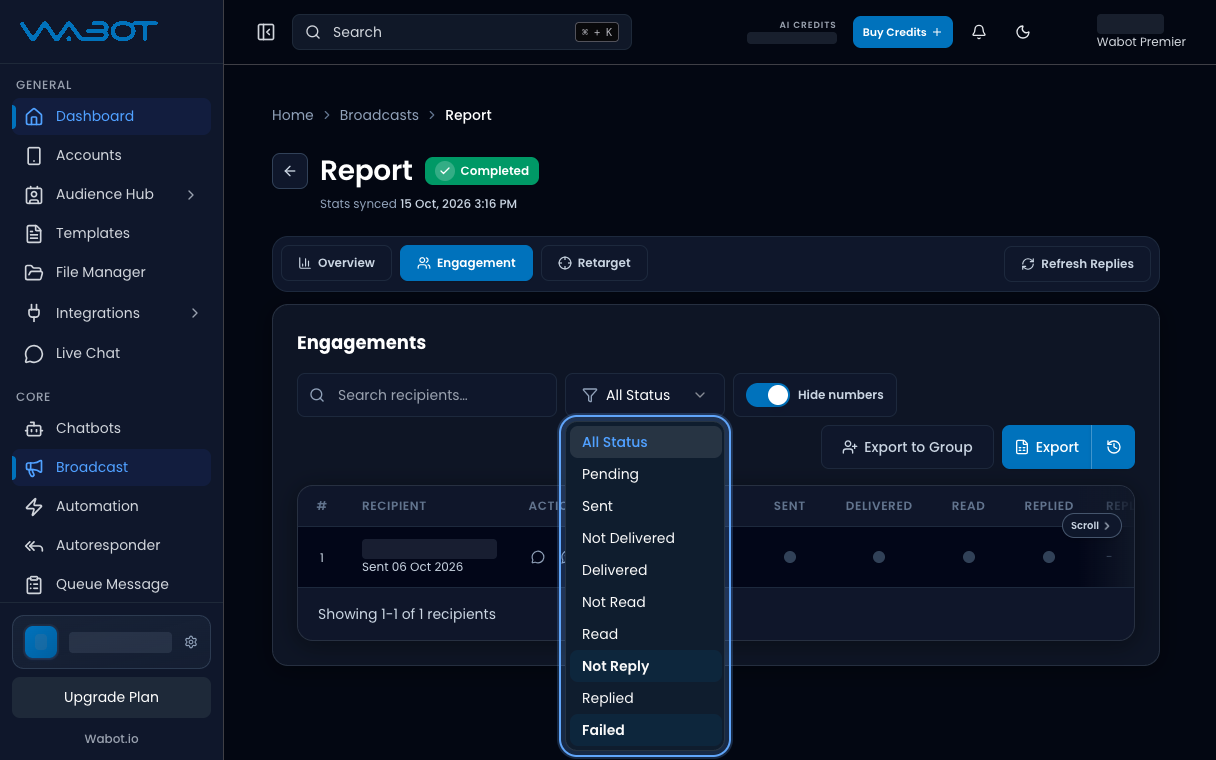
Di Engagement, buka penapis status dan pilih Failed atau Not Reply.
## 4. Export ke kumpulan baharu
Klik **Export to Group**.
Di **Recipients to Export**, kekalkan **Failed** atau **Not Reply**.
Pilih **Create New Group**.
Isikan **Group Name**.
**Contoh:** `Raya Promo — Failed`
Klik **Export**.
## 5. Sahkan kumpulan
Buka **Contacts**, kemudian buka kumpulan baharu itu.
Orang dalam kumpulan itu patut sepadan dengan report yang ditapis.
Anda kini boleh guna kumpulan ini dalam Broadcast seterusnya di **Include Groups**.
## Pastikan ia berjaya
Tutorial ini berjaya apabila:
- **Overview** tunjuk kiraan penghantaran.
- **Engagement** tunjuk hanya status yang anda tapis.
- Contact group baharu muncul dengan penerima itu.
- Kiraan kumpulan sepadan dengan anggaran export.
## Kalau tak jadi
### Export to Group tiada
Anda perlukan kebenaran audience.
### Kumpulan ada orang yang salah
Export ikut status yang anda pilih, bukan kotak carian. Tetapkan **Recipients to Export** semula.
### Anda mahu hantar semula, bukan simpan senarai
Guna **Retarget**, bukan **Export to Group**.
### Anda perlukan fail Excel
Klik **Export** untuk muat turun fail. Itu berasingan daripada **Export to Group**.
## Seterusnya
Anda kini boleh guna semula kumpulan itu, atau kemas susunan mesej yang disimpan dalam **Templates**.
[Templates →](/ms/features/templates)