---
title: Retarget kenalan Failed atau Not Reply
description: >-
Dari report Broadcast, cipta draf Retarget untuk kenalan Failed atau Not
Reply, kemudian hantar mesej baharu.
sidebar:
order: 5
---
Dalam tutorial ini, anda akan retarget kenalan daripada Broadcast terdahulu yang berstatus **Failed** atau **Not Reply**.
**Masa diperlukan:** 10 minit
## Sebelum mula
Pastikan:
- Anda sudah log masuk ke Wabot.
- Anda sudah ada Broadcast dengan **Report**.
- Anda nampak **Retarget** pada report itu. Anda perlukan kebenaran tulis Broadcast dan kebenaran audience.
> **Retarget** mula Broadcast baharu. Ia tidak hantar semula kempen yang sama di tempat asal.
> Kenalan **Unknown** tiada dalam Retarget. Guna **Retry Unknown** pada report jika anda perlukan set itu.
## 1. Buka report Broadcast
Pada menu sebelah kiri, klik **Broadcast**.
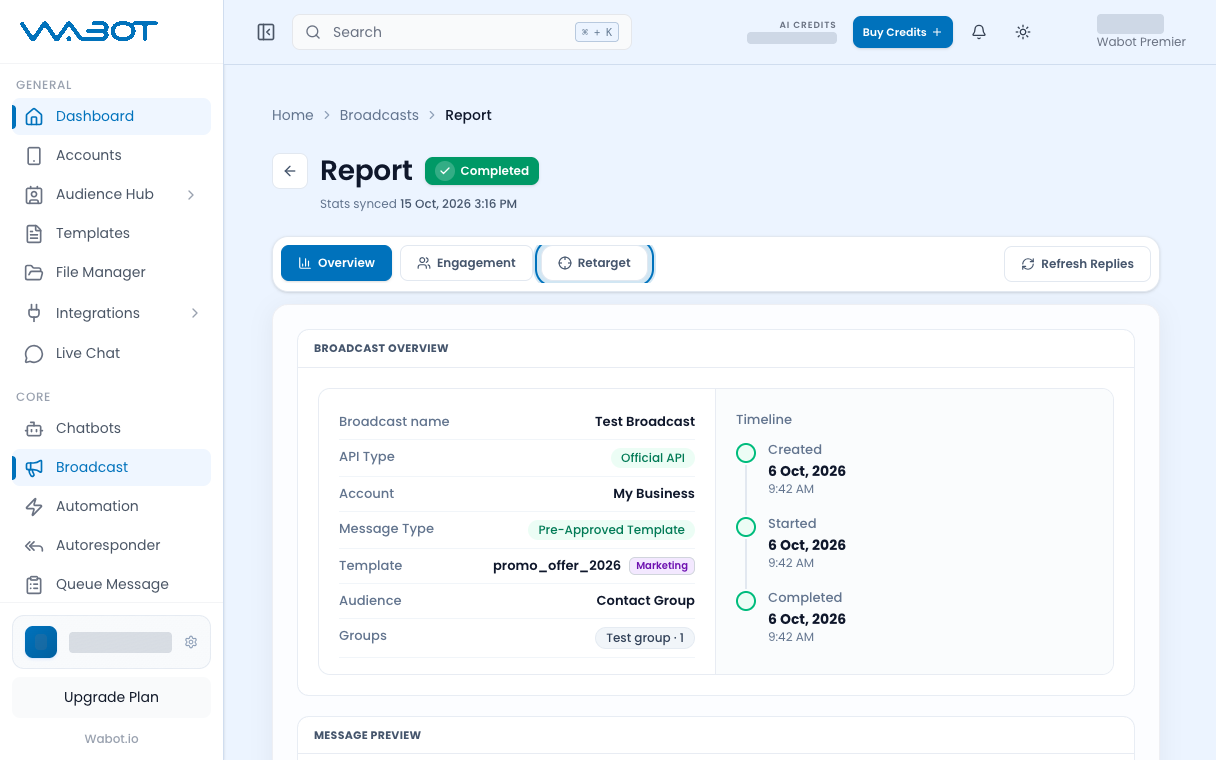
Buka kempen yang sudah siap, kemudian klik **Report**.
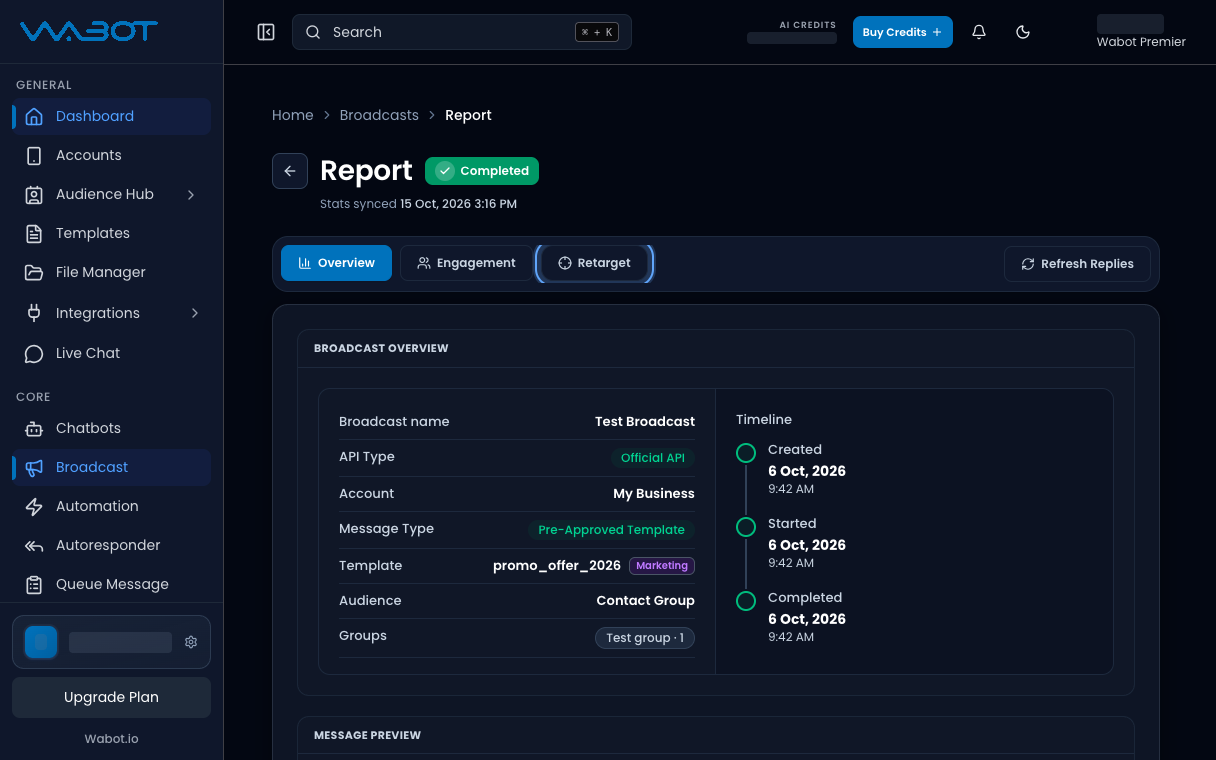
Buka Report kempen yang selesai, kemudian klik Retarget.
## 2. Buka Retarget
Klik **Retarget**.
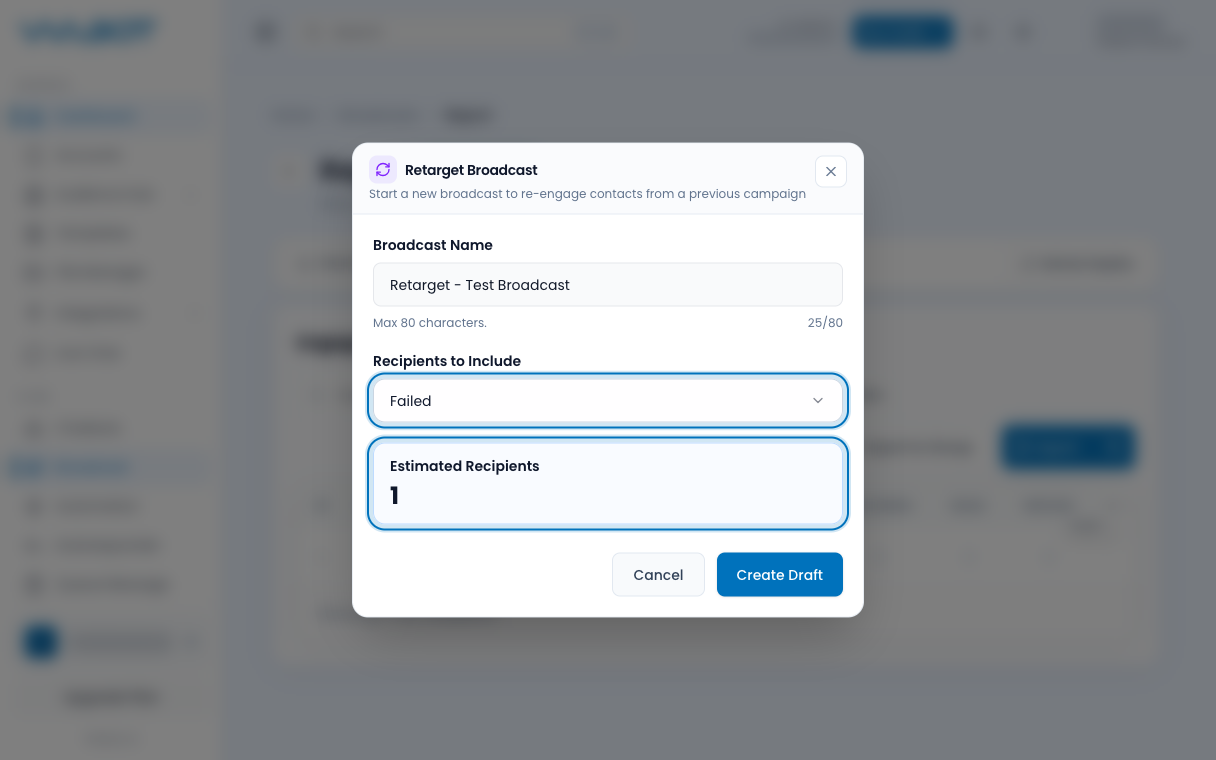
Dialog **Retarget Broadcast** akan dibuka.
## 3. Pilih Failed atau Not Reply
Isikan **Broadcast Name**.
**Contoh:** `Raya Promo — Not Reply`
Di **Recipients to Include**, pilih **Failed** atau **Not Reply**.
Semak **Estimated Recipients**. Jika nombornya `0`, pilih status lain atau buka kempen lain.
> Jika anda sudah cari dalam jadual engagement, carian itu juga dikenakan.
Klik **Create Draft**.
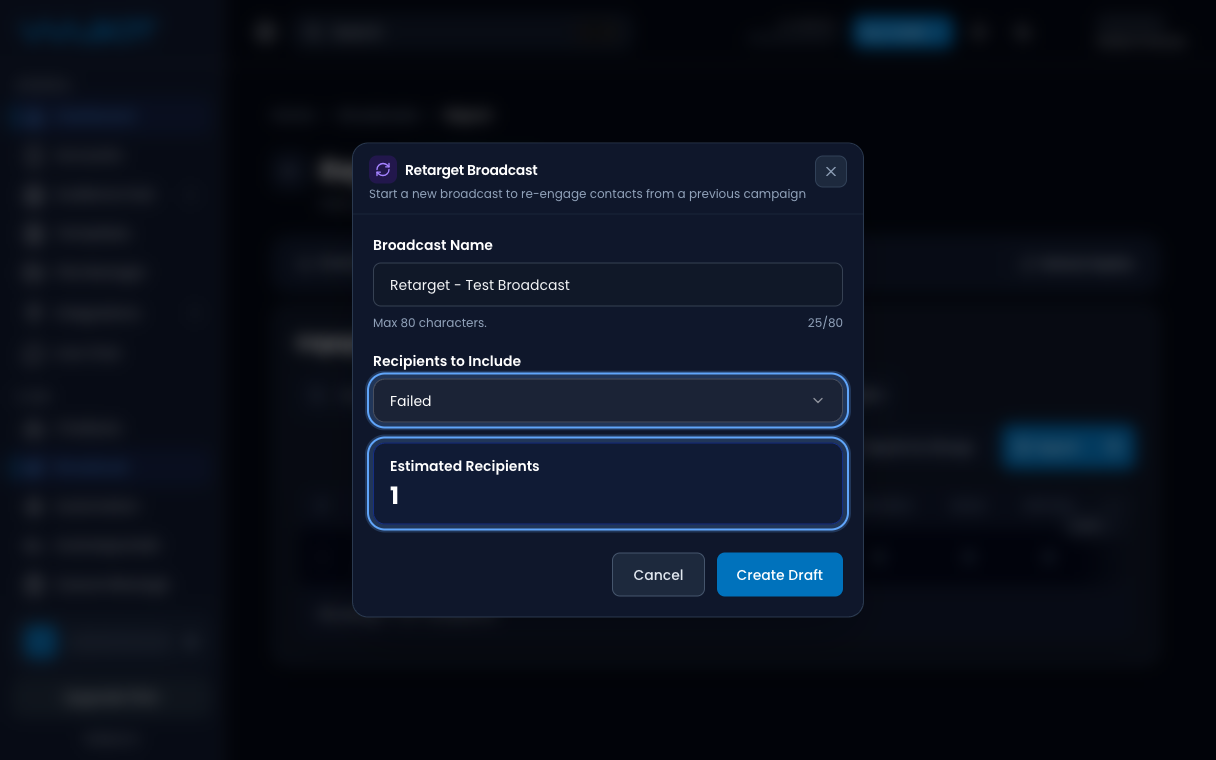
Pilih siapa disertakan, semak Estimated Recipients, kemudian klik Create Draft.
## 4. Tukar mesej
Wabot buka draf baharu pada langkah mesej.
Kumpulan retarget dikunci. Jangan tukar audience.
Tulis mesej baharu, atau pilih template lain.
Jika ada **Send Test Message**, hantar satu ke nombor sendiri dahulu.
Klik **Continue**.
## 5. Hantar Broadcast retarget
Pilih **Send Now**.
Semak audience yang dikunci dan mesej baharu. Klik **Launch Broadcast**.
## Pastikan ia berjaya
Tutorial ini berjaya apabila:
- Broadcast baharu muncul dalam senarai.
- Kiraan penerima sepadan dengan **Estimated Recipients**.
- Kumpulan retarget kekal dikunci.
- Kempen baharu berubah kepada **Sending** atau **Completed**.
## Kalau tak jadi
### Tidak nampak Retarget
Anda perlukan kebenaran tulis Broadcast dan kebenaran audience.
### Estimated Recipients ialah 0
- Pastikan kempen asal ada baris **Failed** atau **Not Reply** dalam **Engagement**.
- Kosongkan kotak carian jika tapisan nombor masih aktif.
- Cuba **All Recipients** hanya jika anda benar-benar mahu set penuh.
### Audience tidak boleh diedit
Itu dijangka. Retarget mengunci set penerima daripada kempen terdahulu.
### Ini bukan Retry Unknown
**Retry Unknown** ialah butang berasingan pada report. **Retarget** tidak termasuk **Unknown**.
## Seterusnya
Hantaran retarget sudah siap. Seterusnya, baca report dan export satu kumpulan status.
[Baca report Broadcast dan export ke kumpulan →](/ms/features/broadcast/report)