---
title: Cipta Default Reply AI
description: >-
  Tambah item New Chatbot dengan Reply Mode AI dan Default Reply Yes supaya
  mesej tanpa padanan dapat jawapan AI.
sidebar:
  order: 5
---
Dalam tutorial ini, anda akan cipta satu item **New Chatbot** yang guna **AI** dan **Default Reply**.

**Masa diperlukan:** 8 minit

## Sebelum mula

Pastikan:

- Instance ini pada **AI**.
- Anda sudah simpan persona. Jika tidak, habiskan [Hidupkan mod AI](/ms/features/chatbots/ai-mode) dahulu.

> Hanya satu **AI Default Reply** dibenarkan pada instance ini.

## 1. Buka Chatbots & Tools

Pada halaman instance, buka **Chatbots & Tools**.

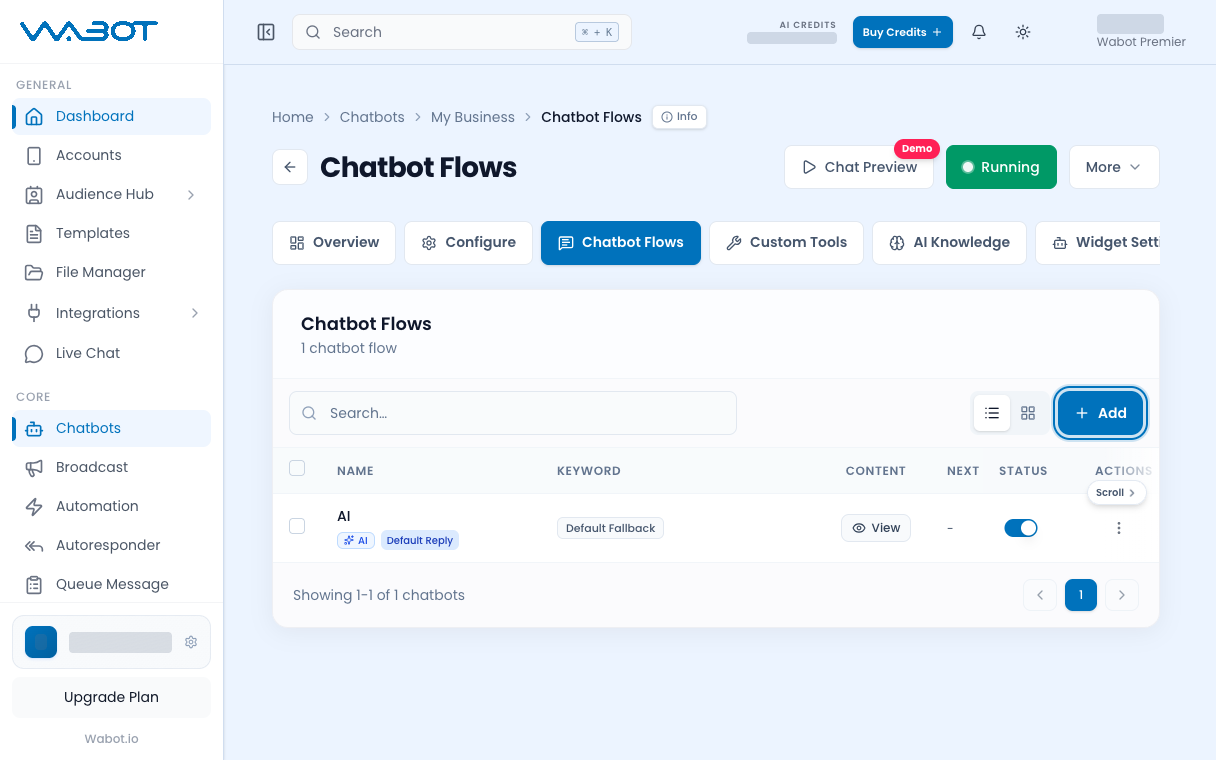
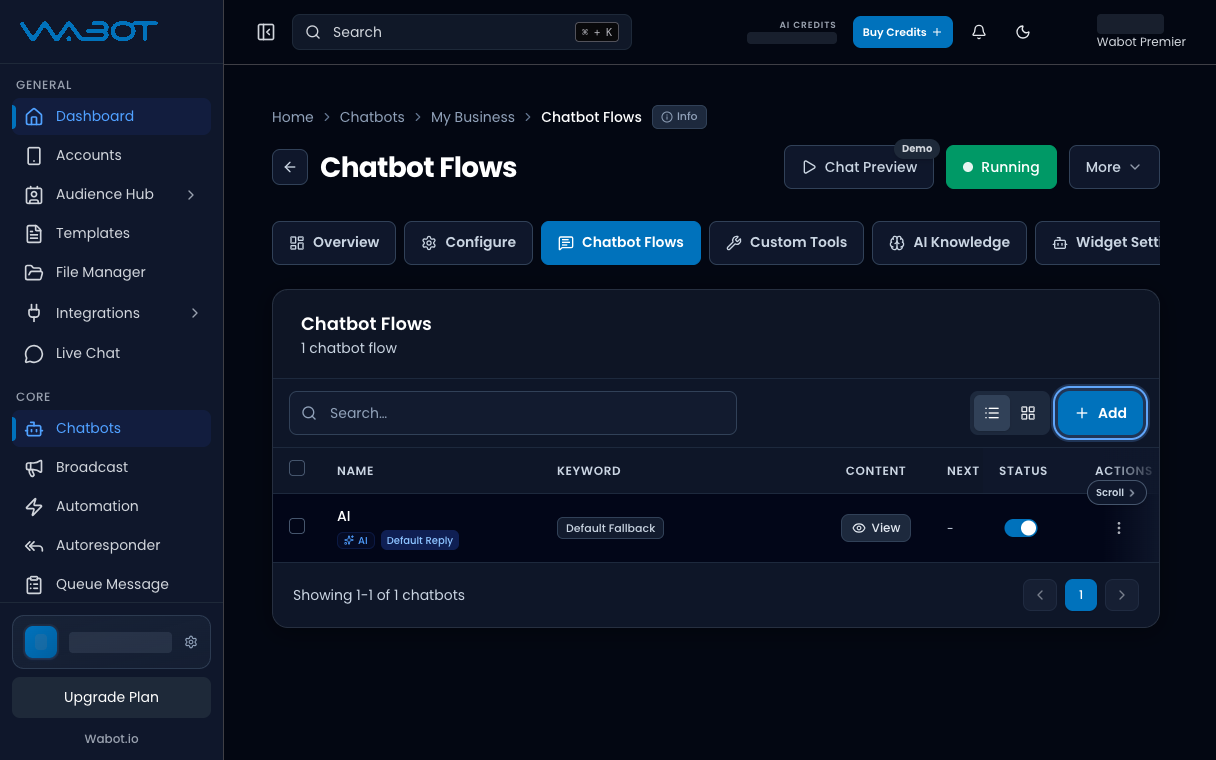
Klik **New Chatbot**.

<figure class="doc-shot">
  <img class="doc-shot__light" src="/images/features/chatbots/cb-add-light.png" alt="Tab Chatbot Flows dengan butang Add ditanda" width="1216" height="760" loading="lazy" decoding="async" />
  <img class="doc-shot__dark" src="/images/features/chatbots/cb-add-dark.png" alt="Tab Chatbot Flows dengan butang Add ditanda" width="1216" height="760" loading="lazy" decoding="async" />
  <figcaption>Di <strong>Chatbot Flows</strong>, klik <strong>Add</strong>.</figcaption>
</figure>

## 2. Tetapkan Reply Mode ke AI

Dalam **Basic Settings**:

1. Masukkan **Name**.

**Contoh:** `Default AI`

2. Biarkan **Status** pada **Enable**.
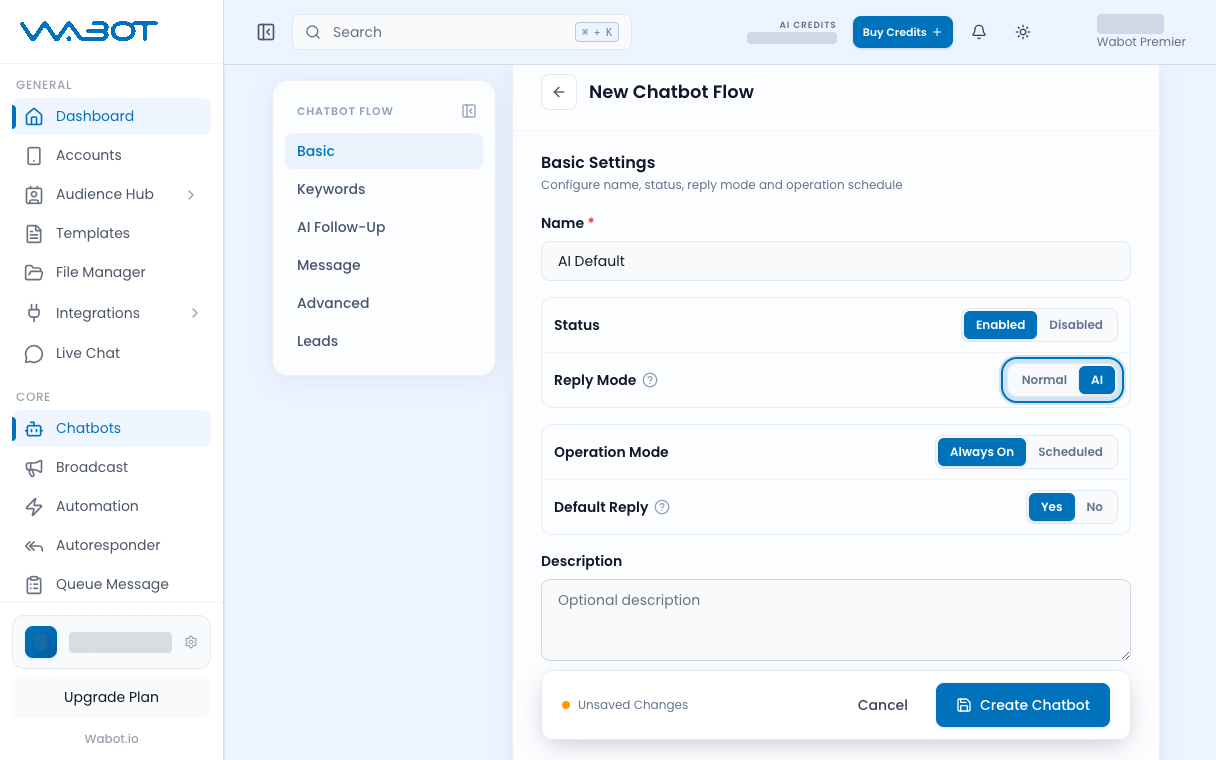
3. Tetapkan **Reply Mode** kepada **AI**.

<figure class="doc-shot">
  <img class="doc-shot__light" src="/images/features/chatbots/cb-ai-replymode-light.png" alt="Reply Mode ditetapkan kepada AI" width="1216" height="760" loading="lazy" decoding="async" />
  <img class="doc-shot__dark" src="/images/features/chatbots/cb-ai-replymode-dark.png" alt="Reply Mode ditetapkan kepada AI" width="1216" height="760" loading="lazy" decoding="async" />
  <figcaption>Tetapkan <strong>Reply Mode</strong> kepada <strong>AI</strong>.</figcaption>
</figure>

## 3. Hidupkan Default Reply

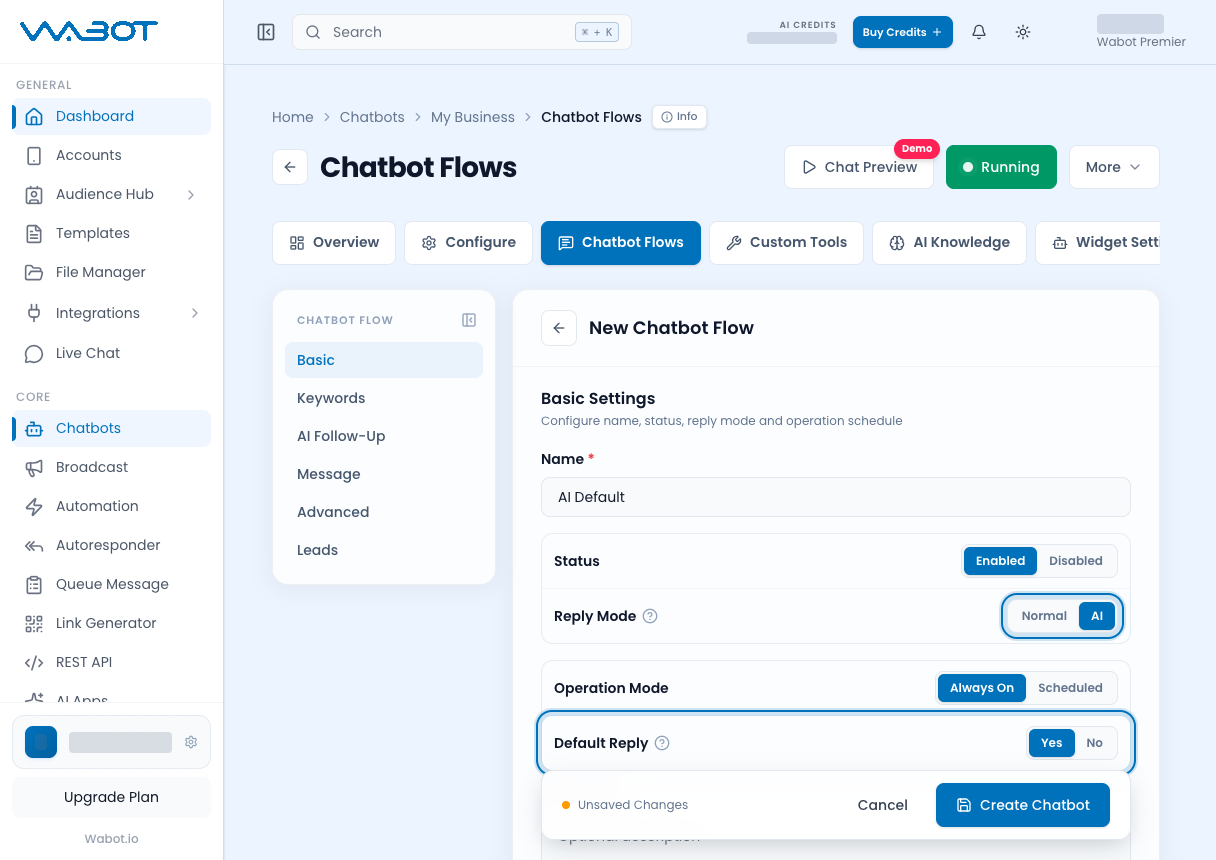
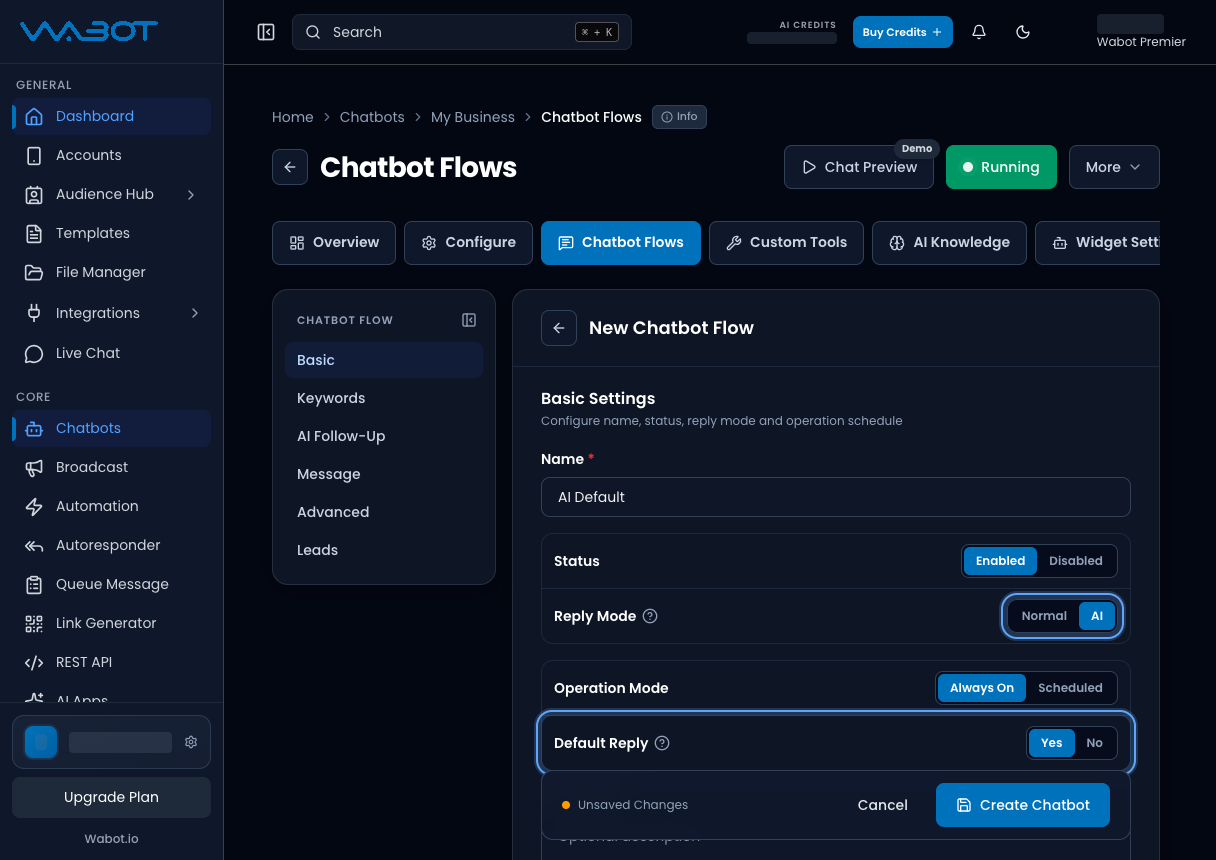
Tetapkan **Default Reply** kepada **Yes**.

Medan keyword tersembunyi. Itu betul untuk item AI catch-all.

<figure class="doc-shot">
  <img class="doc-shot__light" src="/images/features/chatbots/cb-ai-default-yes-light.png" alt="Default Reply ditetapkan Yes dengan Reply Mode AI" width="1216" height="860" loading="lazy" decoding="async" />
  <img class="doc-shot__dark" src="/images/features/chatbots/cb-ai-default-yes-dark.png" alt="Default Reply ditetapkan Yes dengan Reply Mode AI" width="1216" height="860" loading="lazy" decoding="async" />
  <figcaption>Tetapkan <strong>Default Reply</strong> kepada <strong>Yes</strong>.</figcaption>
</figure>

## 4. Simpan item

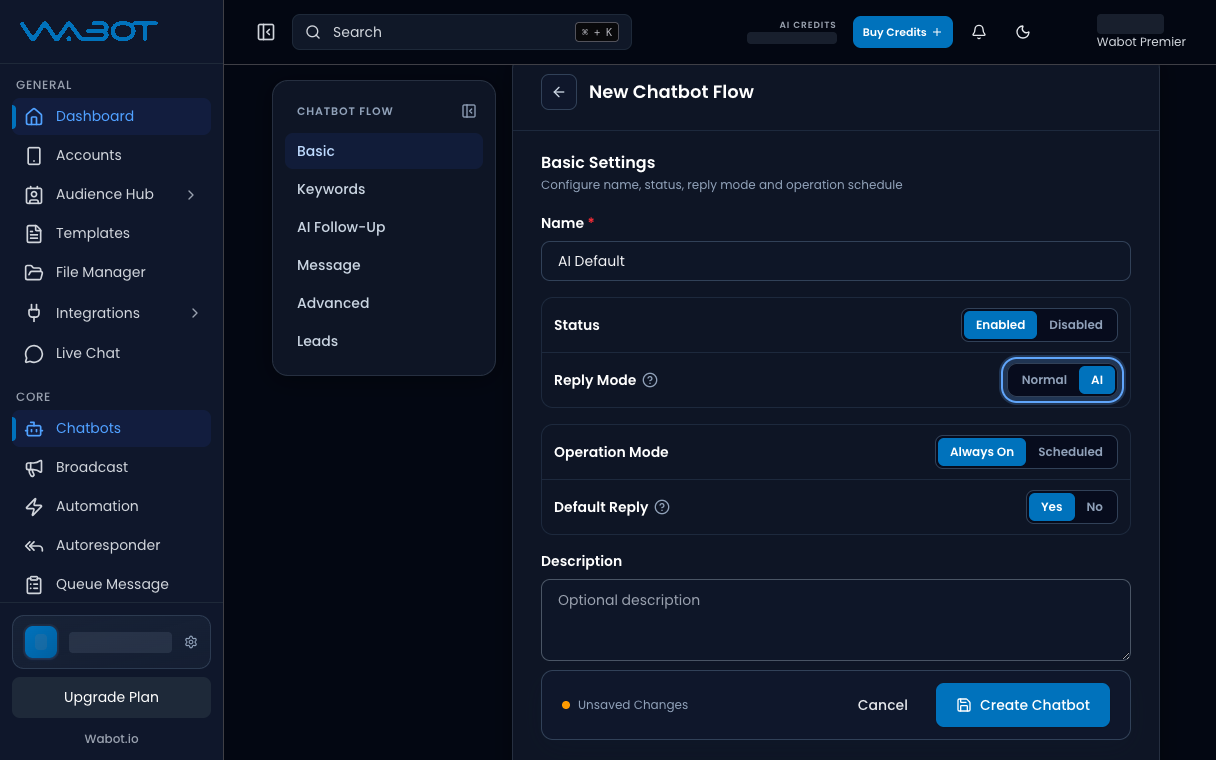
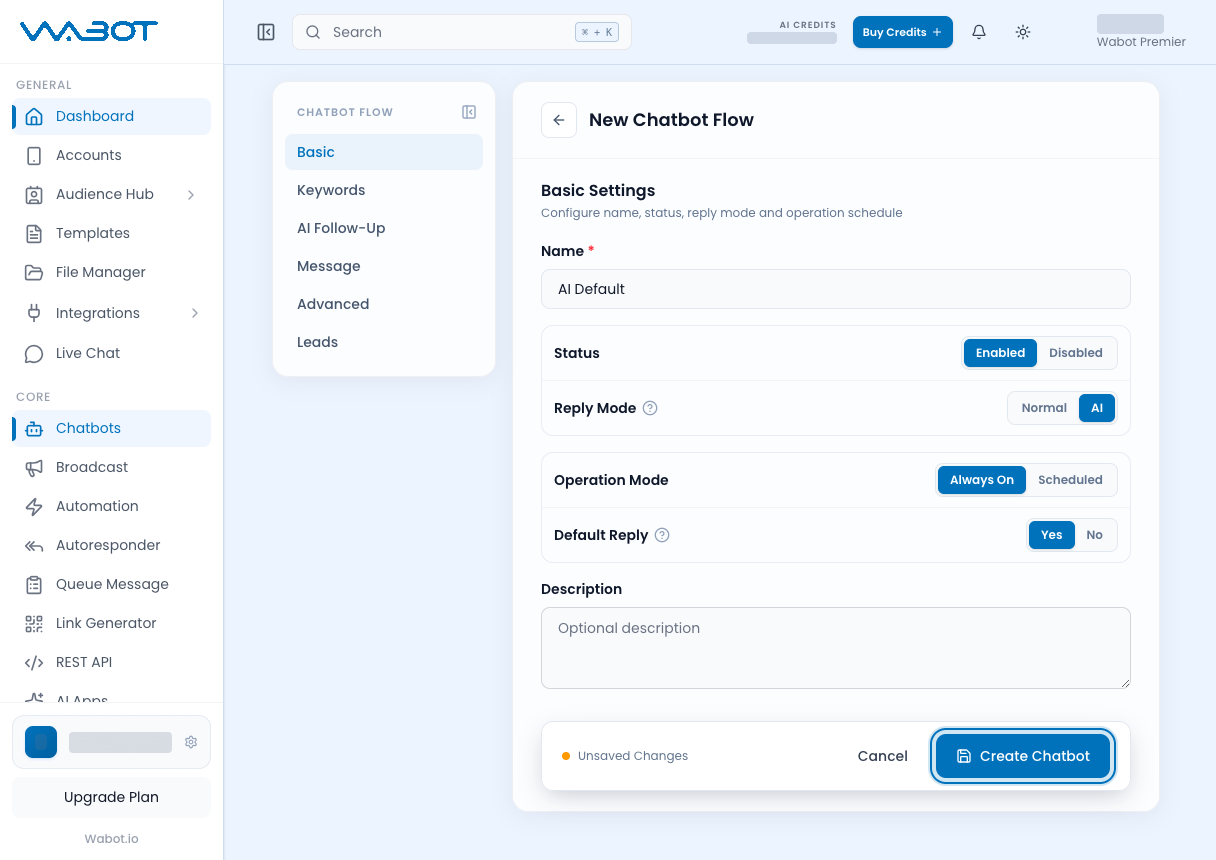
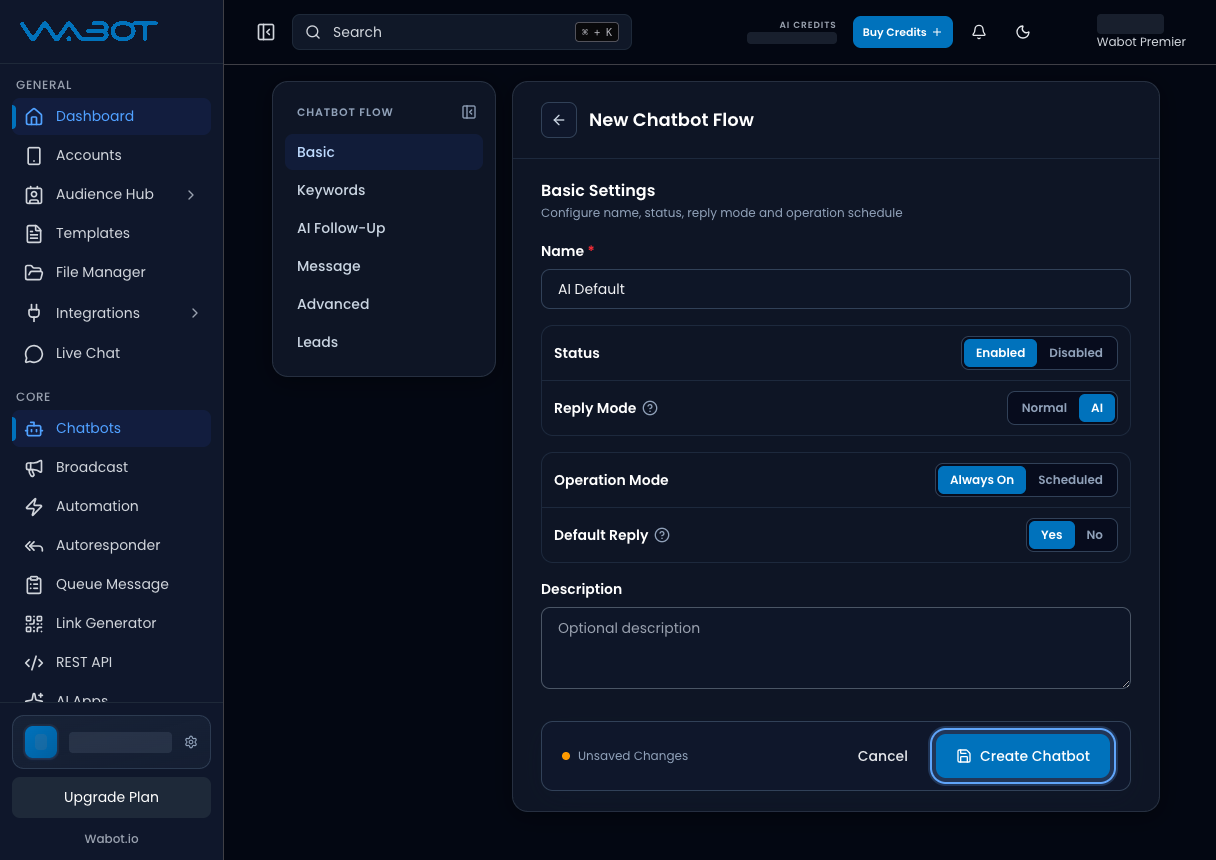
Klik **Create Chatbot**.

<figure class="doc-shot">
  <img class="doc-shot__light" src="/images/features/chatbots/cb-ai-create-light.png" alt="Borang New Chatbot Flow dengan butang Create Chatbot ditanda" width="1216" height="860" loading="lazy" decoding="async" />
  <img class="doc-shot__dark" src="/images/features/chatbots/cb-ai-create-dark.png" alt="Borang New Chatbot Flow dengan butang Create Chatbot ditanda" width="1216" height="860" loading="lazy" decoding="async" />
  <figcaption>Klik <strong>Create Chatbot</strong> untuk simpan.</figcaption>
</figure>

## Pastikan ia berjaya

Item muncul dalam **Chatbots & Tools** dengan **AI** dan **Default Reply**.

Anda boleh hantar sebarang soalan ujian dari telefon. Bot patut balas dengan ayat sendiri, bukan skrip tetap.

## Kalau tak jadi

### Default Reply terkunci

**Reply Mode** masih **Normal**. Tetapkan ke **AI** dahulu.

### Saya nampak ralat tentang satu Default Reply

Item lain sudah ada **Default Reply**. Buka item itu dan gunakannya, atau matikan **Default Reply** di situ dahulu.

## Seterusnya

Hantar lead baharu ke telefon anda dalam [Tambah tool Leads Forwarder](/ms/features/chatbots/leads-forwarder).