---
title: Hidupkan mod AI
description: >-
  Tukar instance ke AI dan tulis AI Role Guide / Persona dalam Configure
  Setting.
sidebar:
  order: 4
---
Dalam tutorial ini, anda akan hidupkan **AI** untuk satu akaun WhatsApp dan tulis **AI Role Guide / Persona**.

**Masa diperlukan:** 10 minit

## Sebelum mula

Pastikan:

- Anda sudah log masuk ke Wabot.
- Akaun WhatsApp tunjuk **Online**.

> Ini laluan AI. Jangan campur dengan tangga Keyword pada pelancaran pertama yang sama.

> Jika WhatsApp belum disambung, habiskan [Sambung Akaun WhatsApp Anda](/ms/getting-started/connect-account) dahulu.

## 1. Buka akaun

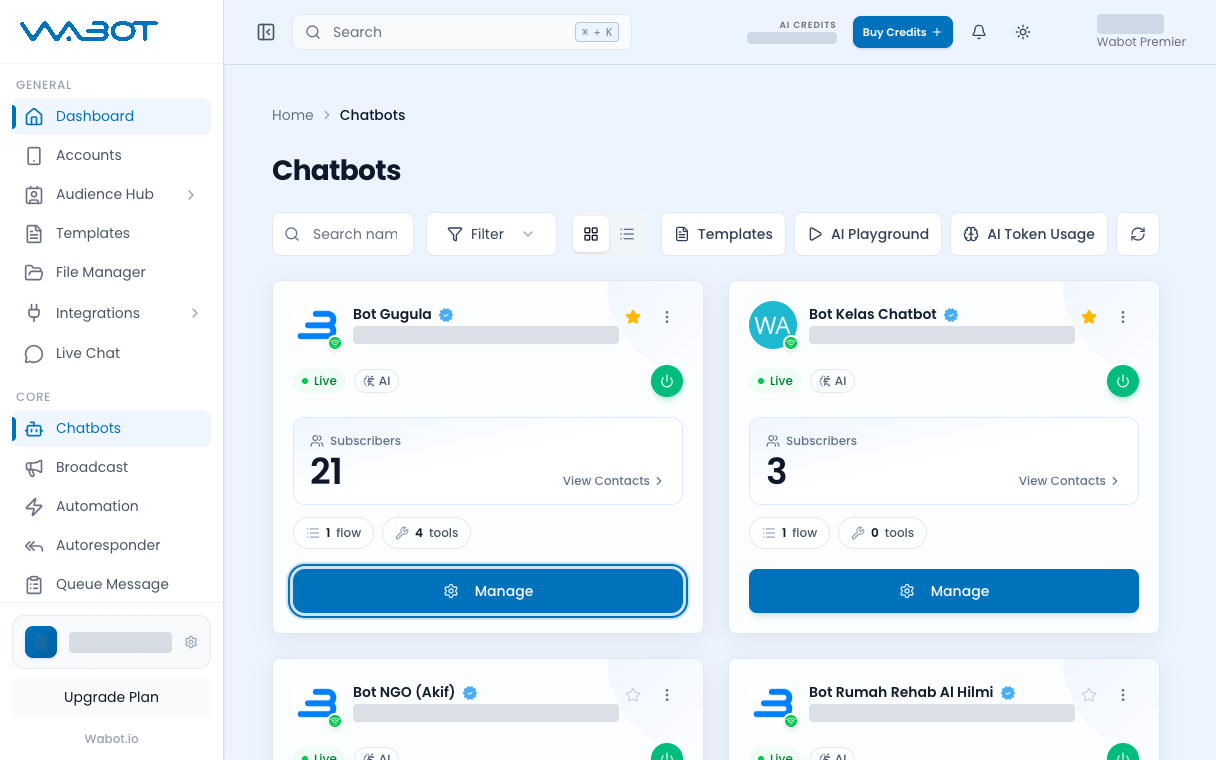
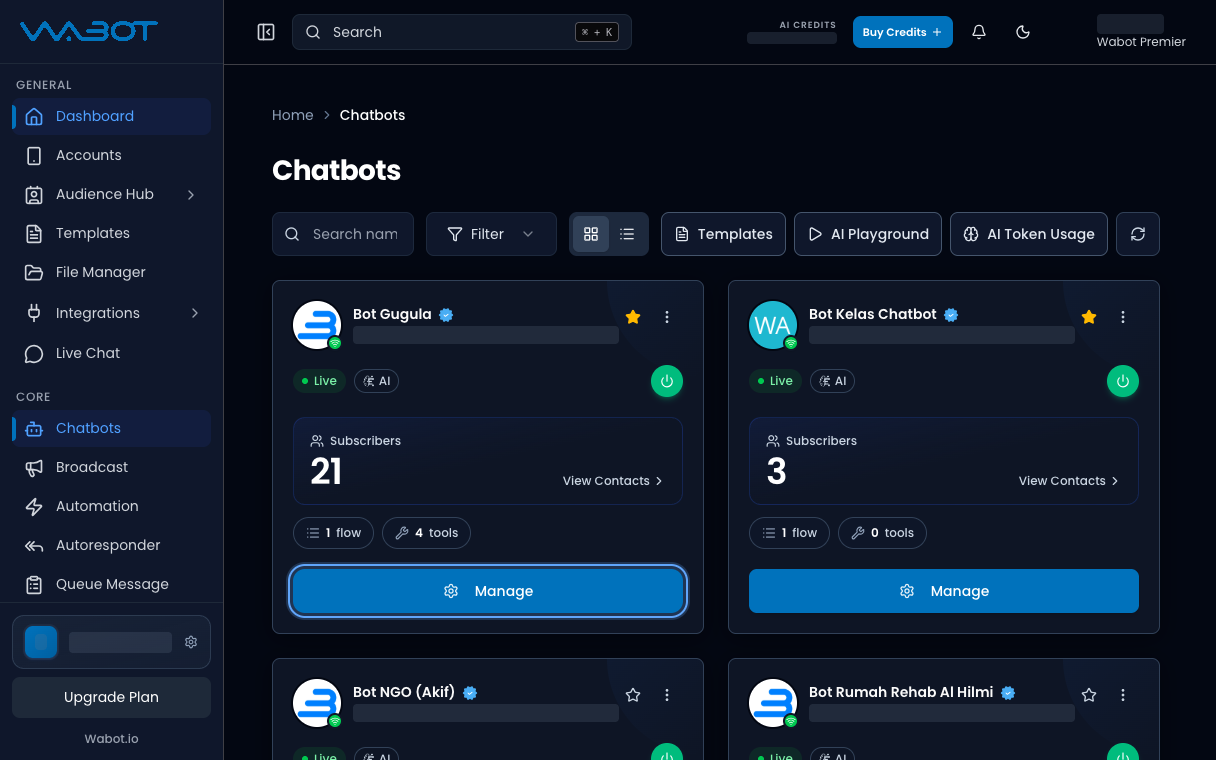
Pada menu kiri, klik **Chatbots**.

Klik **Manage** pada akaun yang akan digunakan.

<figure class="doc-shot">
  <img class="doc-shot__light" src="/images/features/chatbots/cb-manage-light.png" alt="Halaman Chatbots dengan Manage ditanda pada kad akaun" width="1216" height="760" loading="lazy" decoding="async" />
  <img class="doc-shot__dark" src="/images/features/chatbots/cb-manage-dark.png" alt="Halaman Chatbots dengan Manage ditanda pada kad akaun" width="1216" height="760" loading="lazy" decoding="async" />
  <figcaption>Klik <strong>Manage</strong> pada akaun.</figcaption>
</figure>

## 2. Pilih AI

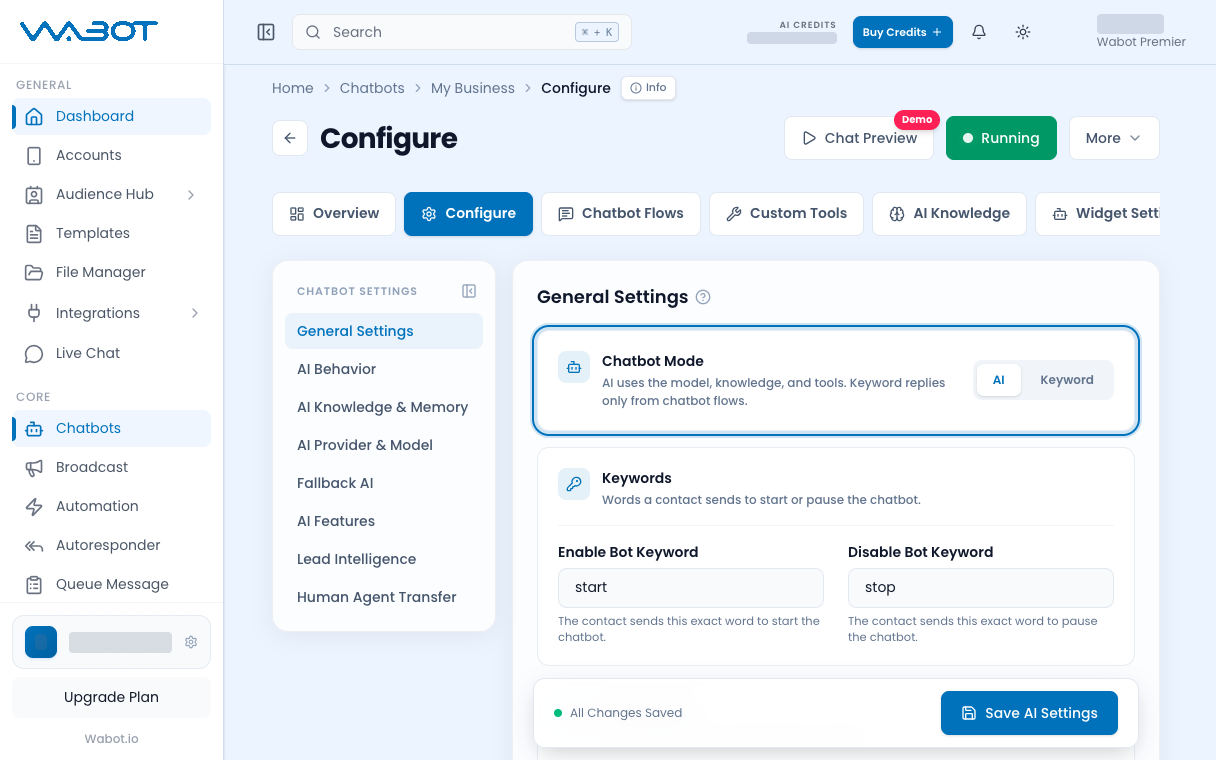
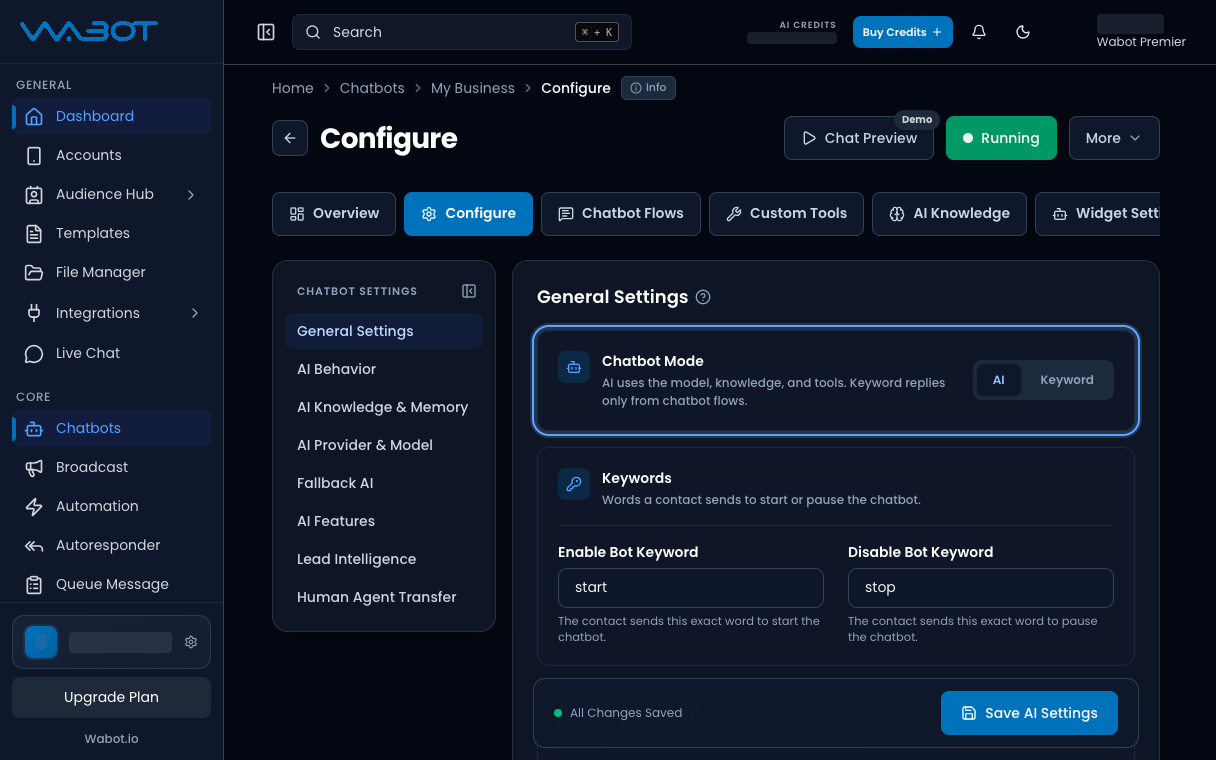
Pada halaman instance, buka **Settings**.

Pilih **AI**.

Jika dialog muncul, klik **Confirm & Enable AI**.

<figure class="doc-shot">
  <img class="doc-shot__light" src="/images/features/chatbots/cb-ai-mode-light.png" alt="Chatbot Mode dengan AI dipilih" width="1216" height="760" loading="lazy" decoding="async" />
  <img class="doc-shot__dark" src="/images/features/chatbots/cb-ai-mode-dark.png" alt="Chatbot Mode dengan AI dipilih" width="1216" height="760" loading="lazy" decoding="async" />
  <figcaption>Di <strong>Chatbot Mode</strong>, pilih <strong>AI</strong>.</figcaption>
</figure>

## 3. Buka Configure Setting

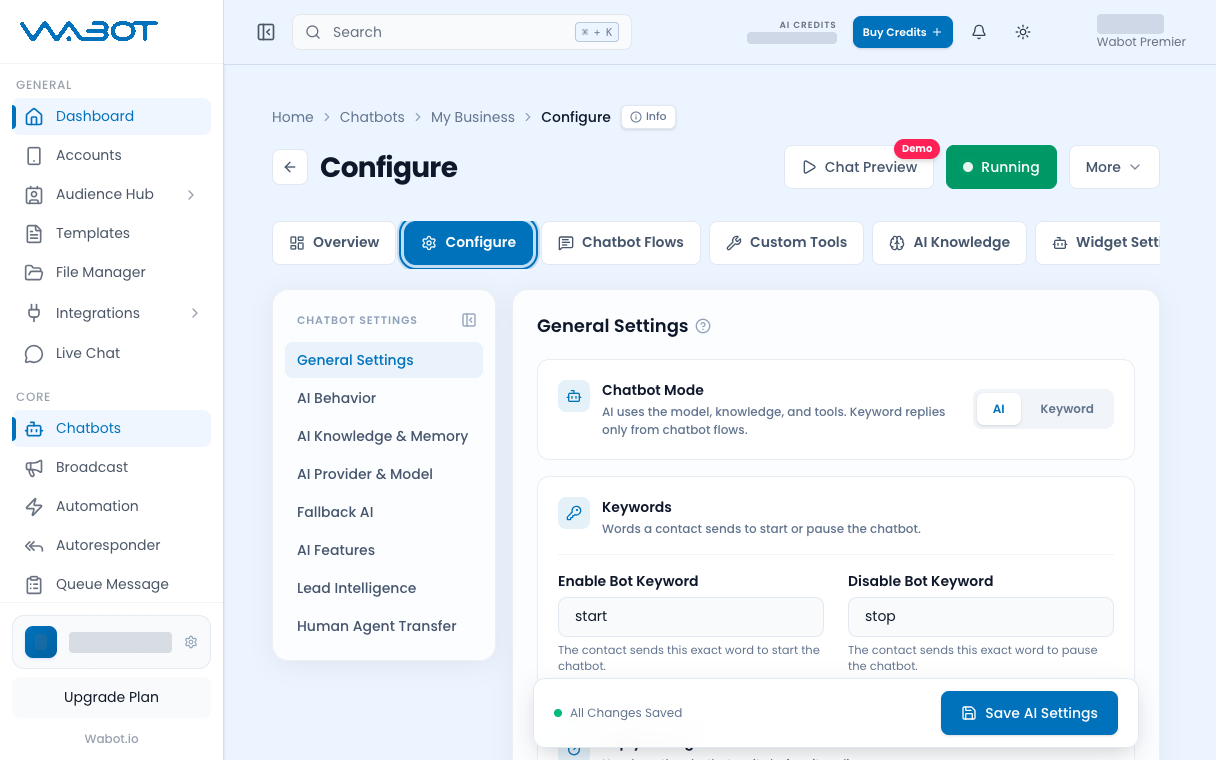
Klik **Configure Setting**.

<figure class="doc-shot">
  <img class="doc-shot__light" src="/images/features/chatbots/cb-configure-light.png" alt="Tab Configure ditanda di halaman chatbot" width="1216" height="760" loading="lazy" decoding="async" />
  <img class="doc-shot__dark" src="/images/features/chatbots/cb-configure-dark.png" alt="Tab Configure ditanda di halaman chatbot" width="1216" height="760" loading="lazy" decoding="async" />
  <figcaption>Buka tab <strong>Configure</strong>.</figcaption>
</figure>

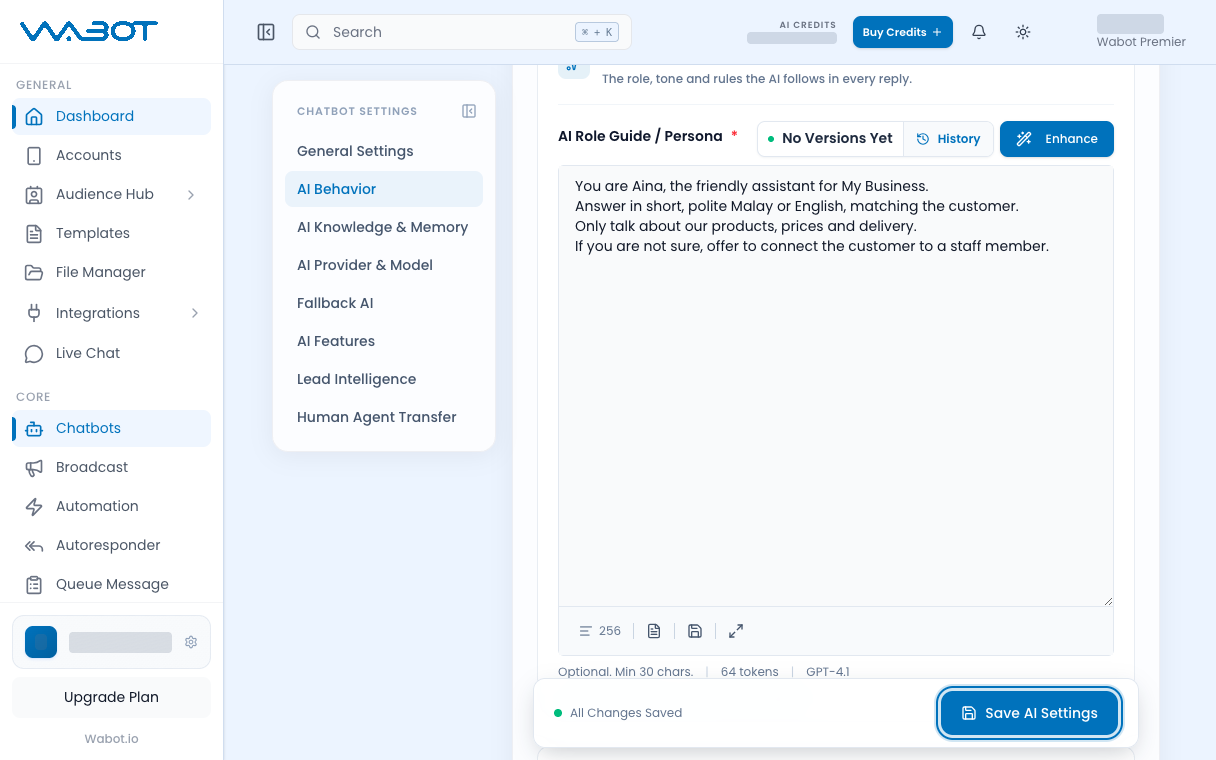
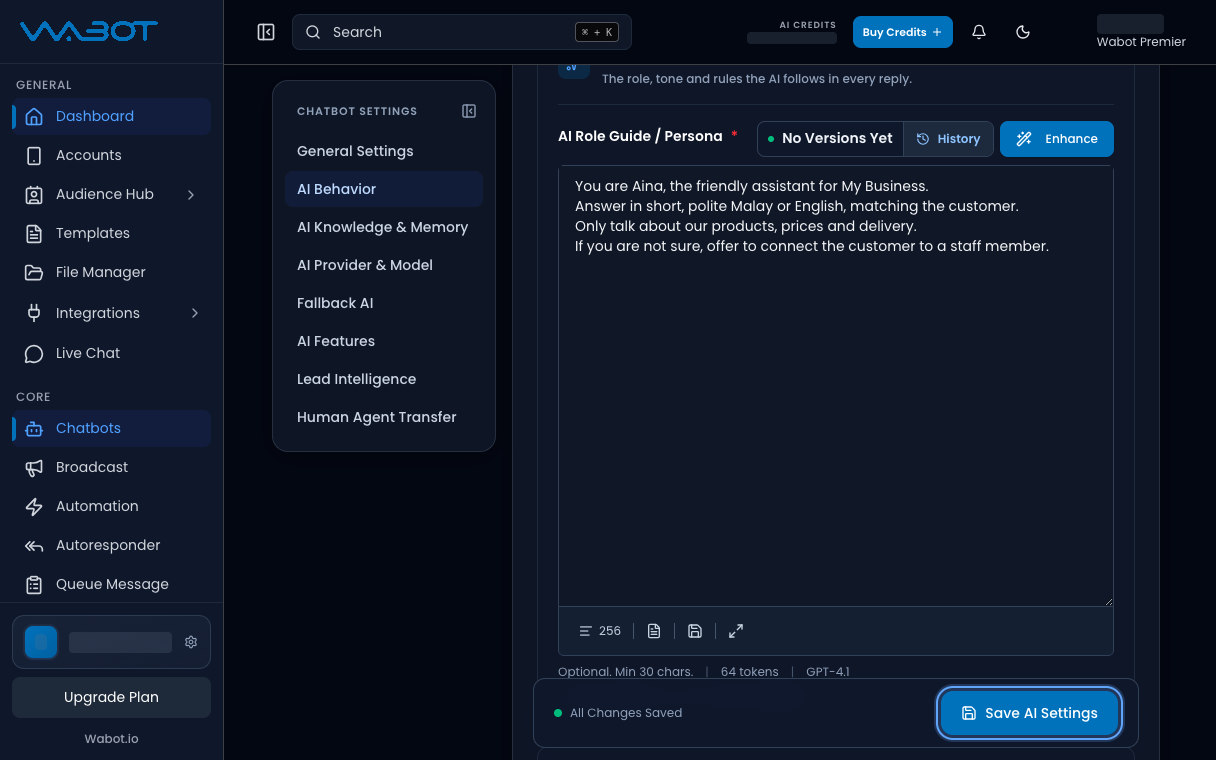
## 4. Tulis persona

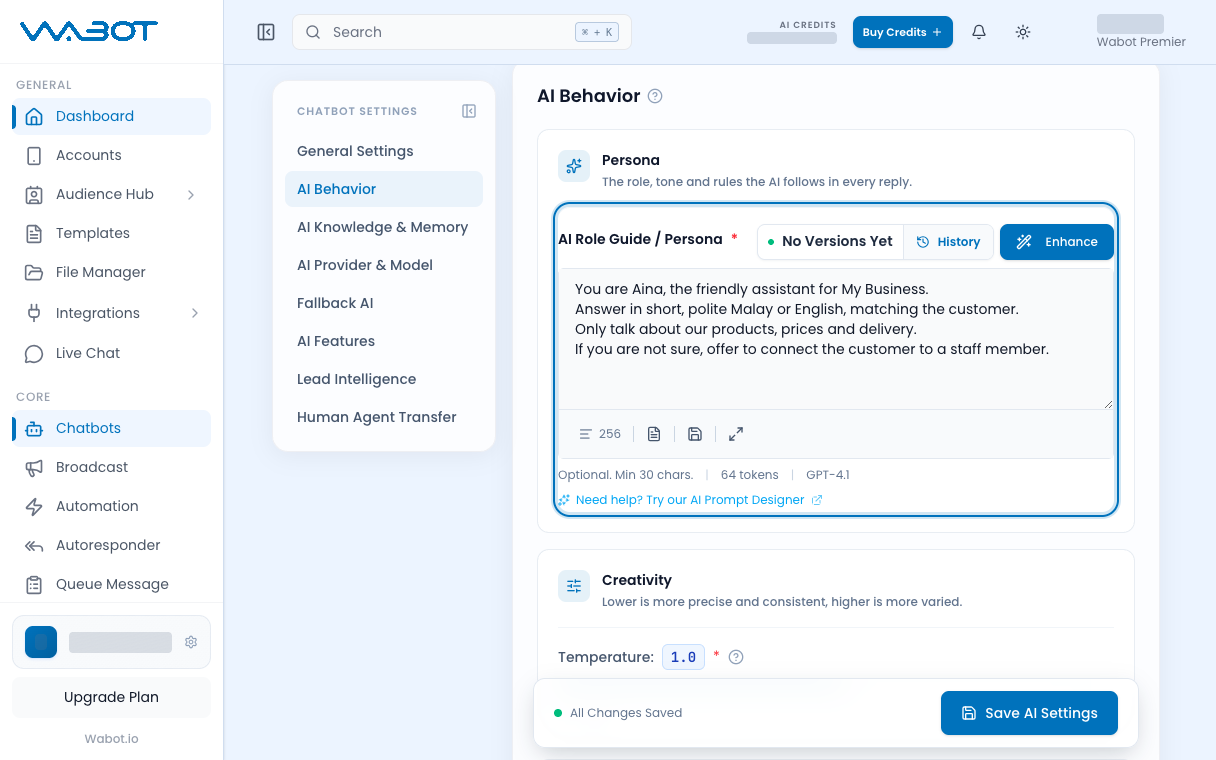
Cari **AI Role Guide / Persona**.

Tulis siapa bot ini, apa yang boleh dijawab, dan bahasa yang patut digunakan. Guna sekurang-kurangnya beberapa ayat.

> Awak Siti, staf Kedai Raya. Balas dalam Bahasa Melayu. Jawab hanya tentang produk, harga dan waktu kedai. Jika pelanggan mahu manusia, kata staf akan balas sebentar lagi.

<figure class="doc-shot">
  <img class="doc-shot__light" src="/images/features/chatbots/cb-persona-light.png" alt="AI Behavior dengan persona contoh di AI Role Guide / Persona" width="1216" height="760" loading="lazy" decoding="async" />
  <img class="doc-shot__dark" src="/images/features/chatbots/cb-persona-dark.png" alt="AI Behavior dengan persona contoh di AI Role Guide / Persona" width="1216" height="760" loading="lazy" decoding="async" />
  <figcaption>Di <strong>AI Behavior</strong>, tulis persona. Teks contoh ditunjukkan.</figcaption>
</figure>

## 5. Simpan tetapan

Klik **Save AI Settings**.

<figure class="doc-shot">
  <img class="doc-shot__light" src="/images/features/chatbots/cb-save-ai-light.png" alt="Butang Save AI Settings ditanda" width="1216" height="760" loading="lazy" decoding="async" />
  <img class="doc-shot__dark" src="/images/features/chatbots/cb-save-ai-dark.png" alt="Butang Save AI Settings ditanda" width="1216" height="760" loading="lazy" decoding="async" />
  <figcaption>Klik <strong>Save AI Settings</strong>.</figcaption>
</figure>

## Pastikan ia berjaya

Mod instance tunjuk **AI**.

**Configure Setting** kekalkan persona yang anda taip.

Tab **Tools** dan bahagian **AI Knowledge** kini nampak.

## Kalau tak jadi

### Simpan disekat

Persona terlalu pendek. Tambah butiran, kemudian klik **Save AI Settings** semula.

### Saya masih pada Keyword

Buka **Settings** dan pilih **AI**. Klik **Confirm & Enable AI** jika diminta.

## Seterusnya

Cipta item AI catch-all dalam [Cipta Default Reply AI](/ms/features/chatbots/ai-default).