---
title: Cipta item chatbot keyword
description: >-
  Tambah item New Chatbot dengan kata kunci seperti harga dan balasan teks
  tetap.
sidebar:
  order: 2
---
Dalam tutorial ini, anda akan cipta satu item **New Chatbot** yang balas bila pelanggan tulis `harga`.

**Masa diperlukan:** 10 minit

## Sebelum mula

Pastikan:

- Instance ini pada **Keyword**. Jika tidak, habiskan [Pilih mod Keyword](/ms/features/chatbots/keyword-mode) dahulu.
- Akaun WhatsApp tunjuk **Online**.
- Anda boleh hantar mesej ujian dari telefon sendiri.

> Biarkan **Reply Mode** pada **Normal**. Jangan pilih **AI** pada item ini.

## 1. Buka Chatbots & Tools

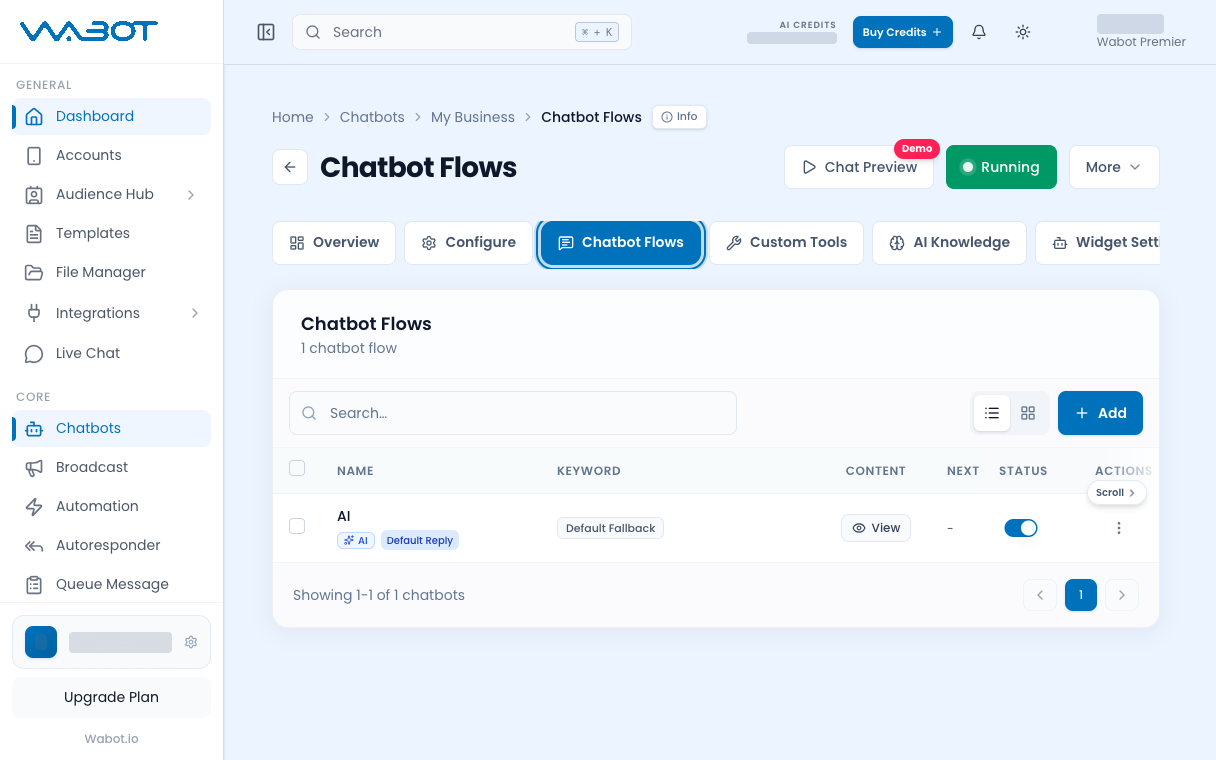
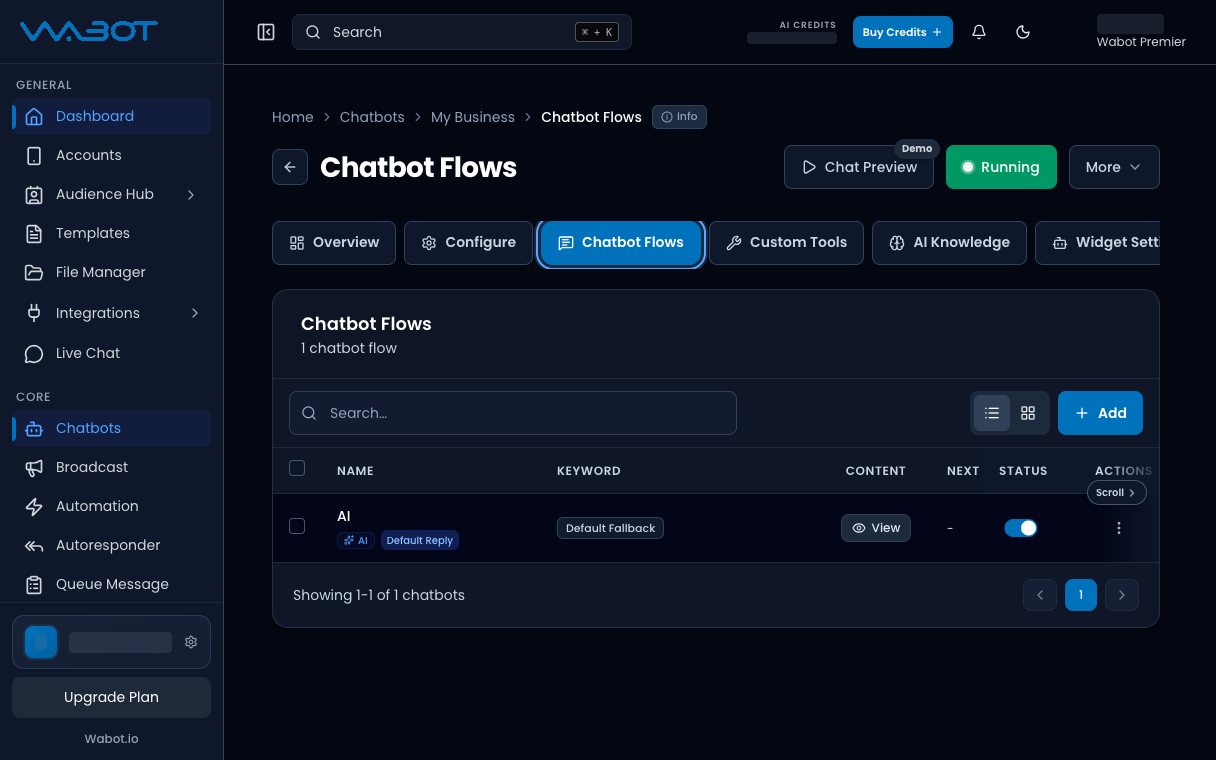
Pada halaman instance, buka tab **Chatbots & Tools**.

<figure class="doc-shot">
  <img class="doc-shot__light" src="/images/features/chatbots/cb-flows-tab-light.png" alt="Tab Chatbot Flows ditanda" width="1216" height="760" loading="lazy" decoding="async" />
  <img class="doc-shot__dark" src="/images/features/chatbots/cb-flows-tab-dark.png" alt="Tab Chatbot Flows ditanda" width="1216" height="760" loading="lazy" decoding="async" />
  <figcaption>Buka tab <strong>Chatbot Flows</strong>.</figcaption>
</figure>

## 2. Mula item baharu

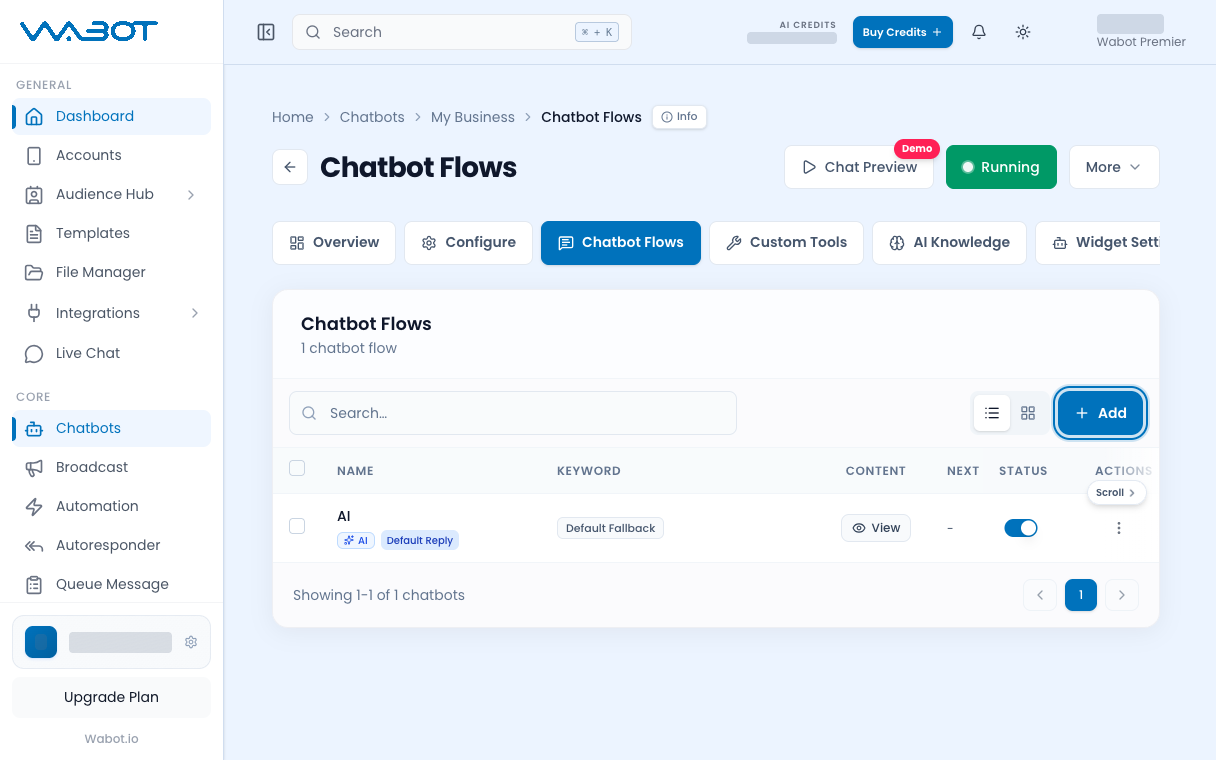
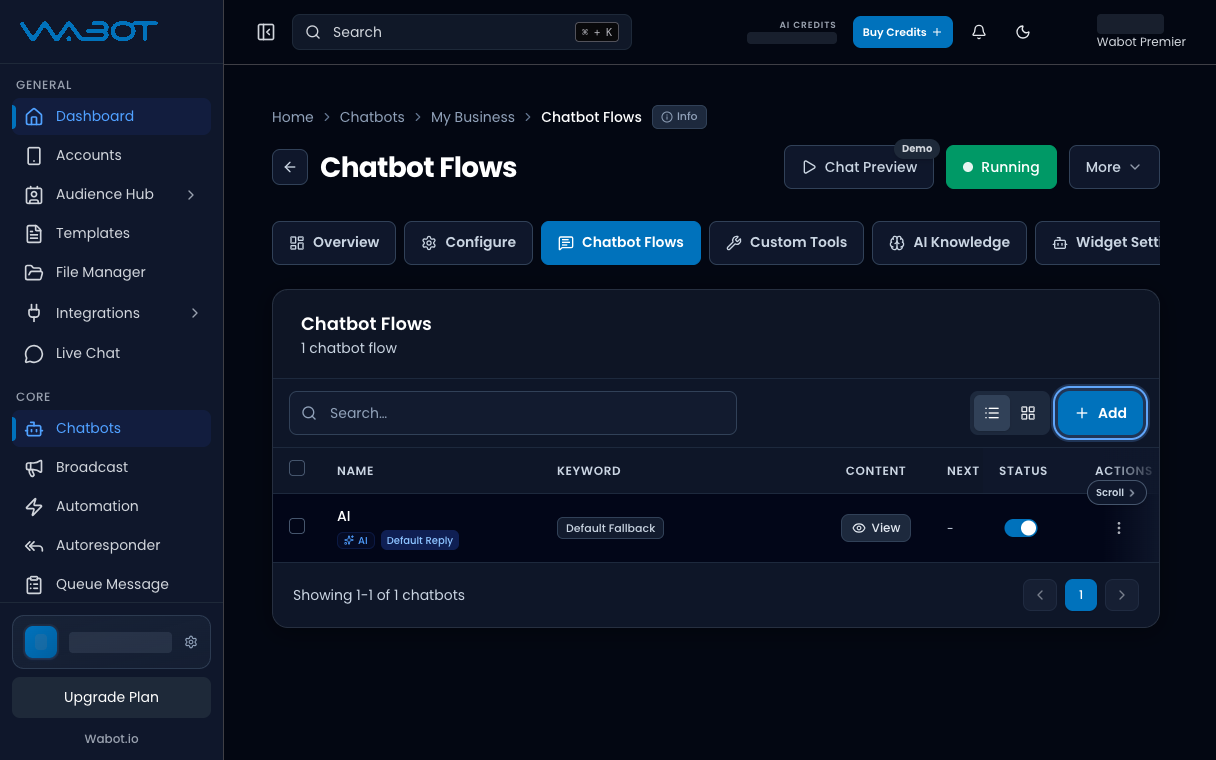
Klik **New Chatbot**.

<figure class="doc-shot">
  <img class="doc-shot__light" src="/images/features/chatbots/cb-add-light.png" alt="Tab Chatbot Flows dengan butang Add ditanda" width="1216" height="760" loading="lazy" decoding="async" />
  <img class="doc-shot__dark" src="/images/features/chatbots/cb-add-dark.png" alt="Tab Chatbot Flows dengan butang Add ditanda" width="1216" height="760" loading="lazy" decoding="async" />
  <figcaption>Di <strong>Chatbot Flows</strong>, klik <strong>Add</strong>.</figcaption>
</figure>

## 3. Isi Basic Settings

Dalam **Basic Settings**:

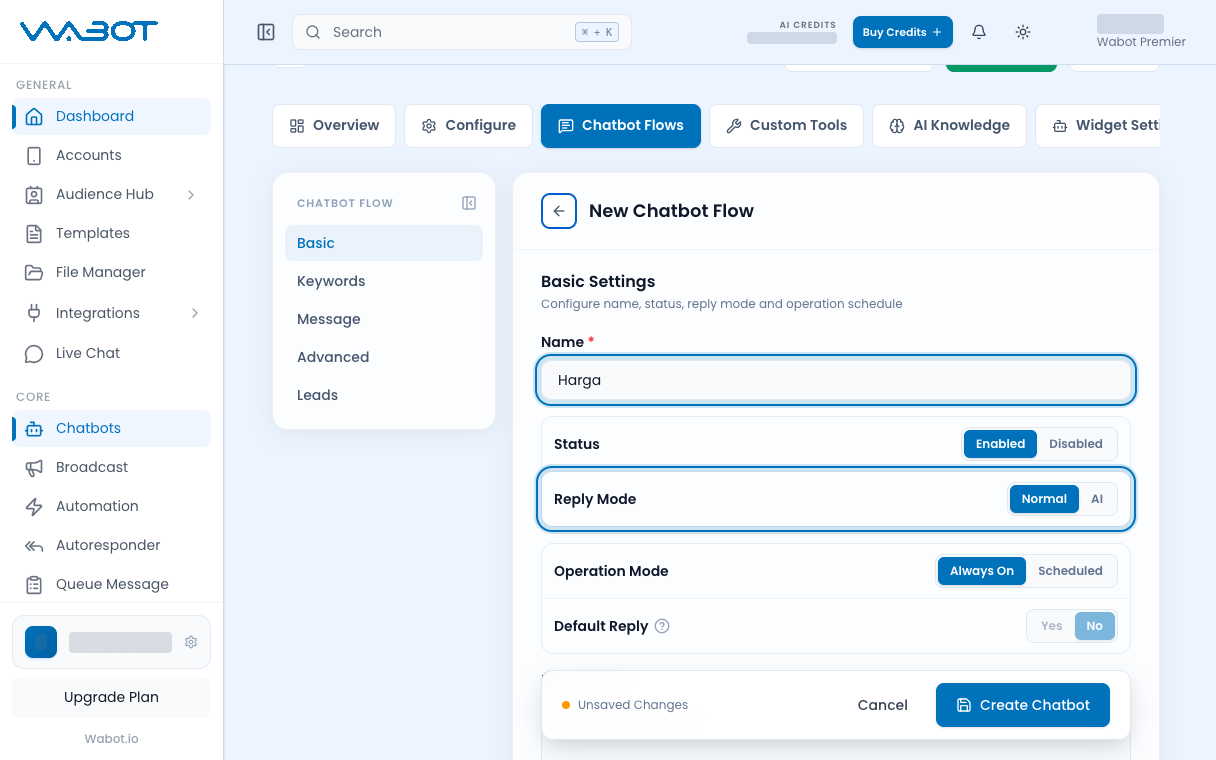
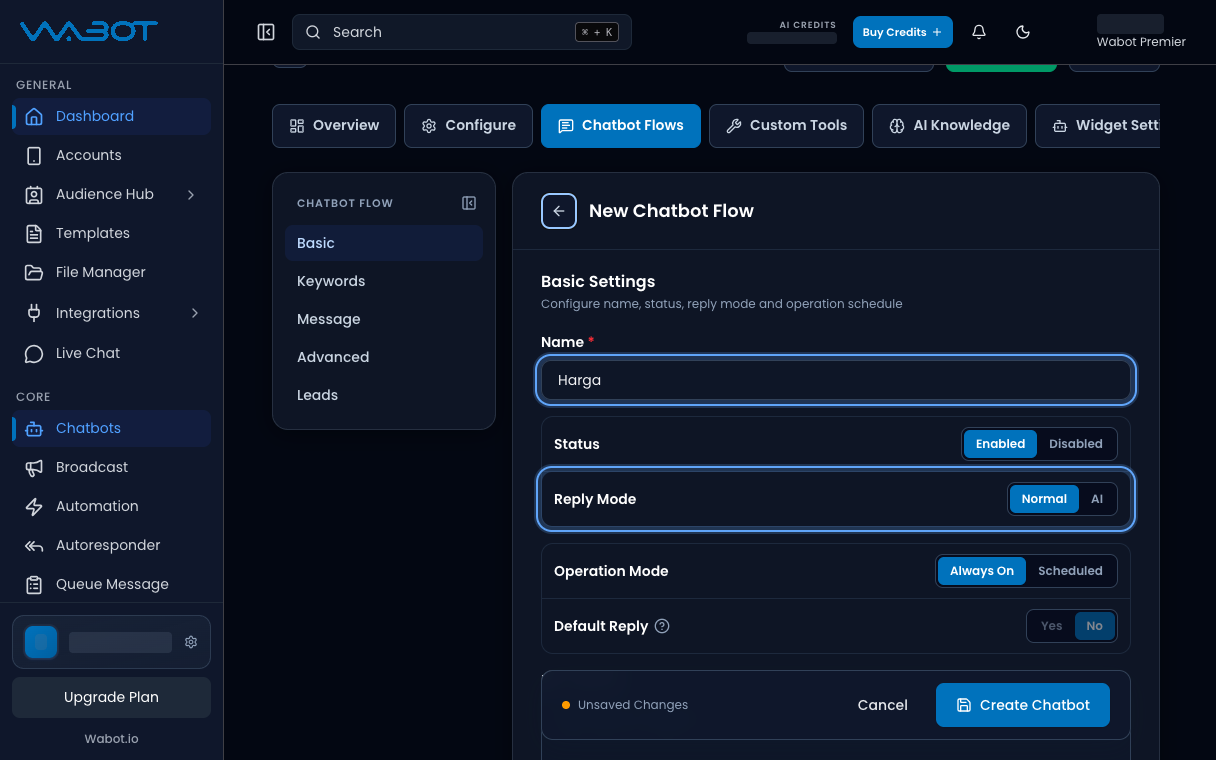
1. Masukkan **Name**.

**Contoh:** `Harga`

2. Biarkan **Status** pada **Enable**.
3. Biarkan **Reply Mode** pada **Normal**.
4. Biarkan **Default Reply** pada **No**. Ia kekal terkunci dalam mod Keyword.

<figure class="doc-shot">
  <img class="doc-shot__light" src="/images/features/chatbots/cb-kw-basic-light.png" alt="Nama Harga dan Reply Mode Normal ditanda" width="1216" height="760" loading="lazy" decoding="async" />
  <img class="doc-shot__dark" src="/images/features/chatbots/cb-kw-basic-dark.png" alt="Nama Harga dan Reply Mode Normal ditanda" width="1216" height="760" loading="lazy" decoding="async" />
  <figcaption>Beri nama, kekalkan <strong>Reply Mode</strong> pada <strong>Normal</strong>.</figcaption>
</figure>

## 4. Tambah kata kunci

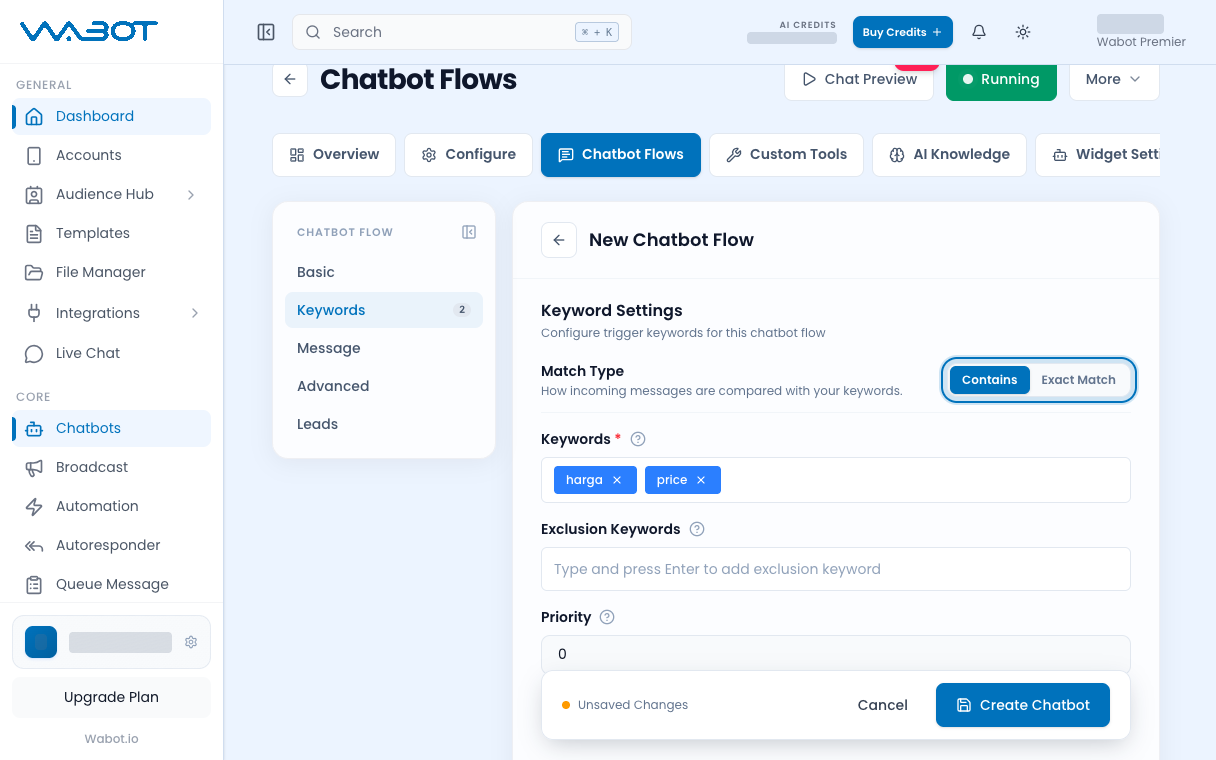
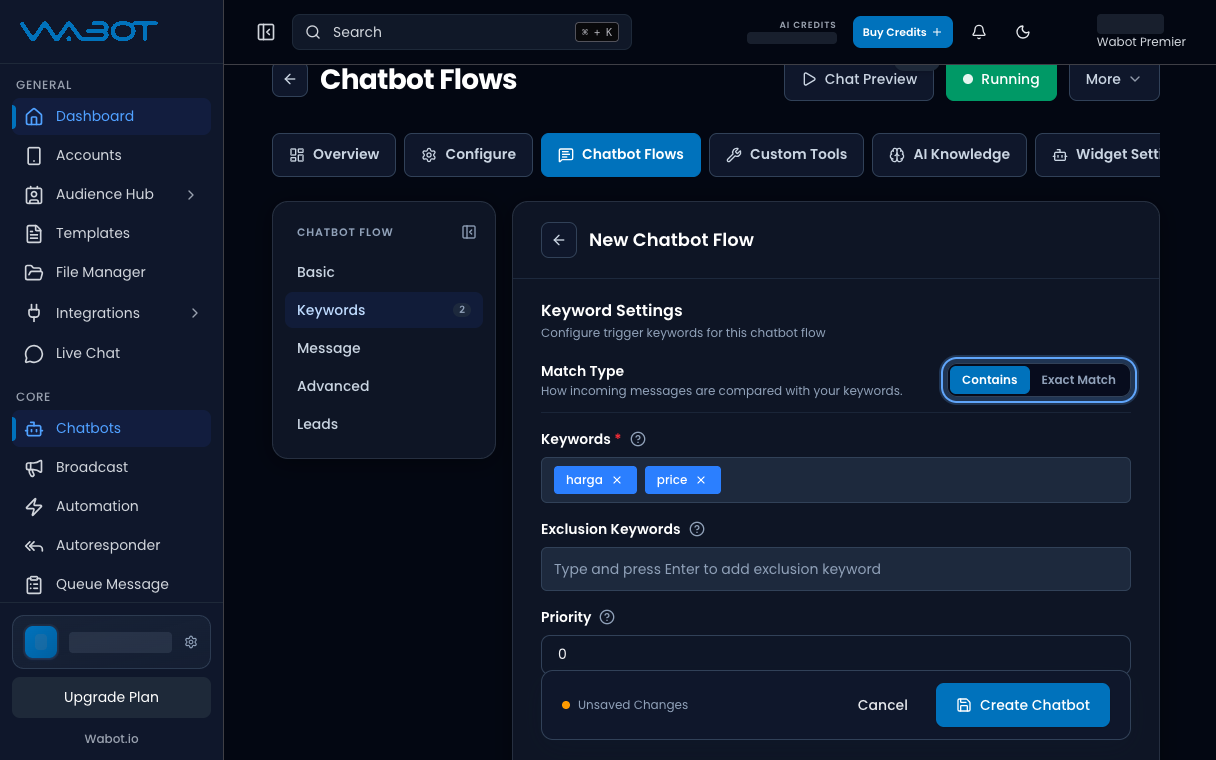
Buka **Keyword Settings**.

1. Tetapkan **Match Type** kepada **Contains**.
2. Dalam **Keywords**, tambah `harga`.

<figure class="doc-shot">
  <img class="doc-shot__light" src="/images/features/chatbots/cb-kw-keywords-light.png" alt="Keyword Settings dengan Match Type dan kata kunci harga dan price" width="1216" height="760" loading="lazy" decoding="async" />
  <img class="doc-shot__dark" src="/images/features/chatbots/cb-kw-keywords-dark.png" alt="Keyword Settings dengan Match Type dan kata kunci harga dan price" width="1216" height="760" loading="lazy" decoding="async" />
  <figcaption>Tambah kata kunci dan tekan Enter selepas setiap satu.</figcaption>
</figure>

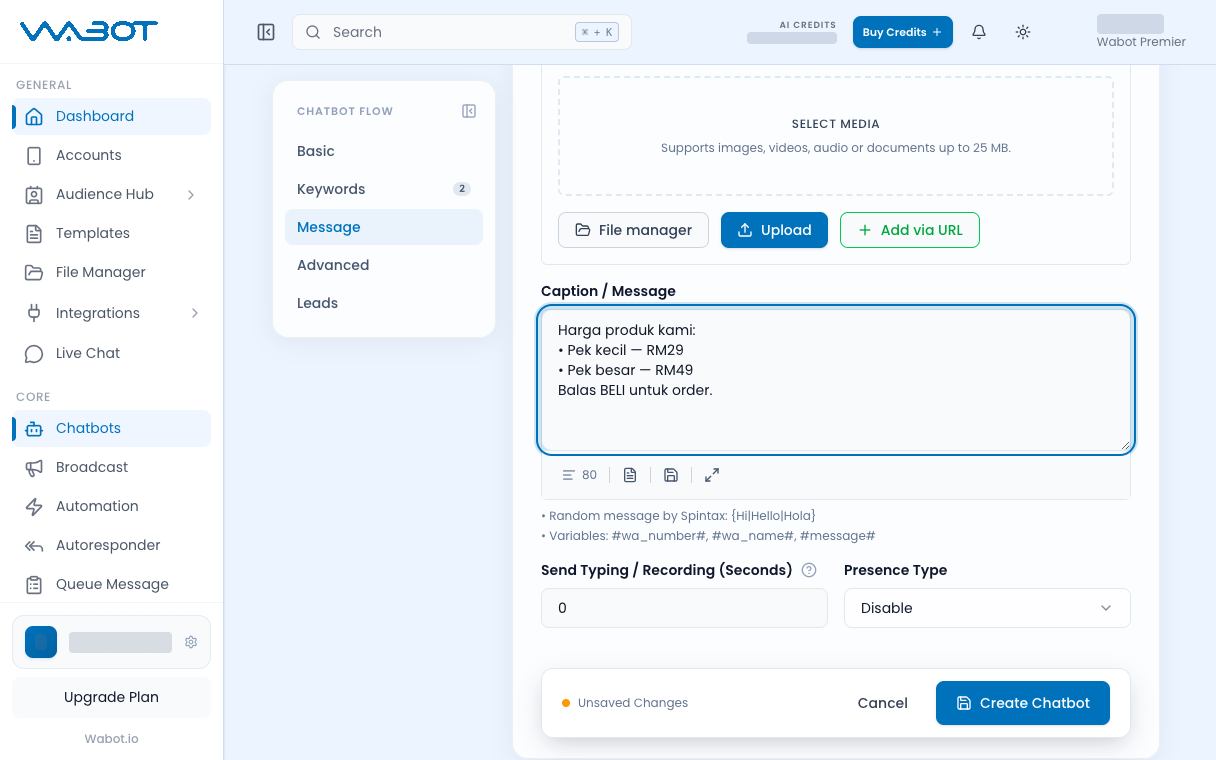
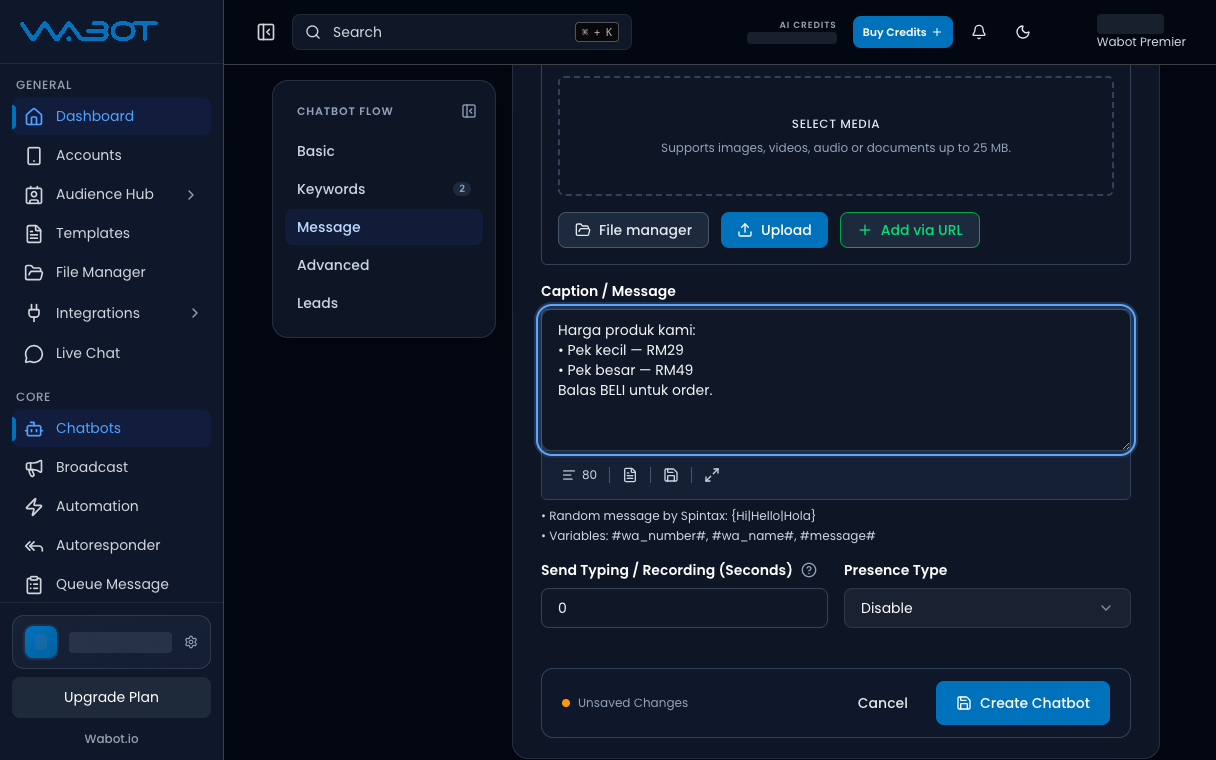
## 5. Tulis balasan

Dalam kawasan mesej, pilih balasan teks.

Tulis mesej yang pelanggan patut terima.

> Harga semasa: RM25. WhatsApp kami untuk tempahan.

<figure class="doc-shot">
  <img class="doc-shot__light" src="/images/features/chatbots/cb-kw-reply-light.png" alt="Caption / Message dengan balasan harga contoh" width="1216" height="760" loading="lazy" decoding="async" />
  <img class="doc-shot__dark" src="/images/features/chatbots/cb-kw-reply-dark.png" alt="Caption / Message dengan balasan harga contoh" width="1216" height="760" loading="lazy" decoding="async" />
  <figcaption>Tulis balasan. Teks contoh ditunjukkan.</figcaption>
</figure>

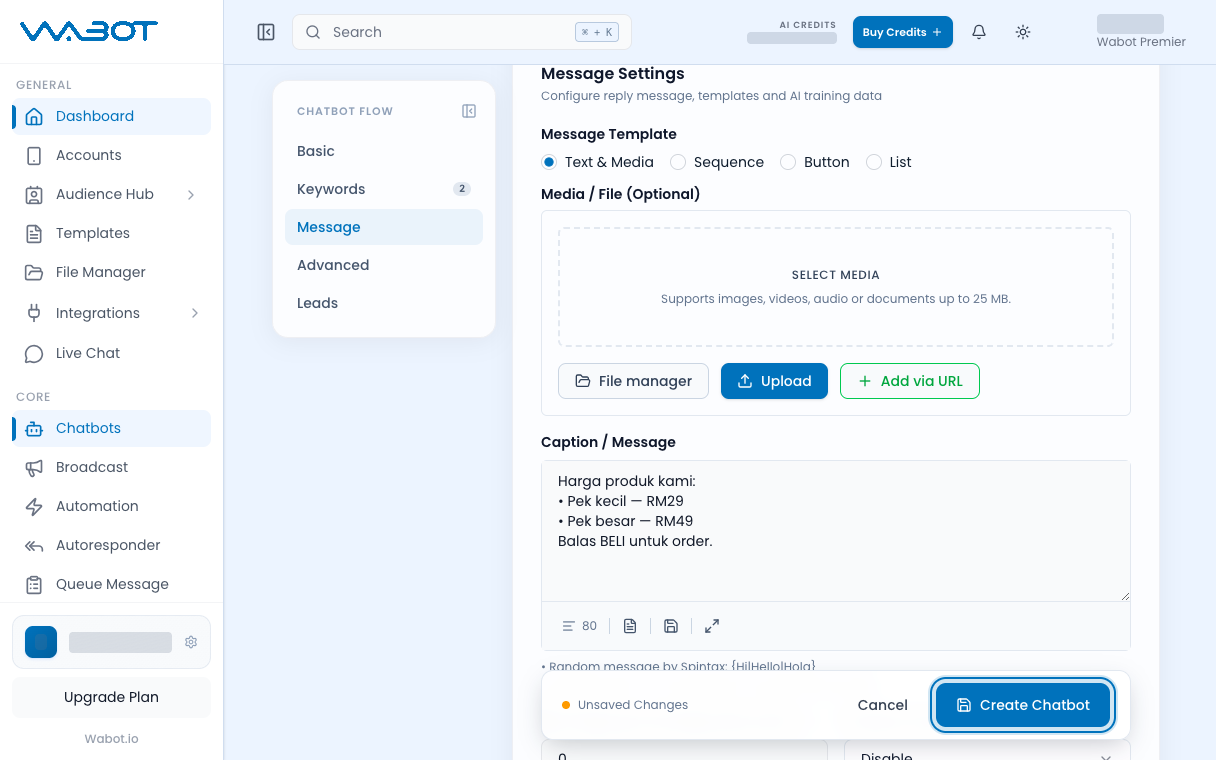
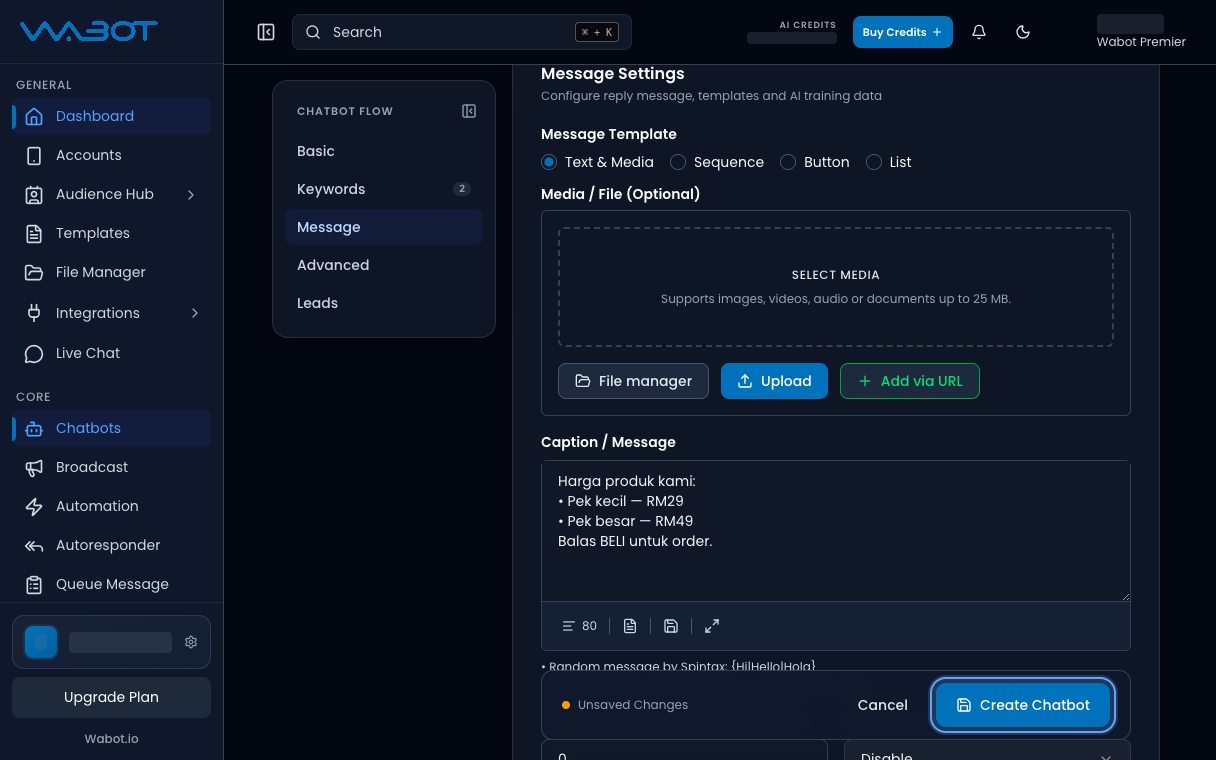
## 6. Simpan item

Klik **Create Chatbot**.

<figure class="doc-shot">
  <img class="doc-shot__light" src="/images/features/chatbots/cb-kw-create-light.png" alt="Borang New Chatbot Flow dengan butang Create Chatbot ditanda" width="1216" height="760" loading="lazy" decoding="async" />
  <img class="doc-shot__dark" src="/images/features/chatbots/cb-kw-create-dark.png" alt="Borang New Chatbot Flow dengan butang Create Chatbot ditanda" width="1216" height="760" loading="lazy" decoding="async" />
  <figcaption>Klik <strong>Create Chatbot</strong> untuk simpan.</figcaption>
</figure>

## Pastikan ia berjaya

Item baharu muncul dalam **Chatbots & Tools**.

Dari telefon anda, hantar `harga` ke nombor WhatsApp yang disambung. Anda patut terima balasan tetap.

## Kalau tak jadi

### Tiada balasan

Semak **Status** ialah **Enable**. Semak instance masih **Keyword**. Hantar perkataan `harga` tanpa ejaan lain.

### Borang minta Keywords

Anda biarkan **Keywords** kosong. Tambah sekurang-kurangnya satu perkataan, kemudian klik **Create Chatbot** semula.

### Saya hidupkan AI secara tersilap

Buka item itu. Tetapkan **Reply Mode** semula ke **Normal**. Klik **Save Chatbot**.

## Seterusnya

Tambah perkataan opt-out dalam [Tambah item chatbot STOP](/ms/features/chatbots/stop-item).