---
title: Latih AI Knowledge
description: >-
  Hidupkan AI Knowledge dan muat naik satu dokumen supaya bot boleh jawab dari
  fakta kedai anda.
sidebar:
  order: 7
---
Dalam tutorial ini, anda akan hidupkan **AI Knowledge** dan muat naik satu fail tentang kedai anda.

**Masa diperlukan:** 10 minit

## Sebelum mula

Pastikan:

- Instance ini pada **AI**.
- Anda ada satu PDF atau dokumen pendek. Senarai harga atau FAQ sudah cukup.

> Mula dengan satu fail. Tambah lagi hanya selepas fail pertama tunjuk **Ready**.

## 1. Hidupkan AI Knowledge

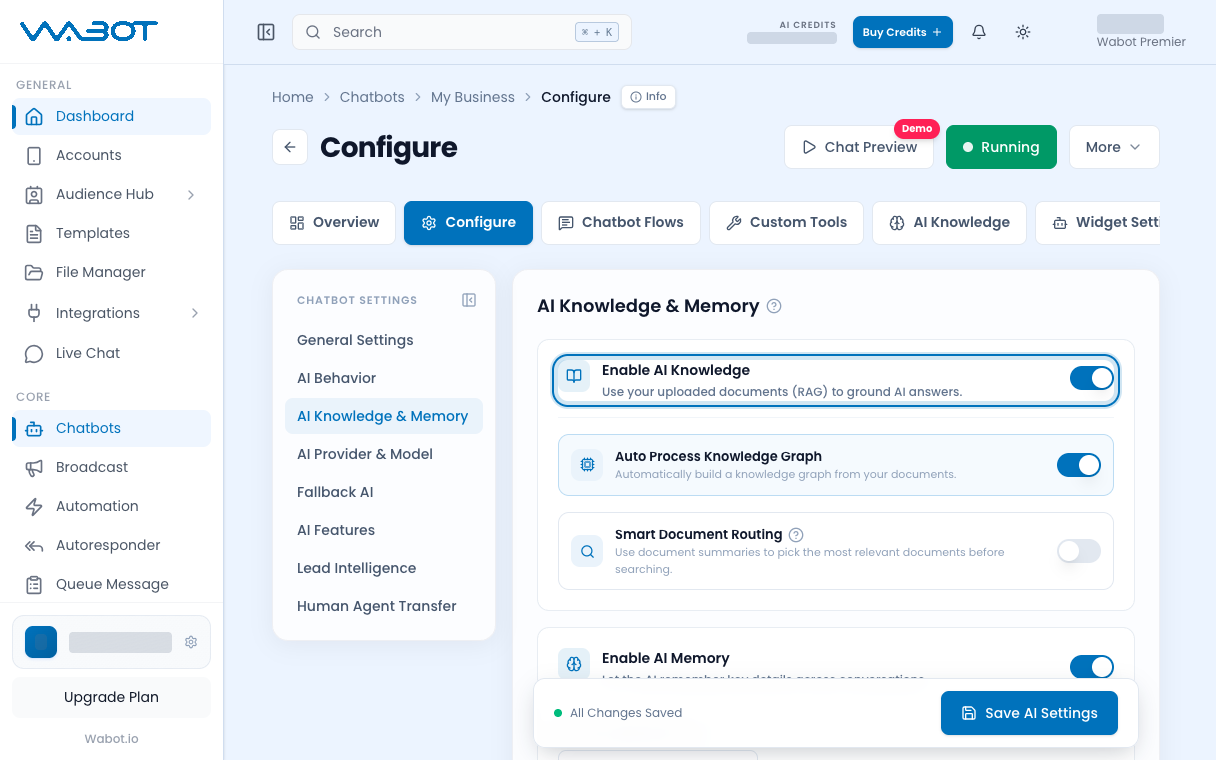
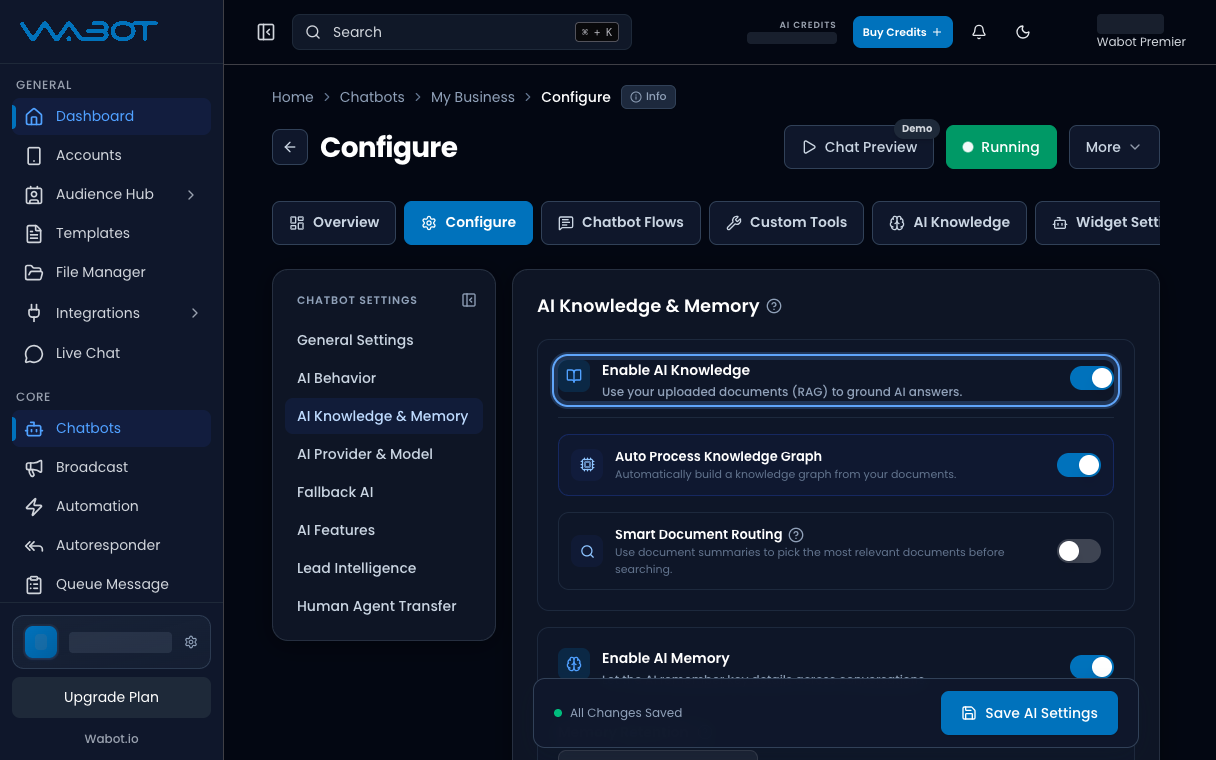
Pada halaman instance, cari **AI Knowledge**.

Hidupkan suis.

<figure class="doc-shot">
  <img class="doc-shot__light" src="/images/features/chatbots/cb-know-switch-light.png" alt="Suis Enable AI Knowledge dihidupkan" width="1216" height="760" loading="lazy" decoding="async" />
  <img class="doc-shot__dark" src="/images/features/chatbots/cb-know-switch-dark.png" alt="Suis Enable AI Knowledge dihidupkan" width="1216" height="760" loading="lazy" decoding="async" />
  <figcaption>Di <strong>Configure → AI Knowledge &amp; Memory</strong>, hidupkan <strong>Enable AI Knowledge</strong>.</figcaption>
</figure>

## 2. Buka Add Knowledge

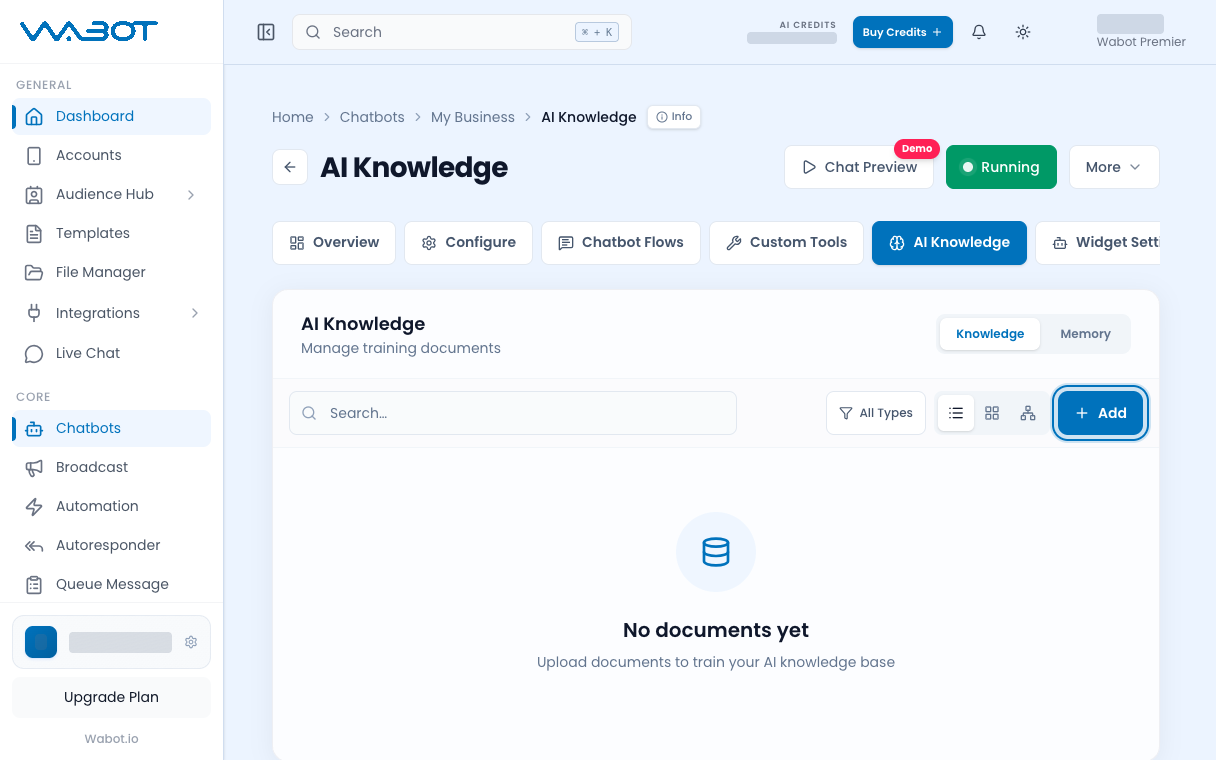
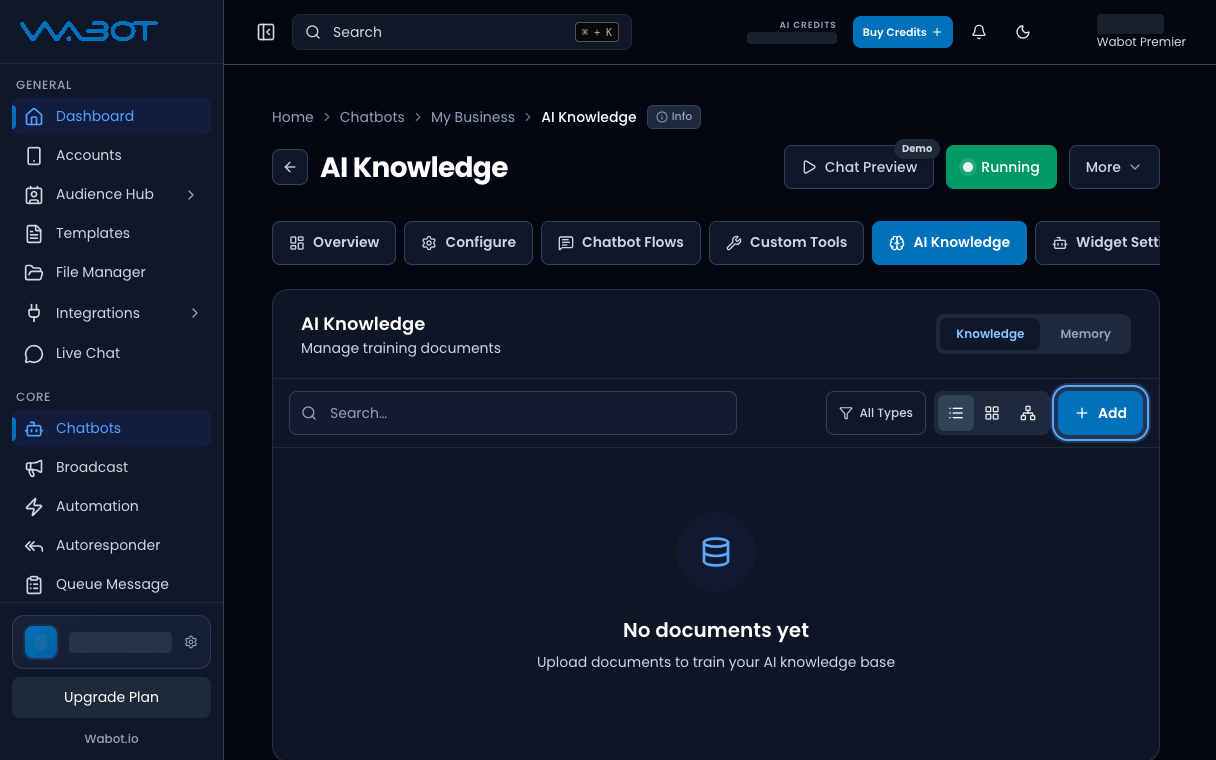
Dalam bahagian **AI Knowledge**, klik **Add Knowledge**.

<figure class="doc-shot">
  <img class="doc-shot__light" src="/images/features/chatbots/cb-know-add-light.png" alt="Tab AI Knowledge dengan butang Add ditanda" width="1216" height="760" loading="lazy" decoding="async" />
  <img class="doc-shot__dark" src="/images/features/chatbots/cb-know-add-dark.png" alt="Tab AI Knowledge dengan butang Add ditanda" width="1216" height="760" loading="lazy" decoding="async" />
  <figcaption>Di <strong>AI Knowledge</strong>, klik <strong>Add</strong>.</figcaption>
</figure>

## 3. Muat naik satu fail

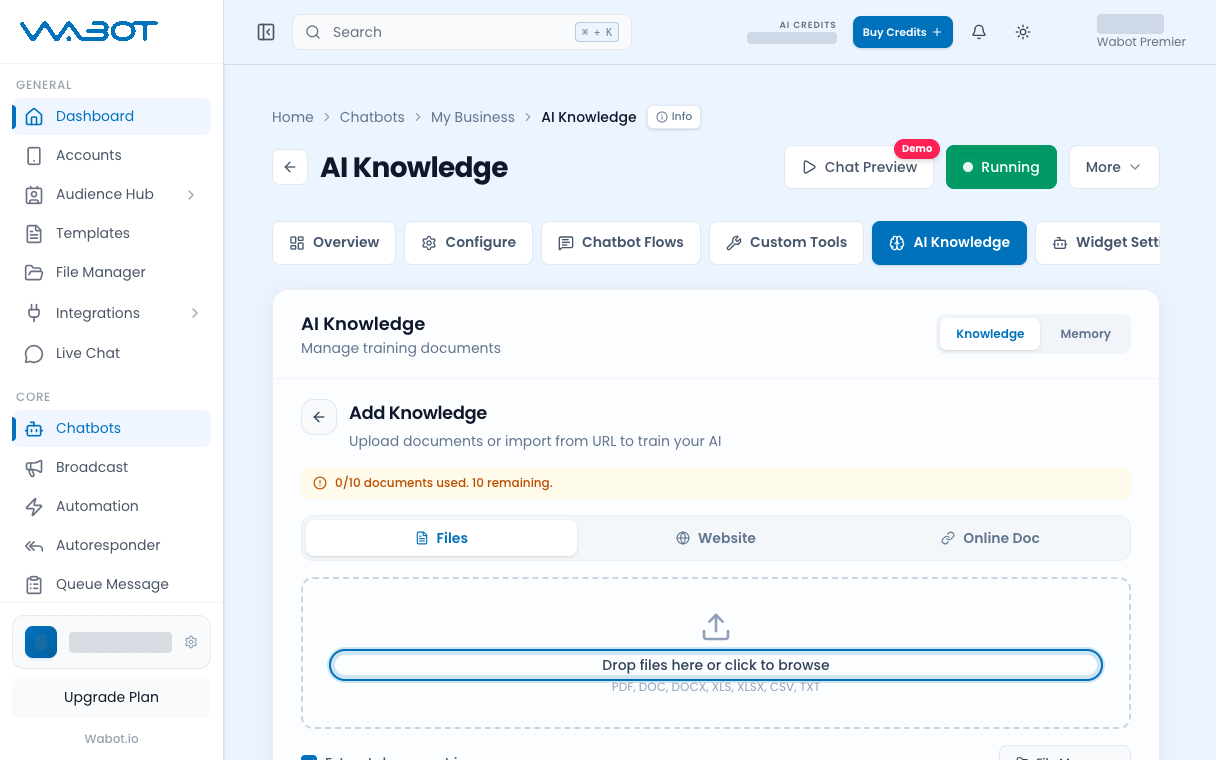
Dalam dialog **Add Knowledge**, tambah fail anda.

Klik **Upload 1 File(s)**.

Tunggu sehingga muat naik selesai.

<figure class="doc-shot">
  <img class="doc-shot__light" src="/images/features/chatbots/cb-know-upload-light.png" alt="Kawasan muat naik Files di Add Knowledge ditanda" width="1216" height="760" loading="lazy" decoding="async" />
  <img class="doc-shot__dark" src="/images/features/chatbots/cb-know-upload-dark.png" alt="Kawasan muat naik Files di Add Knowledge ditanda" width="1216" height="760" loading="lazy" decoding="async" />
  <figcaption>Letak fail, atau klik untuk pilih.</figcaption>
</figure>

## 4. Tunggu Ready

Tutup dialog.

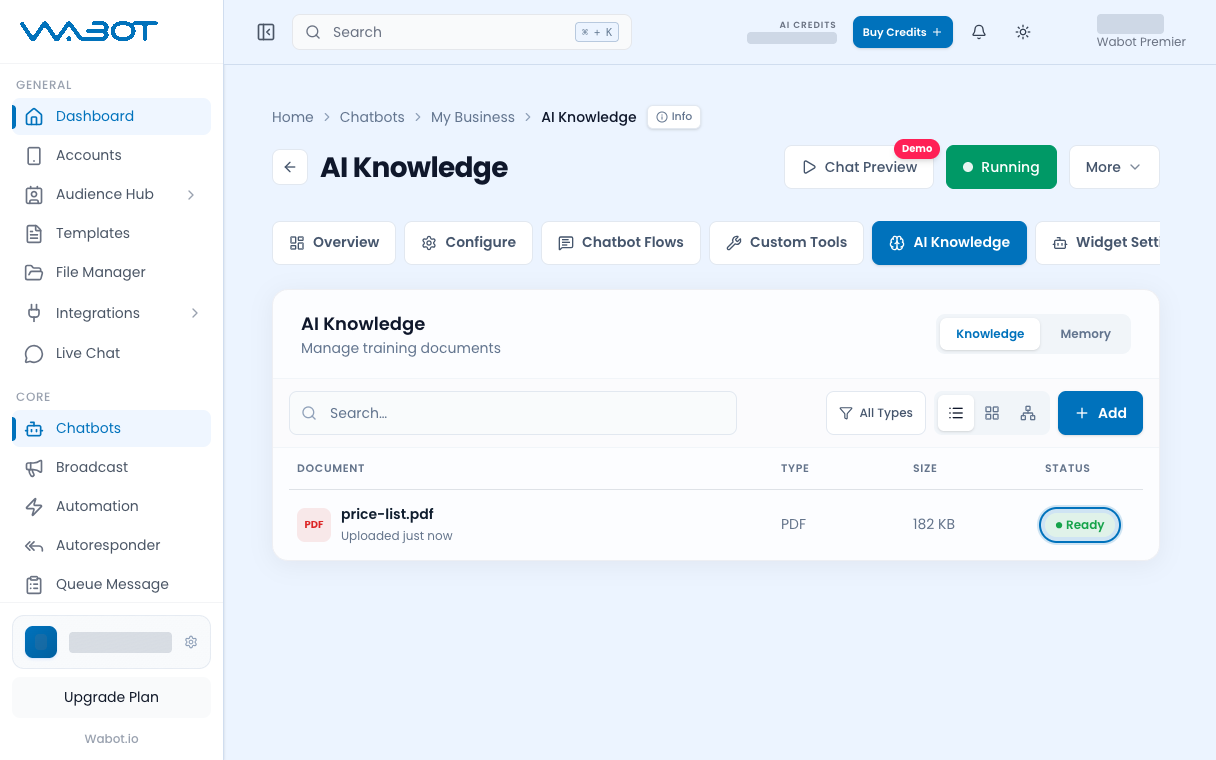
Pantau fail dalam senarai **AI Knowledge**.

Tunggu sehingga status tunjuk **Ready**.

<figure class="doc-shot">
  <img class="doc-shot__light" src="/images/features/chatbots/cb-know-ready-light.png" alt="Senarai Knowledge dengan price-list.pdf bertanda Ready" width="1216" height="760" loading="lazy" decoding="async" />
  <img class="doc-shot__dark" src="/images/features/chatbots/cb-know-ready-dark.png" alt="Senarai Knowledge dengan price-list.pdf bertanda Ready" width="1216" height="760" loading="lazy" decoding="async" />
  <figcaption>Tunggu sehingga fail tunjuk <strong>Ready</strong>. Fail contoh ditunjukkan.</figcaption>
</figure>

## Pastikan ia berjaya

**AI Knowledge** hidup.

Fail anda ada dalam senarai dengan **Ready**.

## Kalau tak jadi

### Saya tak nampak AI Knowledge

Instance masih **Keyword**. Habiskan [Hidupkan mod AI](/ms/features/chatbots/ai-mode) dahulu.

### Fail kekal processing

Tunggu beberapa minit dan muat semula halaman. Jika masih gagal, muat naik PDF yang lebih kecil.

### Muat naik disekat

Pelan anda mungkin tidak termasuk **AI Knowledge**, atau fail terlalu besar. Guna dokumen yang lebih pendek.

## Seterusnya

Uji soalan sebenar dalam [Uji dalam AI Playground](/ms/features/chatbots/playground).