---
title: Tapis inbox
description: >-
  Buka Filters, pilih satu status seperti Expired atau Bot Inactive, kemudian
  Reset bila sudah siap.
sidebar:
  order: 9
---
Dalam tutorial ini, anda akan tapis senarai Live Chat kepada satu status.

**Masa diperlukan:** 5 minit

## Sebelum mula

Pastikan:

- Anda dalam **Live Chat**.
- Anda ada lebih daripada satu perbualan, supaya perubahan tapisan mudah nampak.

> **Unread**, **All** dan **Archived** ialah tab. **Filters** ialah panel tambahan.

## 1. Buka Filters

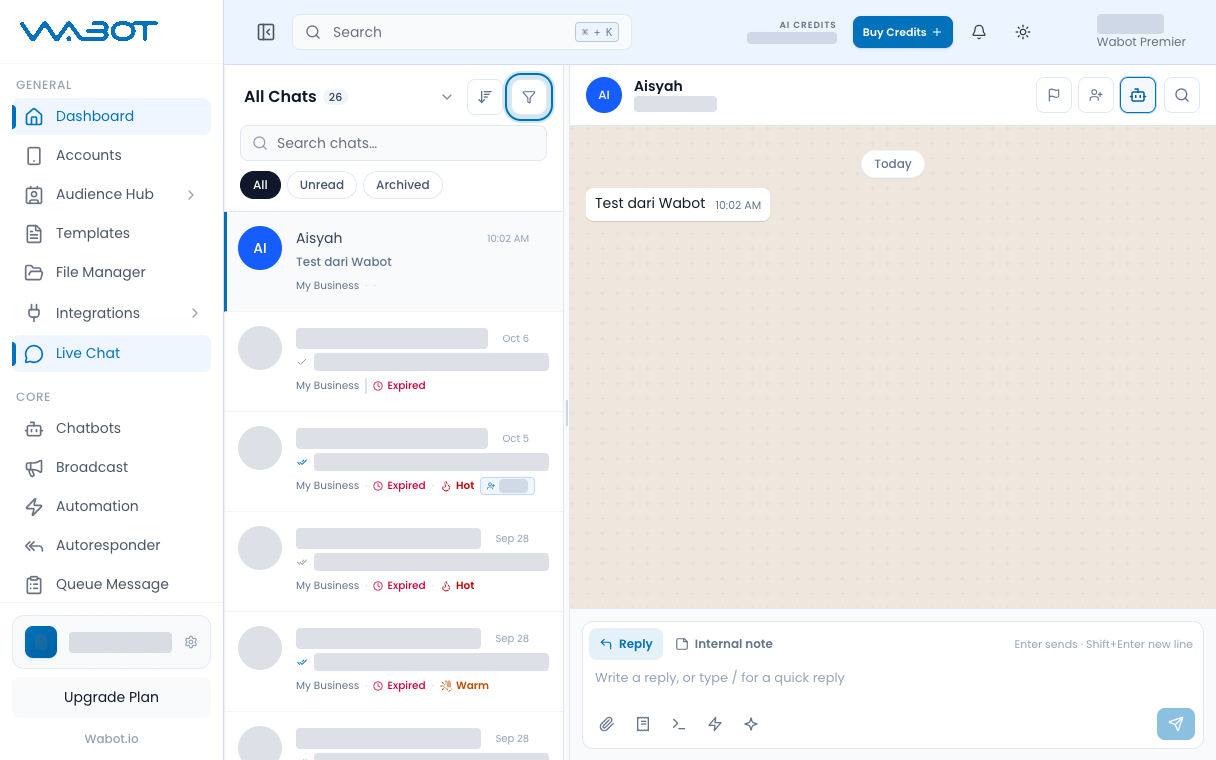
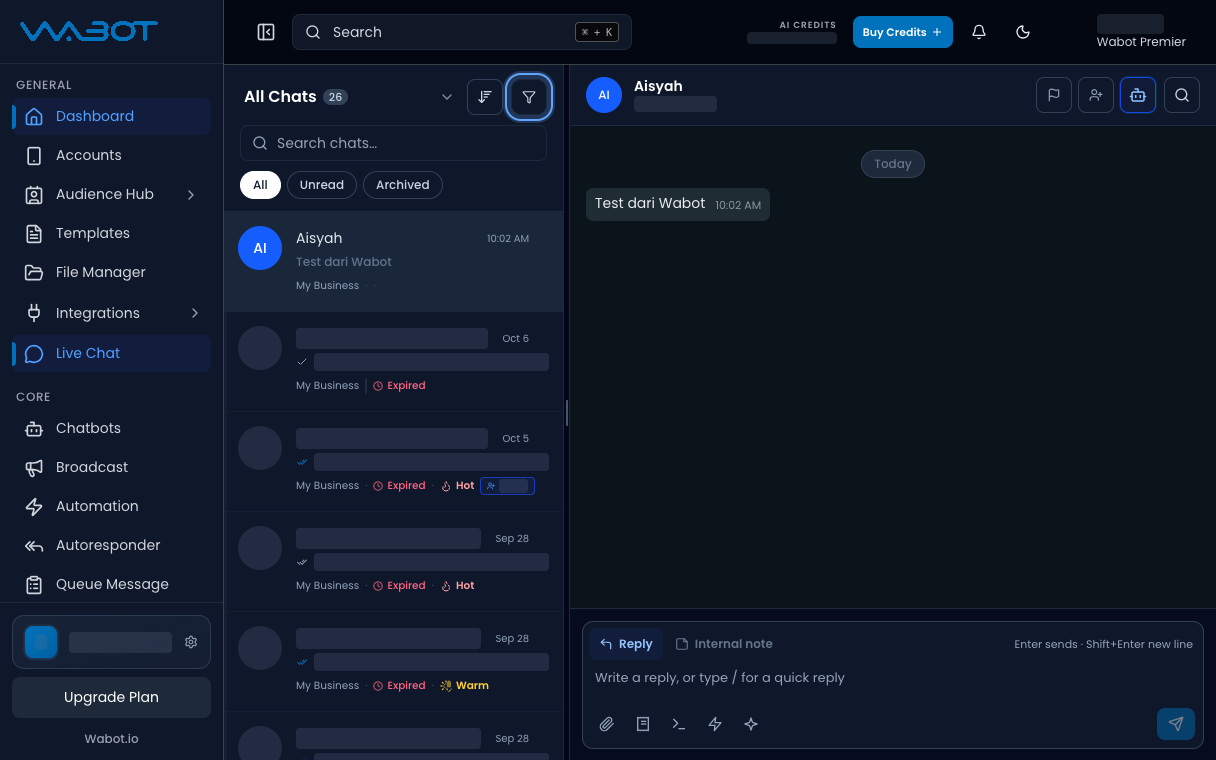
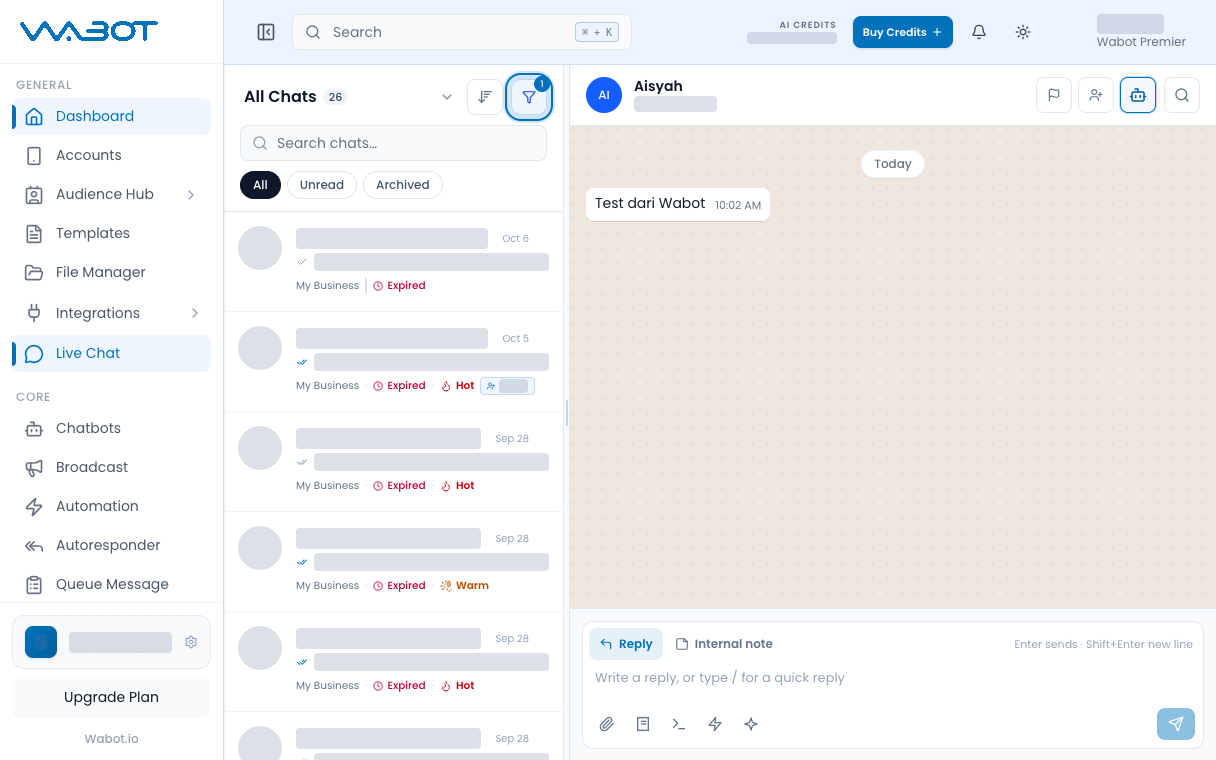
Di bahagian atas senarai perbualan, klik **Filters**.

Panel **Filter chats** terbuka.

<figure class="doc-shot">
  <img class="doc-shot__light" src="/images/features/live-chat/lc-filters-btn-light.png" alt="Butang Filters ditanda di atas senarai chat" width="1216" height="760" loading="lazy" decoding="async" />
  <img class="doc-shot__dark" src="/images/features/live-chat/lc-filters-btn-dark.png" alt="Butang Filters ditanda di atas senarai chat" width="1216" height="760" loading="lazy" decoding="async" />
  <figcaption>Klik ikon <strong>Filters</strong>.</figcaption>
</figure>

## 2. Pilih satu status

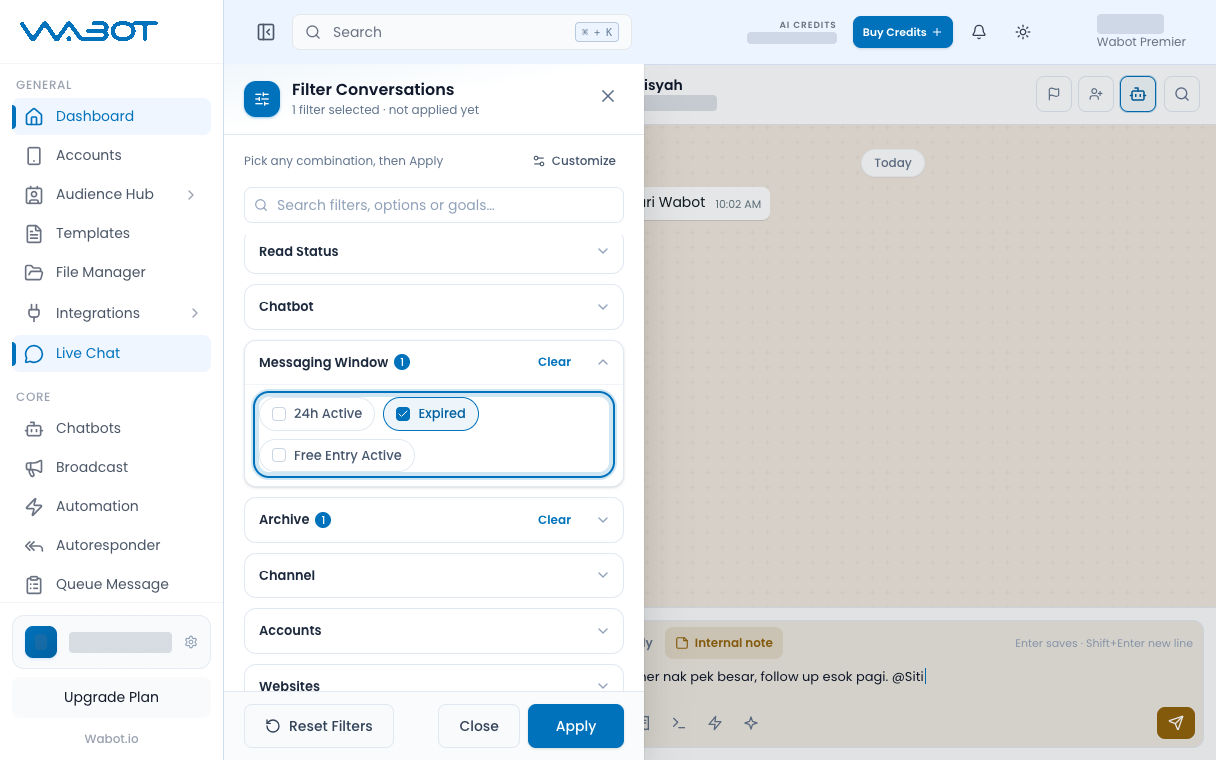
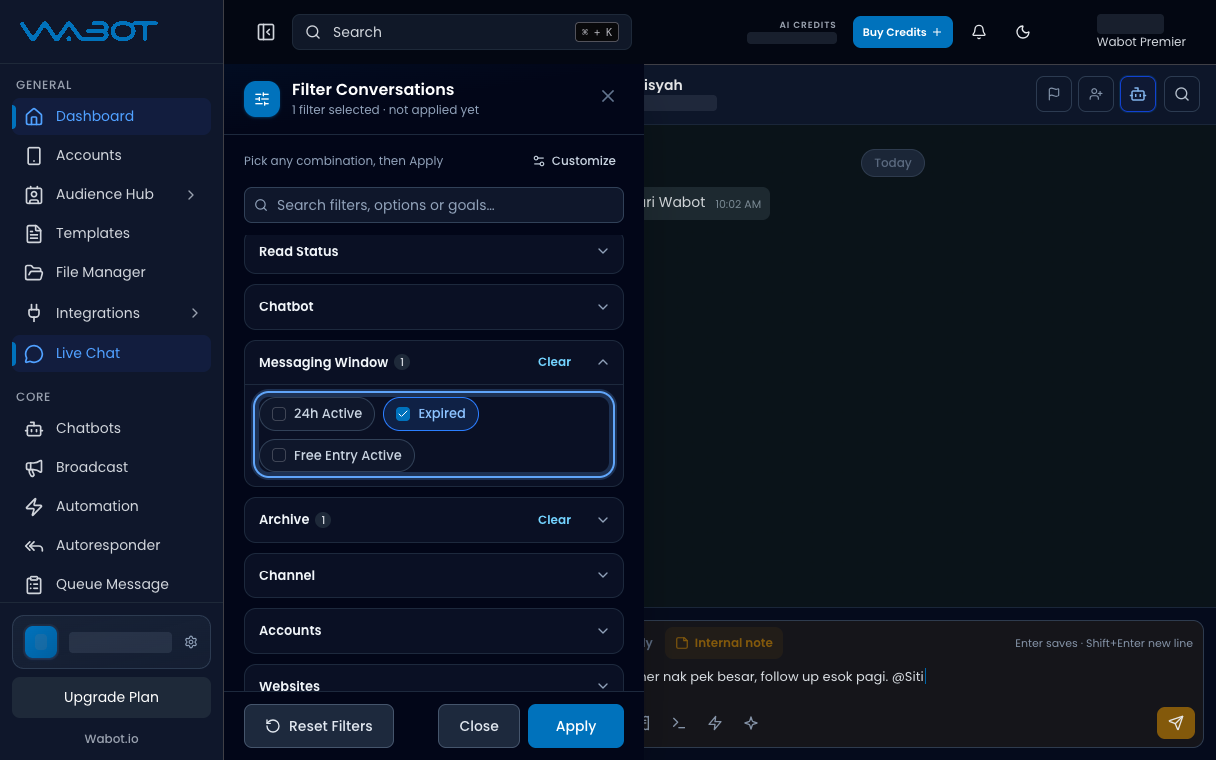
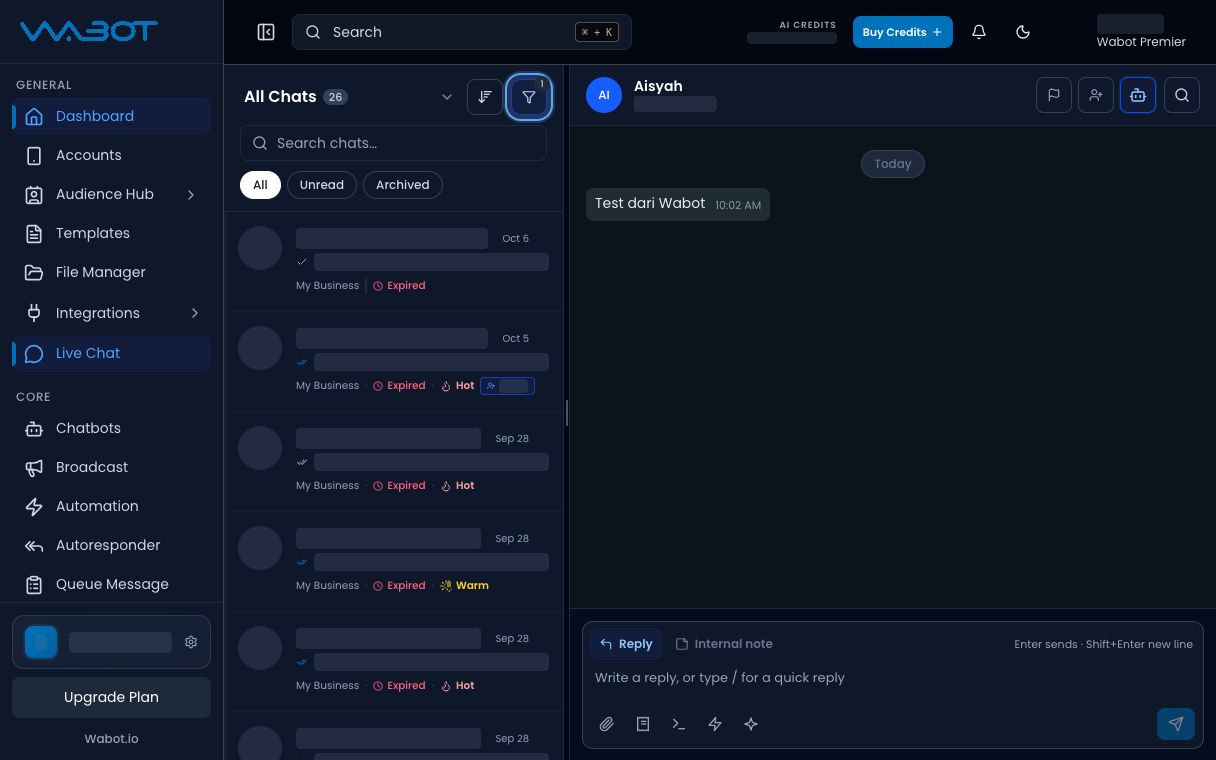
Di bawah **Status**, klik **Expired**.

Jika anda guna Unofficial API dan tiada chat Official, klik **Bot Inactive** pula.

<figure class="doc-shot">
  <img class="doc-shot__light" src="/images/features/live-chat/lc-filter-expired-light.png" alt="Filter Conversations dengan Messaging Window Expired ditanda" width="1216" height="760" loading="lazy" decoding="async" />
  <img class="doc-shot__dark" src="/images/features/live-chat/lc-filter-expired-dark.png" alt="Filter Conversations dengan Messaging Window Expired ditanda" width="1216" height="760" loading="lazy" decoding="async" />
  <figcaption>Di <strong>Messaging Window</strong>, tanda <strong>Expired</strong>, kemudian <strong>Apply</strong>.</figcaption>
</figure>

## 3. Baca senarai

Tutup atau biarkan panel.

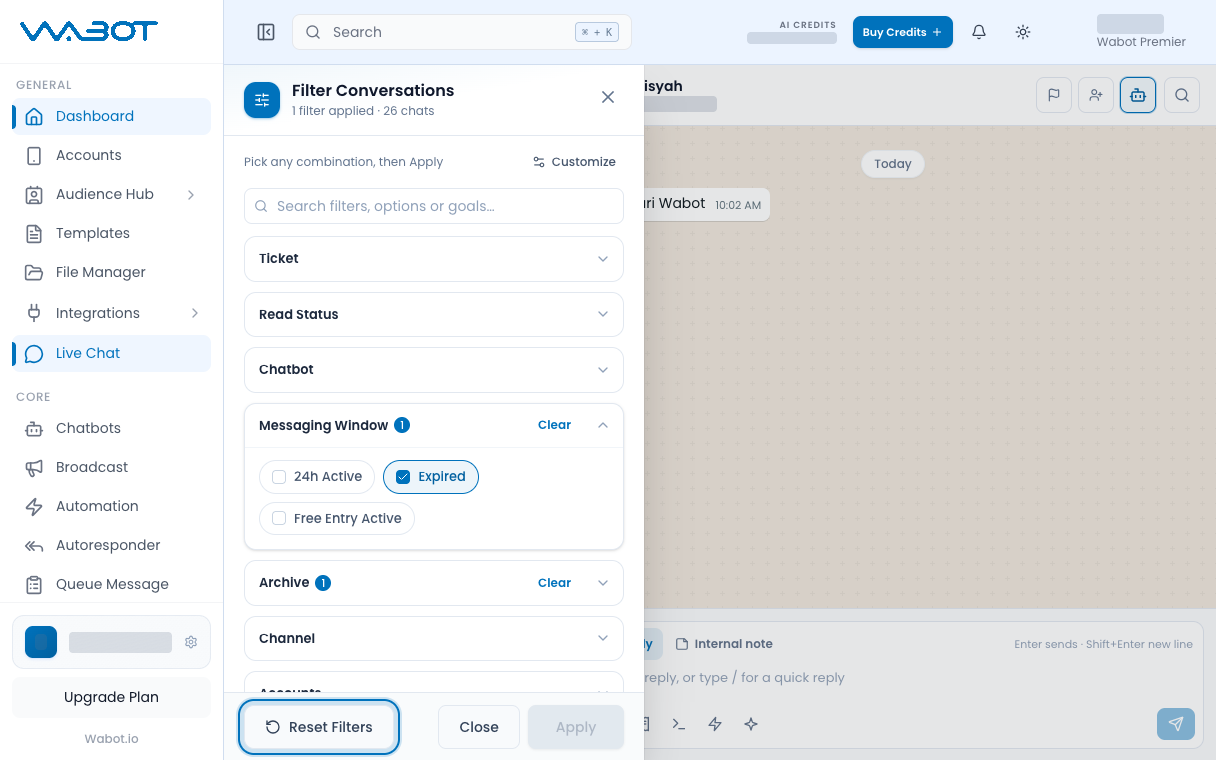
Senarai kini sepadan dengan status itu.

<figure class="doc-shot">
  <img class="doc-shot__light" src="/images/features/live-chat/lc-filter-list-light.png" alt="Senarai chat ditapis dengan lencana Filters tunjuk 1" width="1216" height="760" loading="lazy" decoding="async" />
  <img class="doc-shot__dark" src="/images/features/live-chat/lc-filter-list-dark.png" alt="Senarai chat ditapis dengan lencana Filters tunjuk 1" width="1216" height="760" loading="lazy" decoding="async" />
  <figcaption>Senarai kini tunjuk chat yang sepadan sahaja.</figcaption>
</figure>

## 4. Reset tapisan

Buka **Filters** semula.

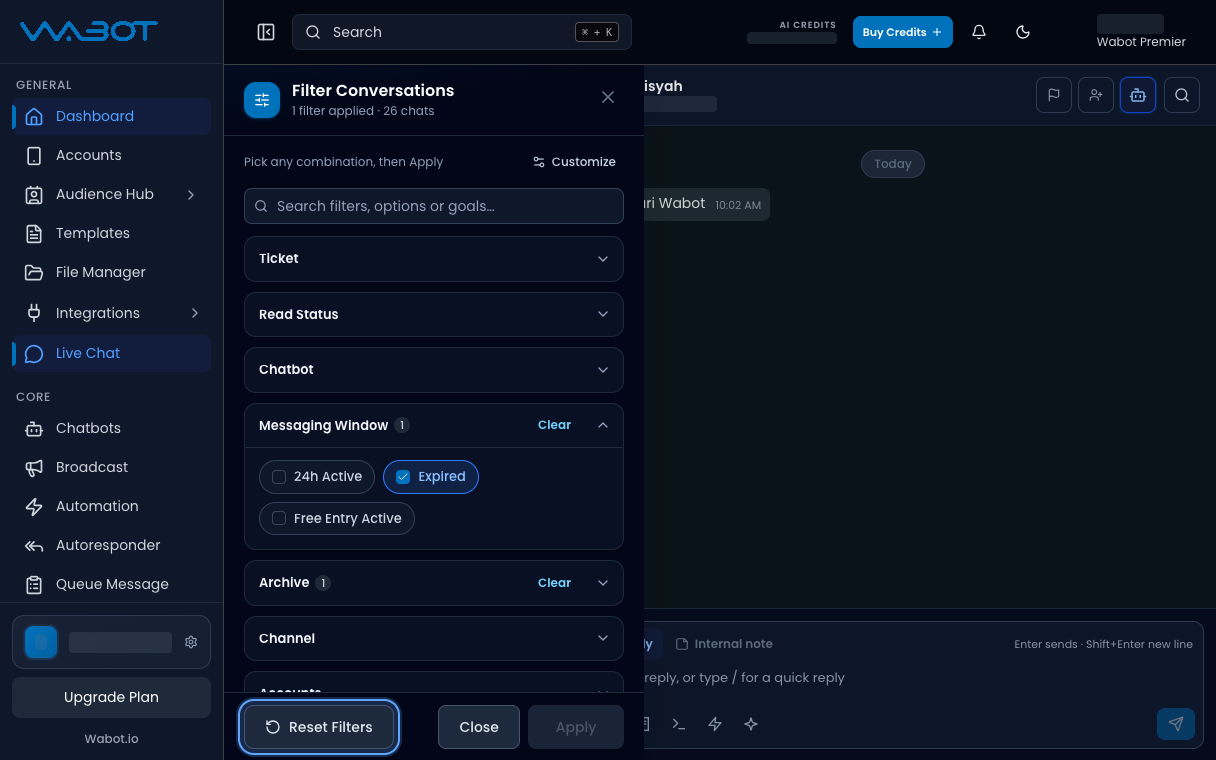
Klik **Reset**.

<figure class="doc-shot">
  <img class="doc-shot__light" src="/images/features/live-chat/lc-filter-reset-light.png" alt="Butang Reset Filters ditanda" width="1216" height="760" loading="lazy" decoding="async" />
  <img class="doc-shot__dark" src="/images/features/live-chat/lc-filter-reset-dark.png" alt="Butang Reset Filters ditanda" width="1216" height="760" loading="lazy" decoding="async" />
  <figcaption>Klik <strong>Reset Filters</strong> untuk tunjuk semua chat semula.</figcaption>
</figure>

## Pastikan ia berjaya

Semasa **Expired** atau **Bot Inactive** hidup, chat lain tersembunyi.

Selepas **Reset**, **All** atau **Unread** tunjuk tab penuh semula.

## Kalau tak jadi

### Senarai kosong

Tiada chat sepadan dengan status itu. Klik **Reset**, kemudian cuba **Bot Active** atau **Status** lain.

### Saya masih nampak semua chat

Anda klik tab senarai seperti **All**, bukan status dalam **Filter chats**. Buka **Filters** semula.

## Seterusnya

Tanda thread yang mendesak dalam [Tetapkan keutamaan perbualan](/ms/features/live-chat/priority).