---
title: Baca Lead Insights
description: 'Buka Contact Info, buka Insights, dan baca skor lead atau Not scored yet.'
sidebar:
  order: 11
---
Dalam tutorial ini, anda akan buka **Insights** pada satu perbualan dan baca skor lead.

**Masa diperlukan:** 5 minit

## Sebelum mula

Pastikan:

- Anda boleh buka perbualan dalam **Live Chat**.
- Ini bukan chat tetamu widget sahaja.
- Log masuk anda termasuk Lead Insights. Jika tab **Insights** tiada, langkau halaman ini.

> **Insights** untuk pasukan anda. Pelanggan tidak nampak skor.

## 1. Buka perbualan

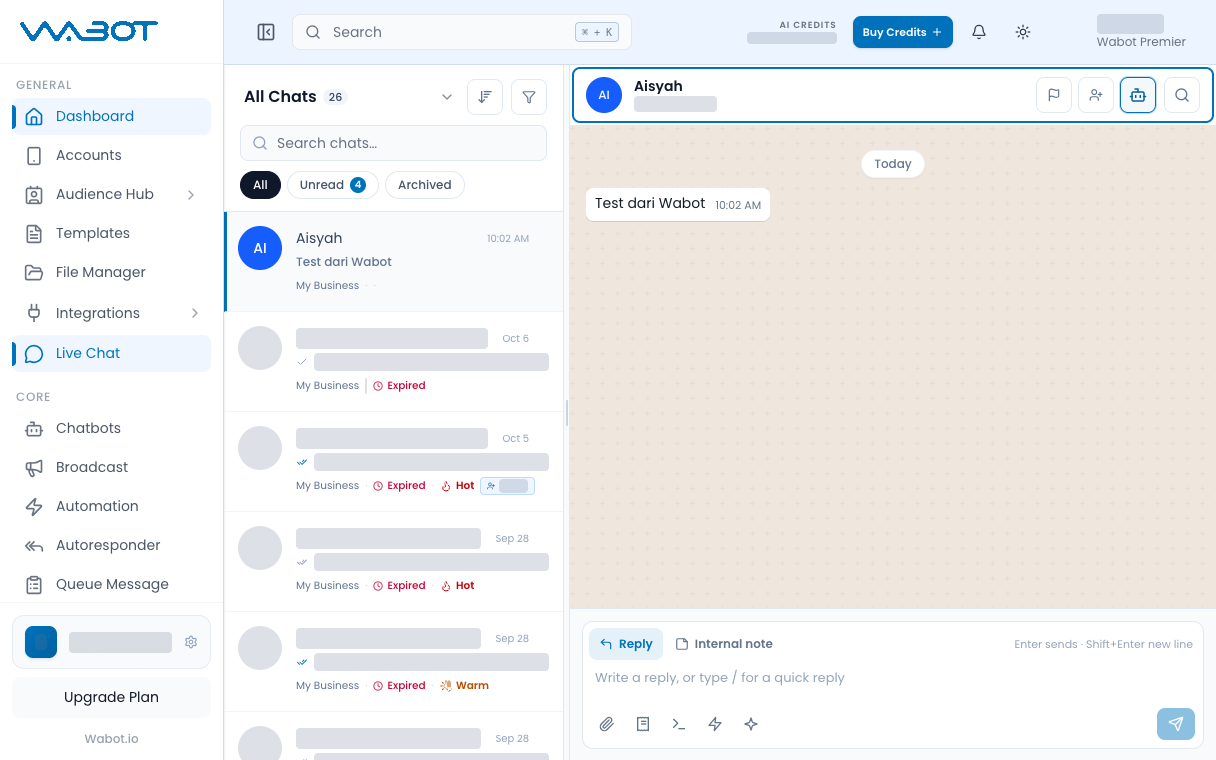
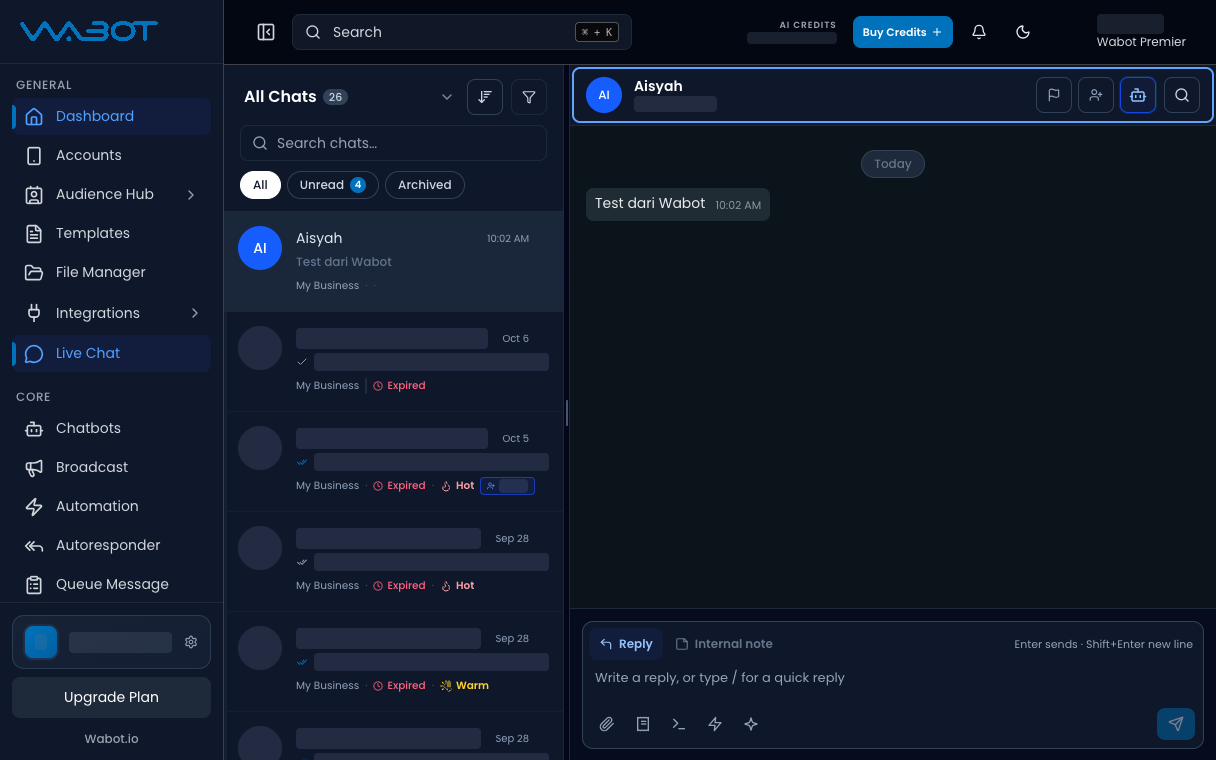
Pada menu kiri, klik **Live Chat**.

Klik thread.

<figure class="doc-shot">
  <img class="doc-shot__light" src="/images/features/live-chat/lc-open-light.png" alt="Live Chat dengan perbualan contoh dibuka" width="1216" height="760" loading="lazy" decoding="async" />
  <img class="doc-shot__dark" src="/images/features/live-chat/lc-open-dark.png" alt="Live Chat dengan perbualan contoh dibuka" width="1216" height="760" loading="lazy" decoding="async" />
  <figcaption>Buka perbualan. Chat lain disembunyikan.</figcaption>
</figure>

## 2. Buka Contact Info

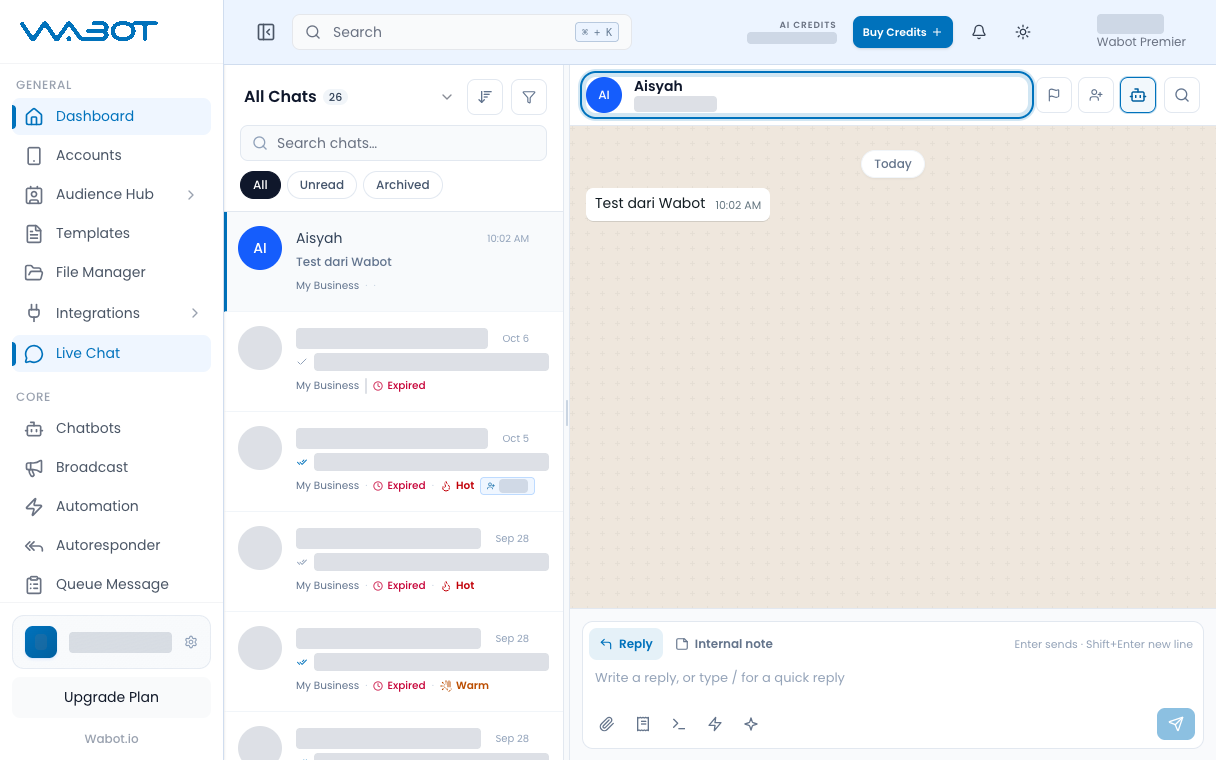
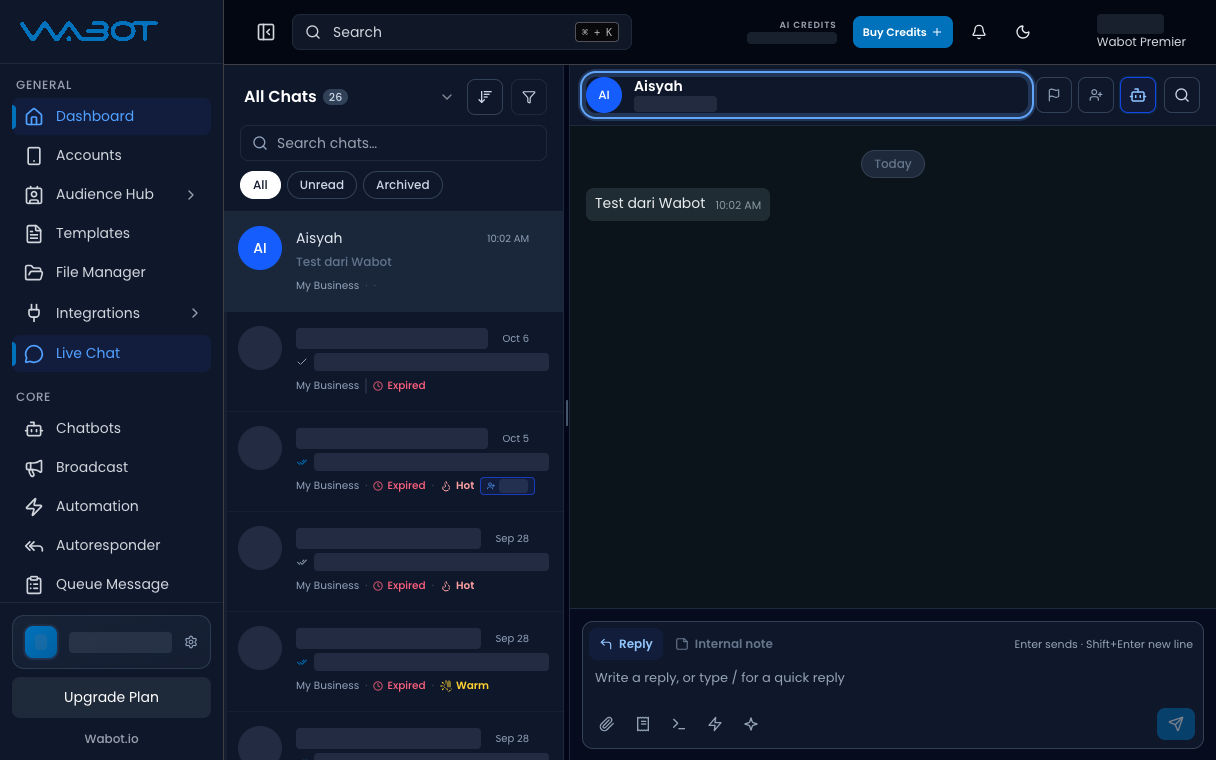
Pada jalur ikon kanan, klik **Contact Info**.

<figure class="doc-shot">
  <img class="doc-shot__light" src="/images/features/live-chat/lc-ci-btn-light.png" alt="Nama kenalan di kepala chat ditanda" width="1216" height="760" loading="lazy" decoding="async" />
  <img class="doc-shot__dark" src="/images/features/live-chat/lc-ci-btn-dark.png" alt="Nama kenalan di kepala chat ditanda" width="1216" height="760" loading="lazy" decoding="async" />
  <figcaption>Klik nama kenalan untuk buka profil.</figcaption>
</figure>

## 3. Buka Insights

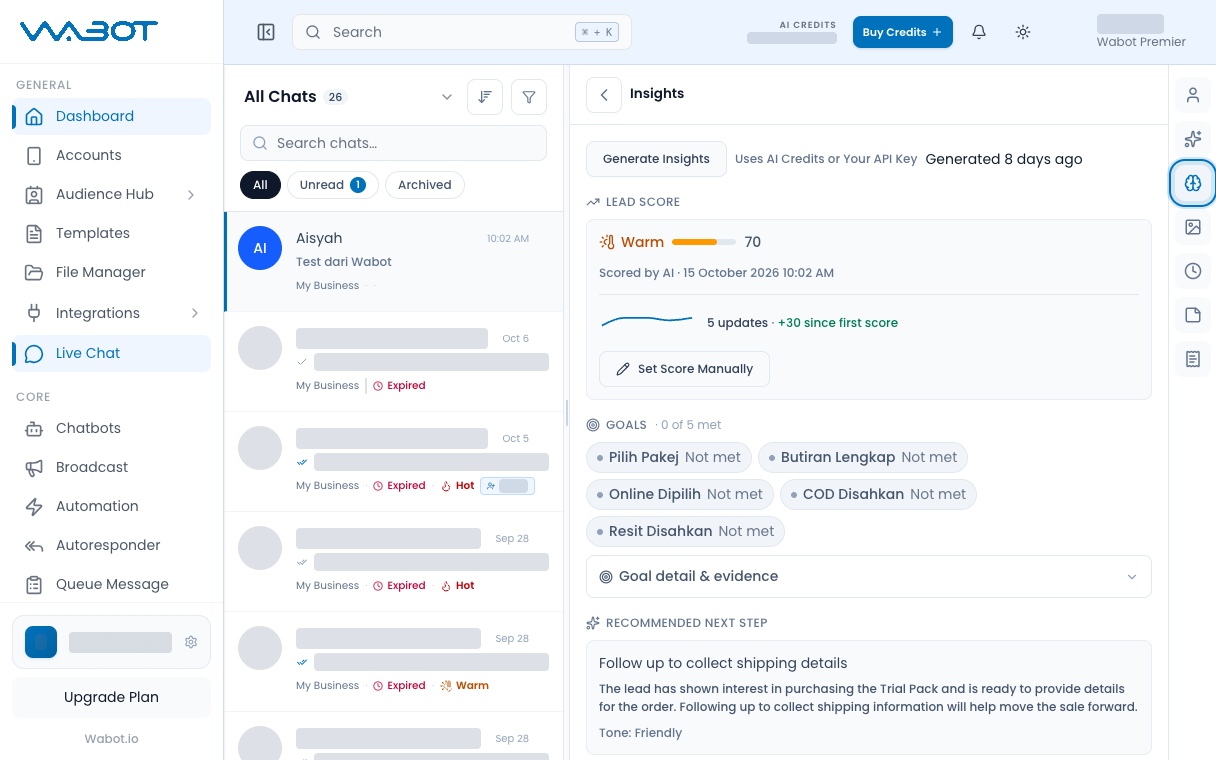
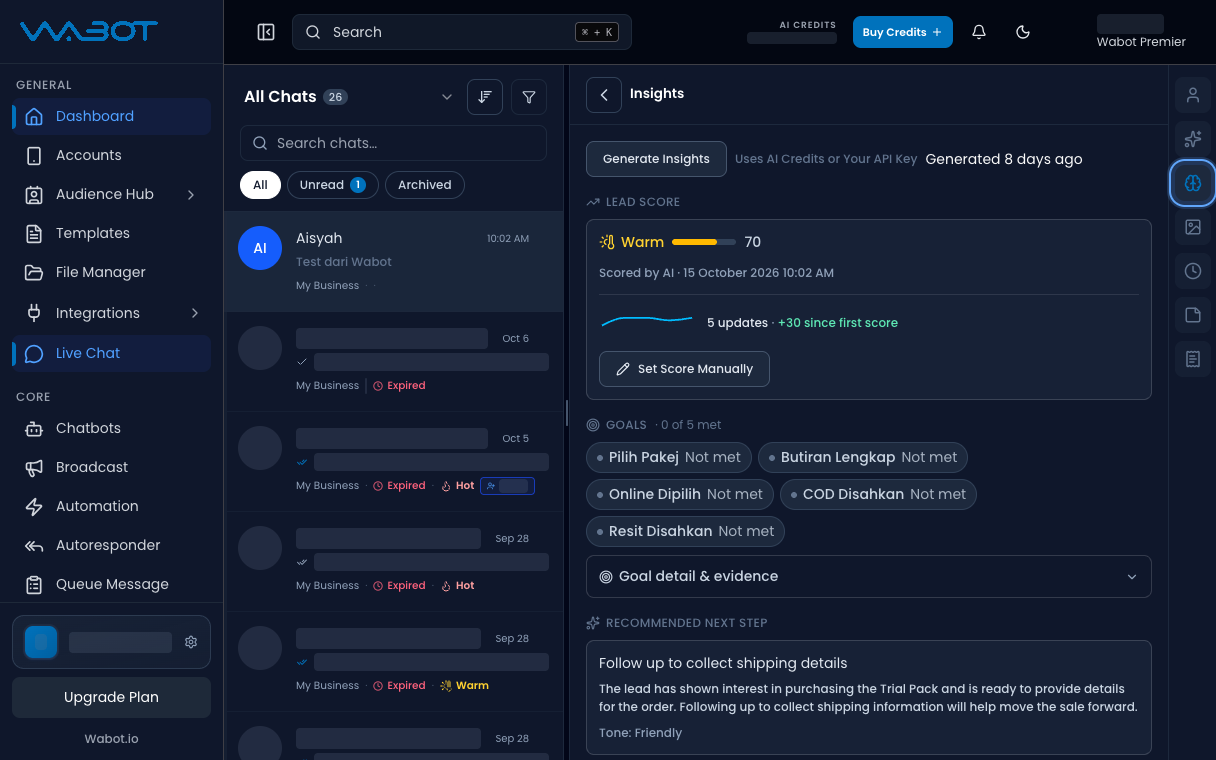
Klik **Insights**.

<figure class="doc-shot">
  <img class="doc-shot__light" src="/images/features/live-chat/lc-insights-tab-light.png" alt="Ikon Insights ditanda di panel kenalan" width="1216" height="760" loading="lazy" decoding="async" />
  <img class="doc-shot__dark" src="/images/features/live-chat/lc-insights-tab-dark.png" alt="Ikon Insights ditanda di panel kenalan" width="1216" height="760" loading="lazy" decoding="async" />
  <figcaption>Klik ikon <strong>Insights</strong> di kanan.</figcaption>
</figure>

## 4. Baca keputusan

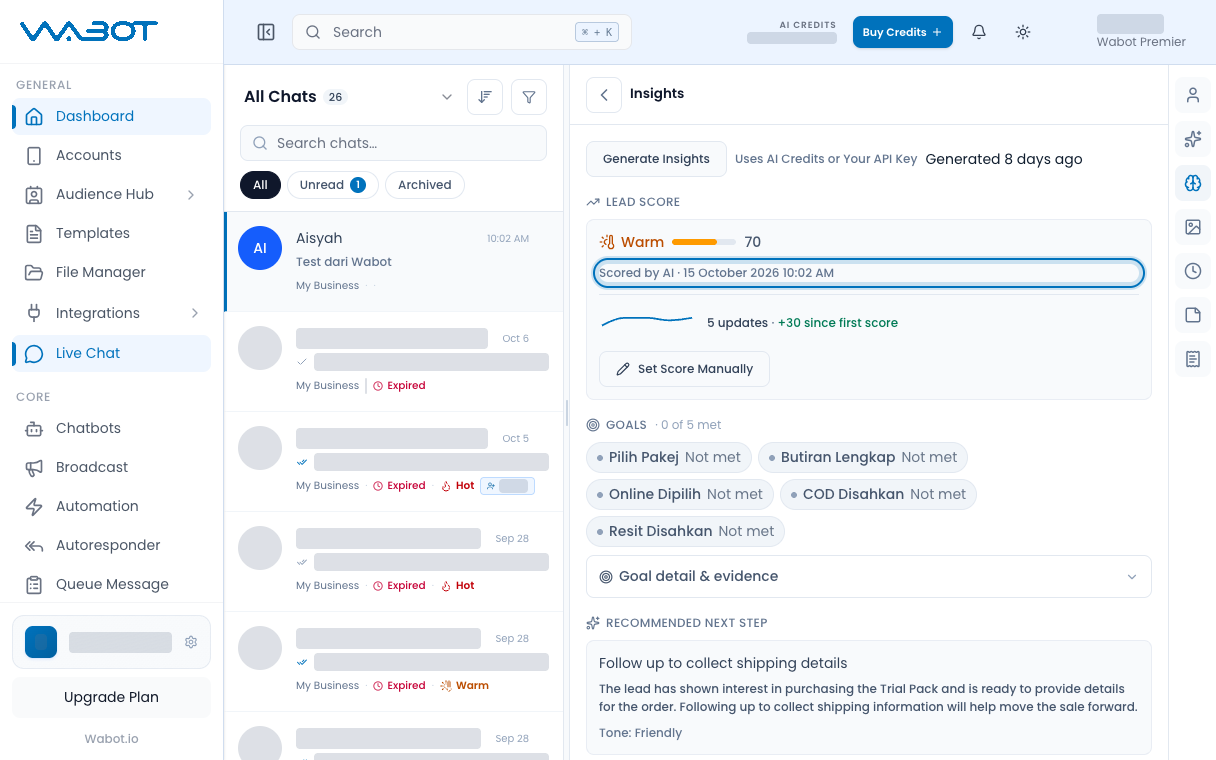
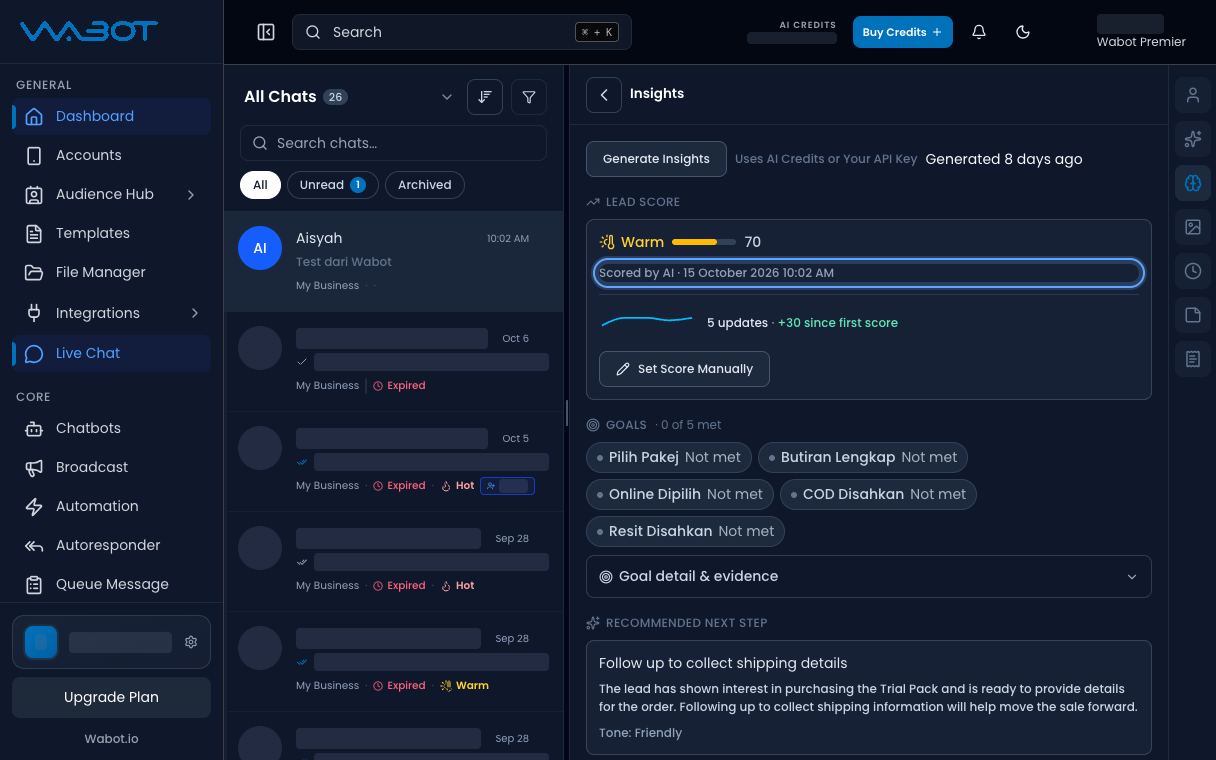
Jika scoring sudah jalan, baca skor dan heat (**Hot**, **Warm** atau **Cold**).

Jika anda nampak **Not scored yet**, itu juga semakan yang siap. Scoring muncul selepas bot atau sistem ada cukup chat.

<figure class="doc-shot">
  <img class="doc-shot__light" src="/images/features/live-chat/lc-insights-score-light.png" alt="Skor lead Insights ditanda" width="1216" height="760" loading="lazy" decoding="async" />
  <img class="doc-shot__dark" src="/images/features/live-chat/lc-insights-score-dark.png" alt="Skor lead Insights ditanda" width="1216" height="760" loading="lazy" decoding="async" />
  <figcaption>Baca skor lead dan langkah seterusnya.</figcaption>
</figure>

## Pastikan ia berjaya

Tab **Insights** terbuka.

Anda boleh kata sama ada lead ini sudah dinilai, **Not scored yet**, atau dikunci.

## Kalau tak jadi

### Saya tak nampak Insights

Log masuk anda mungkin tidak termasuk Lead Insights, atau ini chat tetamu. Tanya pemilik akaun.

### Insights gagal dimuat

Klik **Try again**. Jika masih gagal, muat semula **Live Chat**.

## Seterusnya

Selepas kerja inbox, hidupkan [Default Reply](/ms/features/autoresponder/default-reply).