---
title: Tambah nota dalaman
description: >-
  Tulis entri Notes yang hanya pasukan anda boleh nampak. Ia tidak dihantar
  kepada pelanggan.
sidebar:
  order: 4
---
Dalam tutorial ini, anda akan tambah satu nota dalaman pada perbualan.

**Masa diperlukan:** 5 minit

## Sebelum mula

Pastikan:

- Anda boleh buka perbualan dalam **Live Chat**.
- Panel kenalan kanan nampak. Pada skrin kecil, buka info kenalan untuk thread ini.

> Nota hanya untuk pasukan anda. Pelanggan tidak nampaknya di WhatsApp.

## 1. Buka perbualan

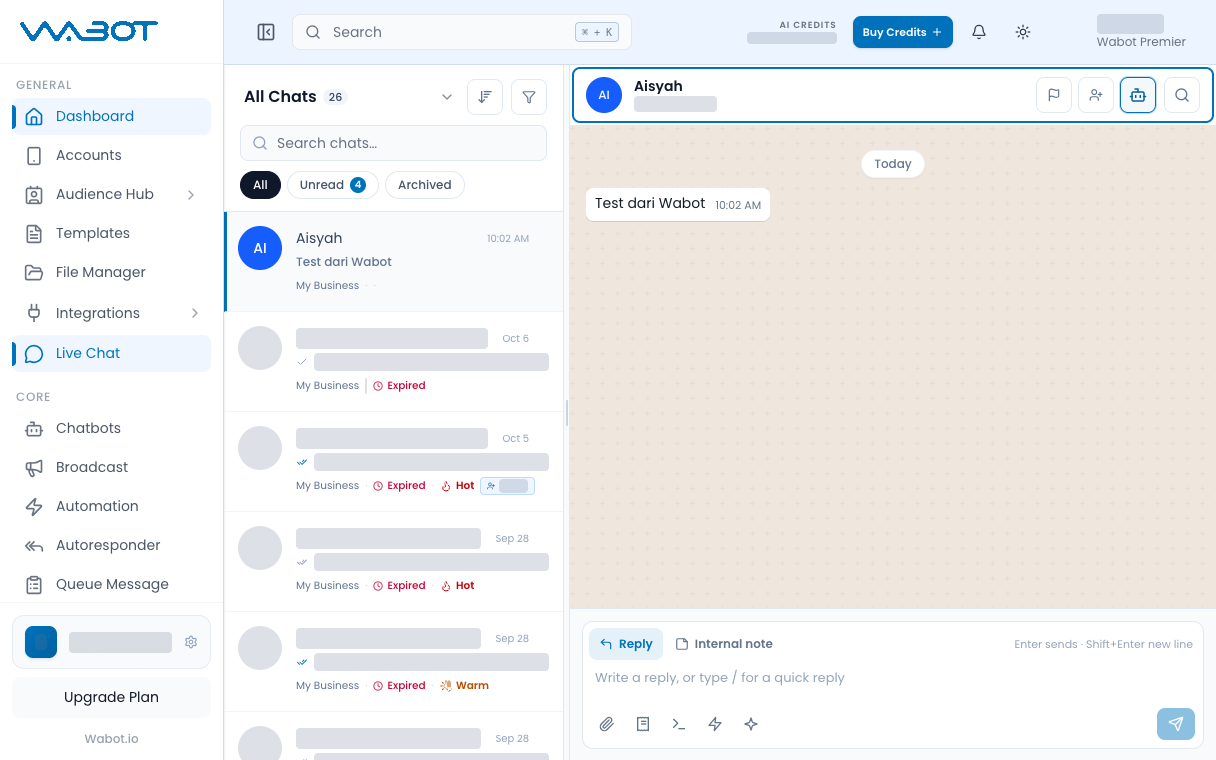
Pada menu kiri, klik **Live Chat**.

Klik thread.

<figure class="doc-shot">
  <img class="doc-shot__light" src="/images/features/live-chat/lc-open-light.png" alt="Live Chat dengan perbualan contoh dibuka" width="1216" height="760" loading="lazy" decoding="async" />
  <img class="doc-shot__dark" src="/images/features/live-chat/lc-open-dark.png" alt="Live Chat dengan perbualan contoh dibuka" width="1216" height="760" loading="lazy" decoding="async" />
  <figcaption>Buka perbualan. Chat lain disembunyikan.</figcaption>
</figure>

## 2. Cari Notes

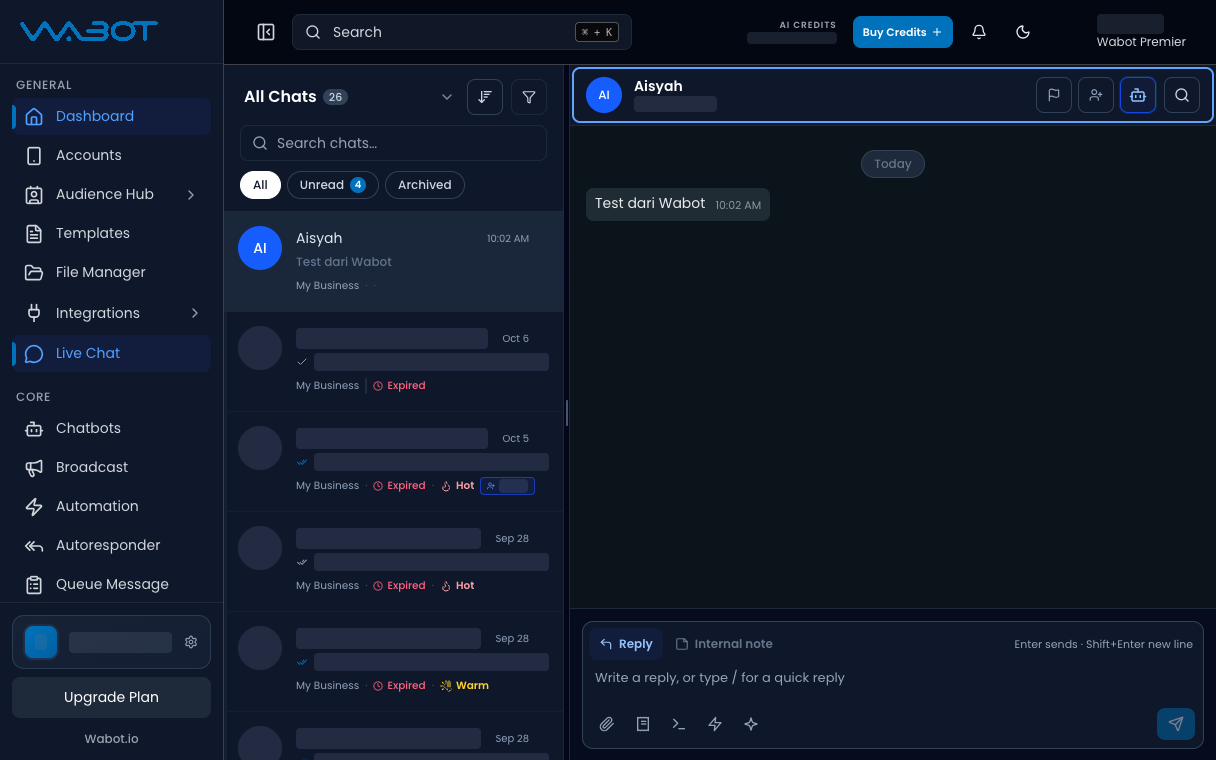
Pada panel kanan, cari **Notes**.

<figure class="doc-shot">
  <img class="doc-shot__light" src="/images/features/live-chat/lc-notes-tab-light.png" alt="Ikon Team Message ditanda di panel kenalan" width="1216" height="760" loading="lazy" decoding="async" />
  <img class="doc-shot__dark" src="/images/features/live-chat/lc-notes-tab-dark.png" alt="Ikon Team Message ditanda di panel kenalan" width="1216" height="760" loading="lazy" decoding="async" />
  <figcaption>Nota yang disimpan dipaparkan di <strong>Team Message</strong>.</figcaption>
</figure>

## 3. Tambah nota

Klik **Add note**.

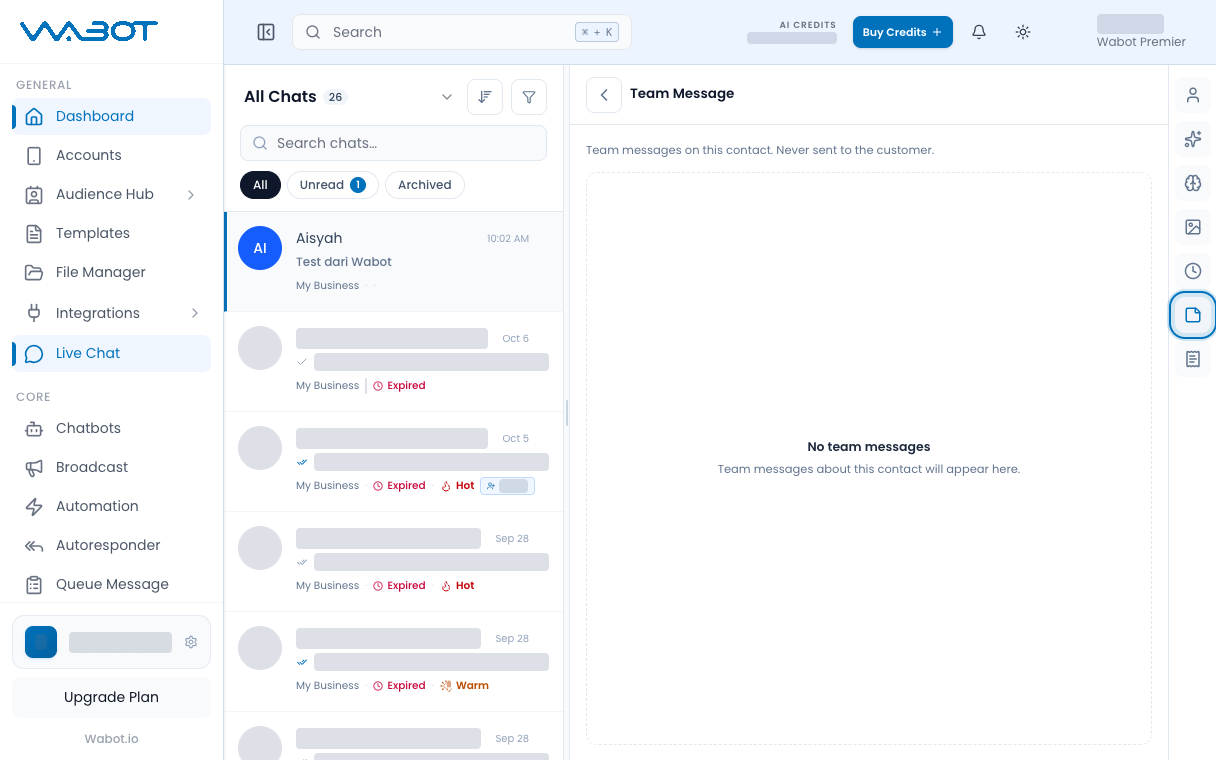
Jika ini nota pertama, taip dalam kotak **Notes** yang kosong.

Tulis konteks yang staf seterusnya perlukan.

> Customer tanya stok saiz L. Tunggu restock Isnin.

<figure class="doc-shot">
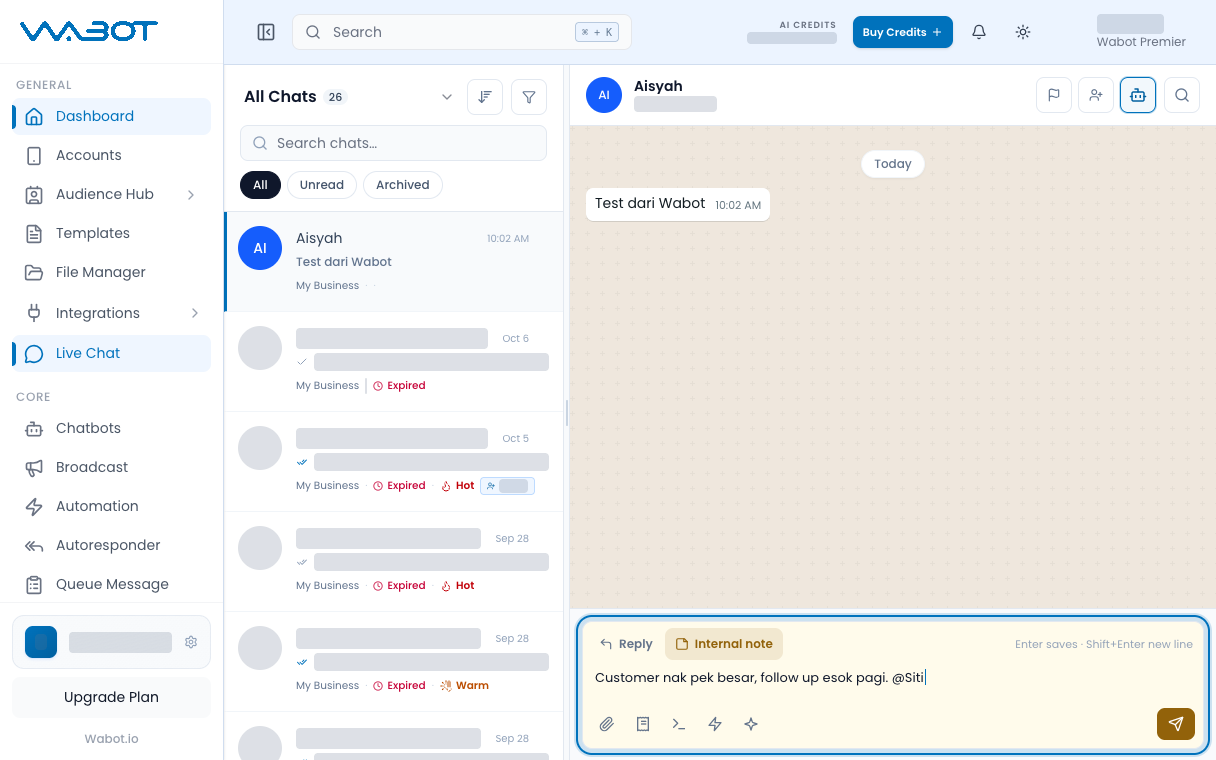
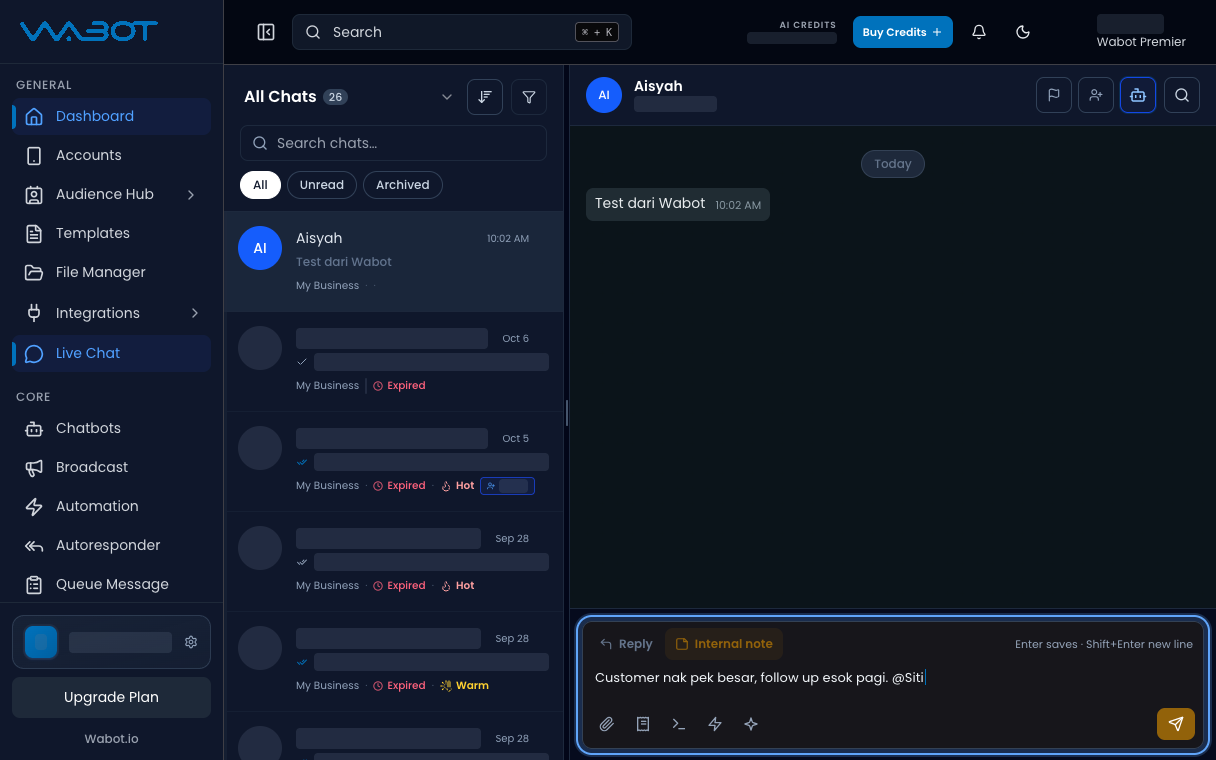
  <img class="doc-shot__light" src="/images/features/live-chat/lc-note-draft-light.png" alt="Tab Internal note dengan nota contoh ditaip" width="1216" height="760" loading="lazy" decoding="async" />
  <img class="doc-shot__dark" src="/images/features/live-chat/lc-note-draft-dark.png" alt="Tab Internal note dengan nota contoh ditaip" width="1216" height="760" loading="lazy" decoding="async" />
  <figcaption>Tukar ke <strong>Internal note</strong> dan taip. Pelanggan tak nampak.</figcaption>
</figure>

## 4. Simpan nota

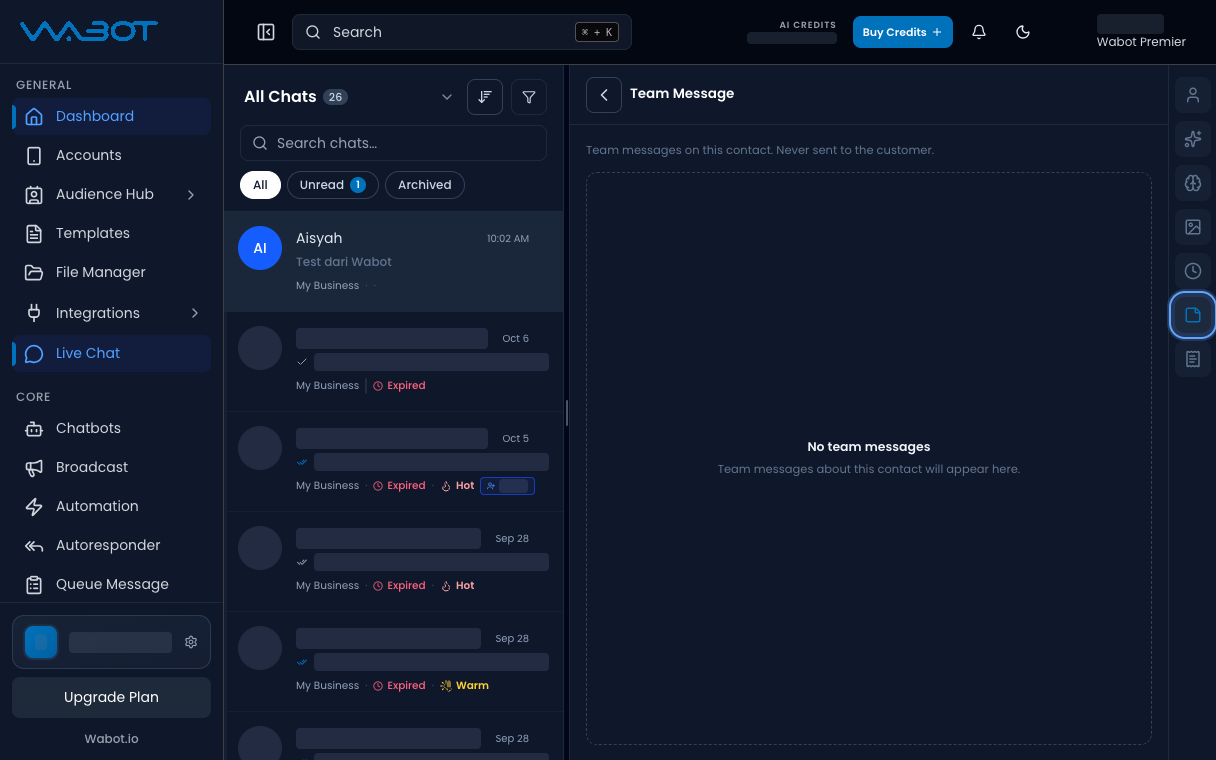
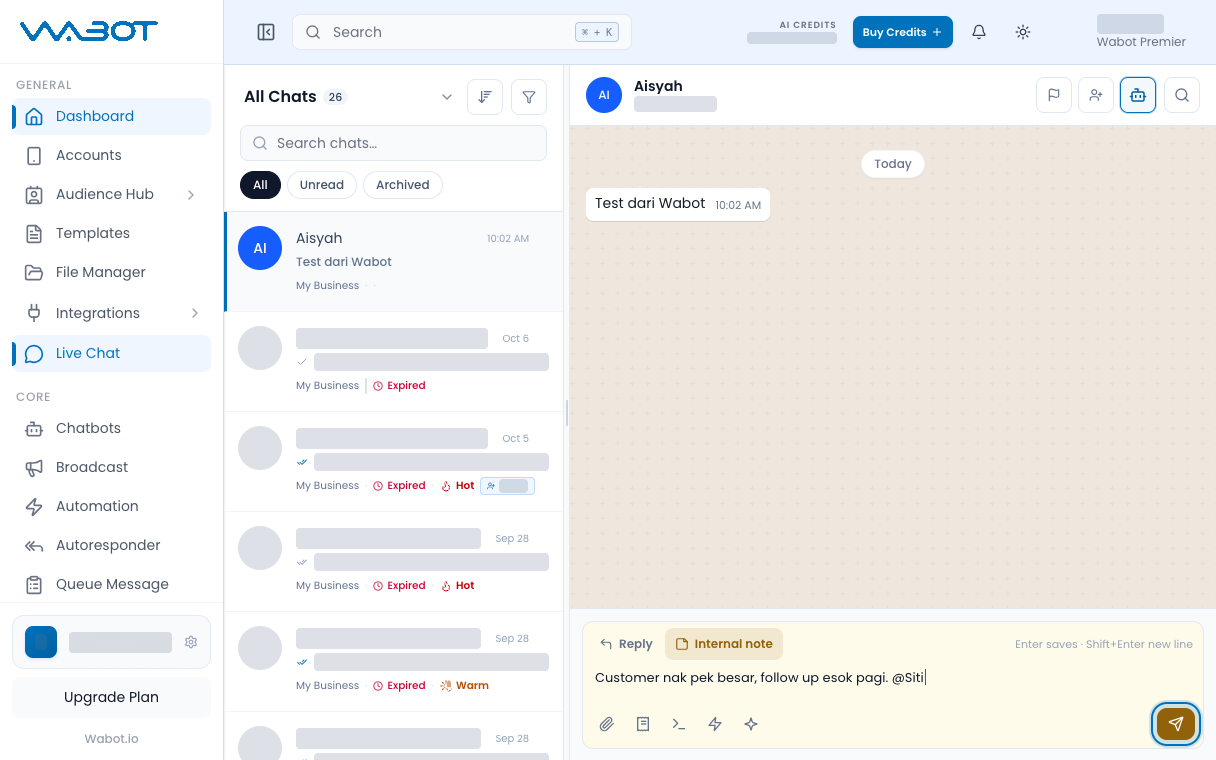
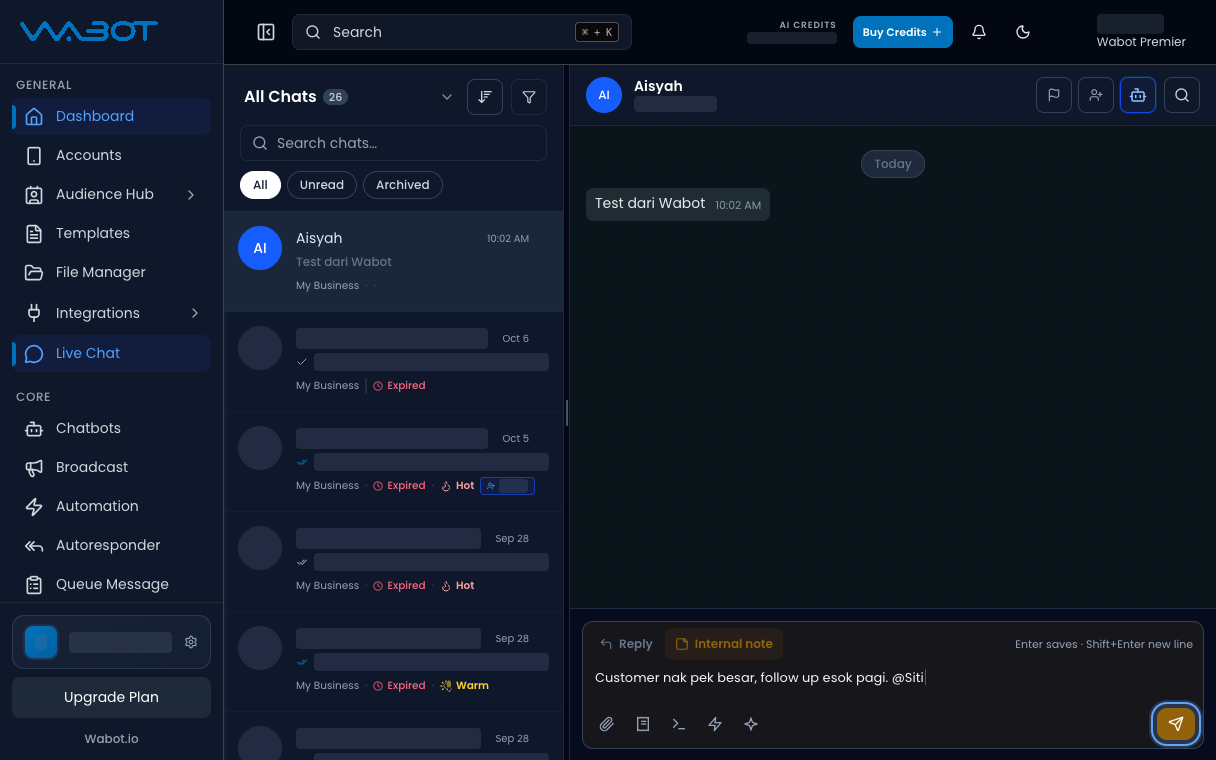
Klik **Save**.

<figure class="doc-shot">
  <img class="doc-shot__light" src="/images/features/live-chat/lc-note-save-light.png" alt="Butang simpan nota ditanda" width="1216" height="760" loading="lazy" decoding="async" />
  <img class="doc-shot__dark" src="/images/features/live-chat/lc-note-save-dark.png" alt="Butang simpan nota ditanda" width="1216" height="760" loading="lazy" decoding="async" />
  <figcaption>Tekan <strong>Enter</strong> atau klik butang simpan.</figcaption>
</figure>

## Pastikan ia berjaya

Teks muncul di bawah **Notes**.

Ia tidak muncul sebagai gelembung WhatsApp di panel tengah.

## Kalau tak jadi

### Saya tak nampak Notes

Buka panel kenalan di kanan. Chat tetamu menyembunyikan **Notes**.

### Save disekat

Kotak nota kosong. Taip sekurang-kurangnya satu ayat, kemudian klik **Save**.

> Pada **Unofficial API**, anda juga boleh tambah **Labels** di bawah **Account Management**. Official API menyembunyikan **Labels**.

## Seterusnya

Hantar jawapan tersimpan lebih cepat dalam [Hantar Quick Reply](/ms/features/live-chat/quick-reply).