---
title: Hantar Quick Reply
description: 'Taip /quick, pilih balasan tersimpan dari Quick Reply Library, dan hantar.'
sidebar:
  order: 5
---
Dalam tutorial ini, anda akan hantar satu **Quick Reply** tersimpan dari Live Chat.

**Masa diperlukan:** 6 minit

## Sebelum mula

Pastikan:

- Anda boleh buka perbualan dalam **Live Chat**.
- Anda sudah ada sekurang-kurangnya satu Quick Reply dalam **Templates**.

> Jika library kosong, cipta satu Quick Reply dahulu, kemudian kembali ke sini.

## 1. Buka perbualan

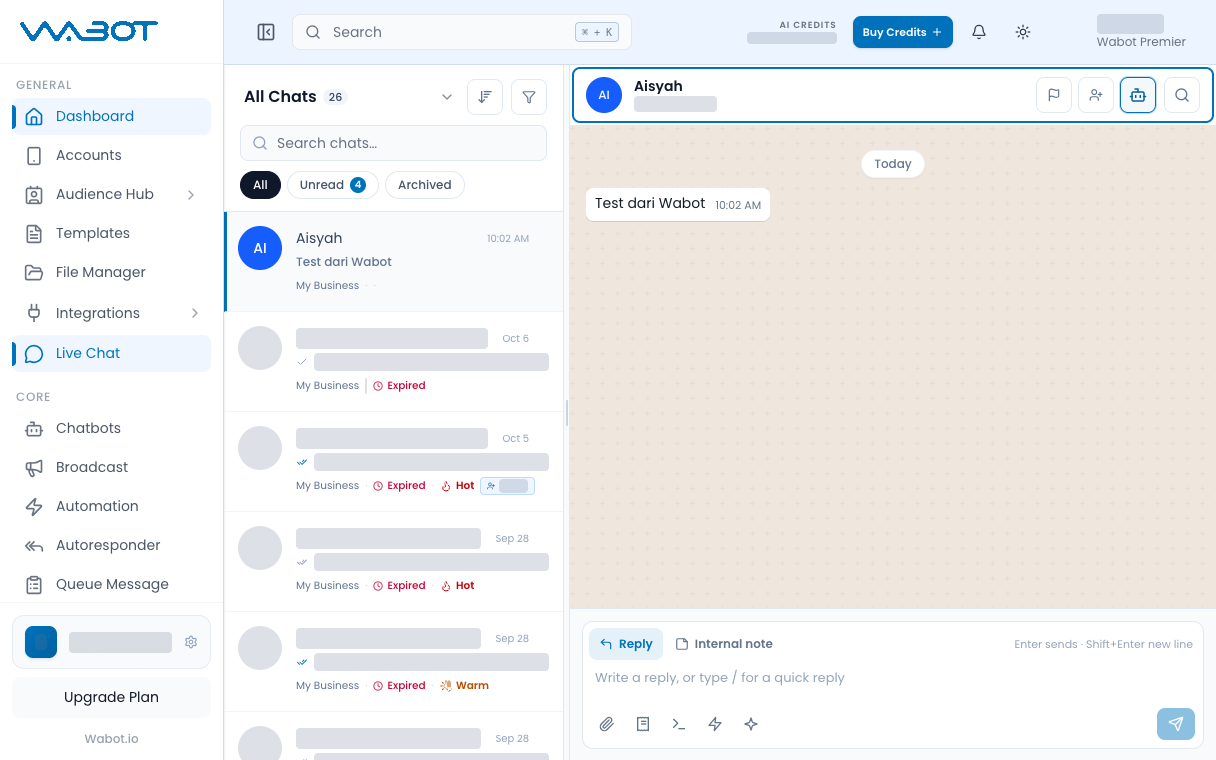
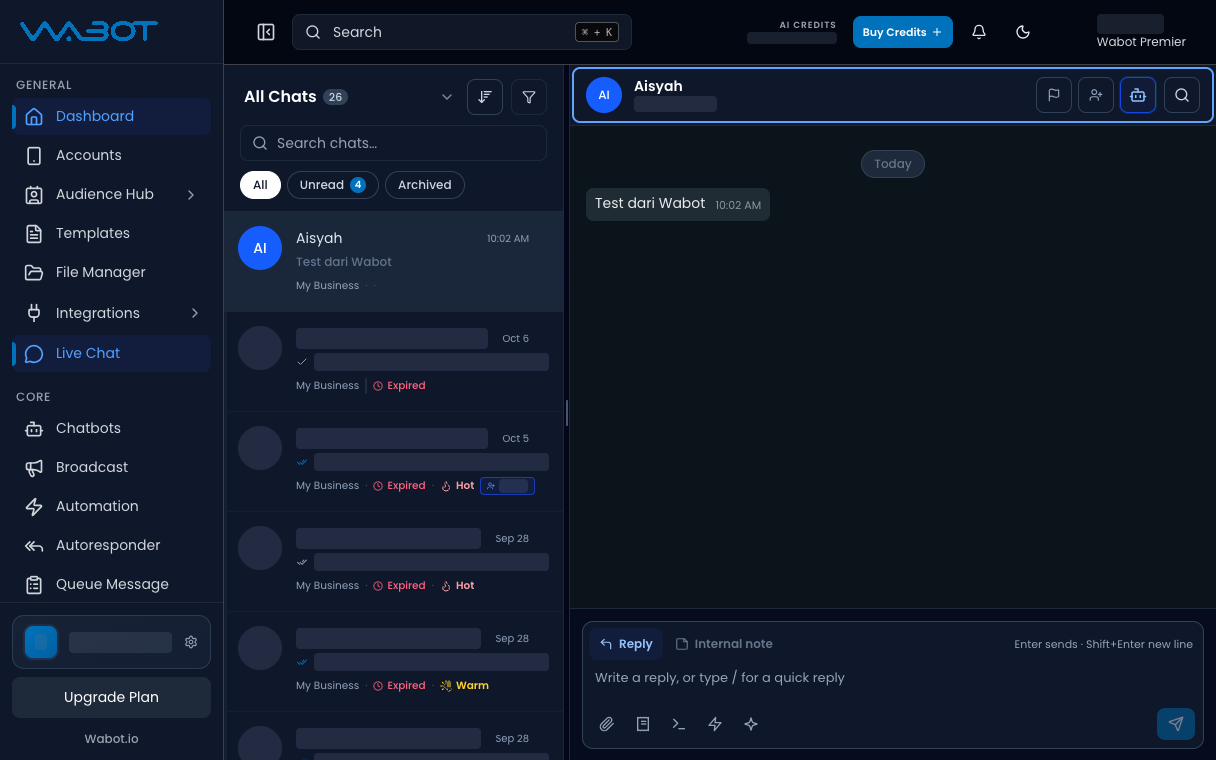
Pada menu kiri, klik **Live Chat**.

Klik thread.

<figure class="doc-shot">
  <img class="doc-shot__light" src="/images/features/live-chat/lc-open-light.png" alt="Live Chat dengan perbualan contoh dibuka" width="1216" height="760" loading="lazy" decoding="async" />
  <img class="doc-shot__dark" src="/images/features/live-chat/lc-open-dark.png" alt="Live Chat dengan perbualan contoh dibuka" width="1216" height="760" loading="lazy" decoding="async" />
  <figcaption>Buka perbualan. Chat lain disembunyikan.</figcaption>
</figure>

## 2. Taip /quick

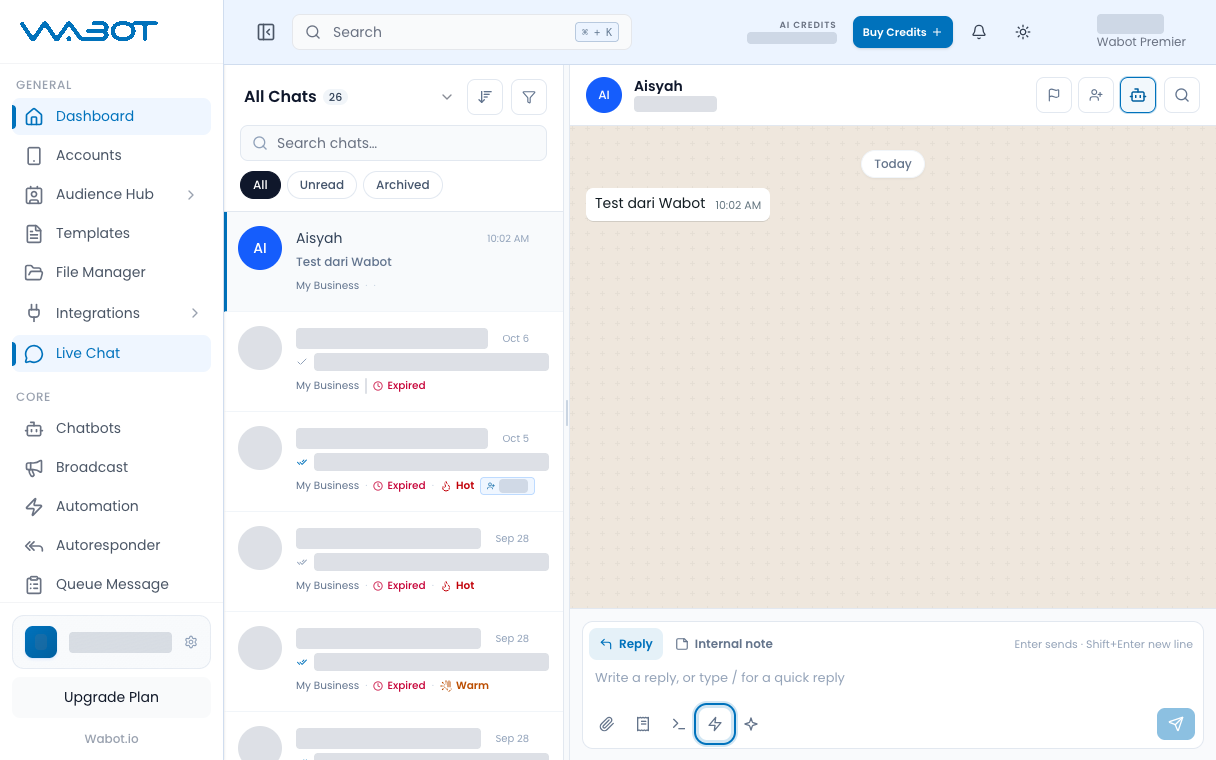
Klik kotak mesej.

Taip `/quick`.

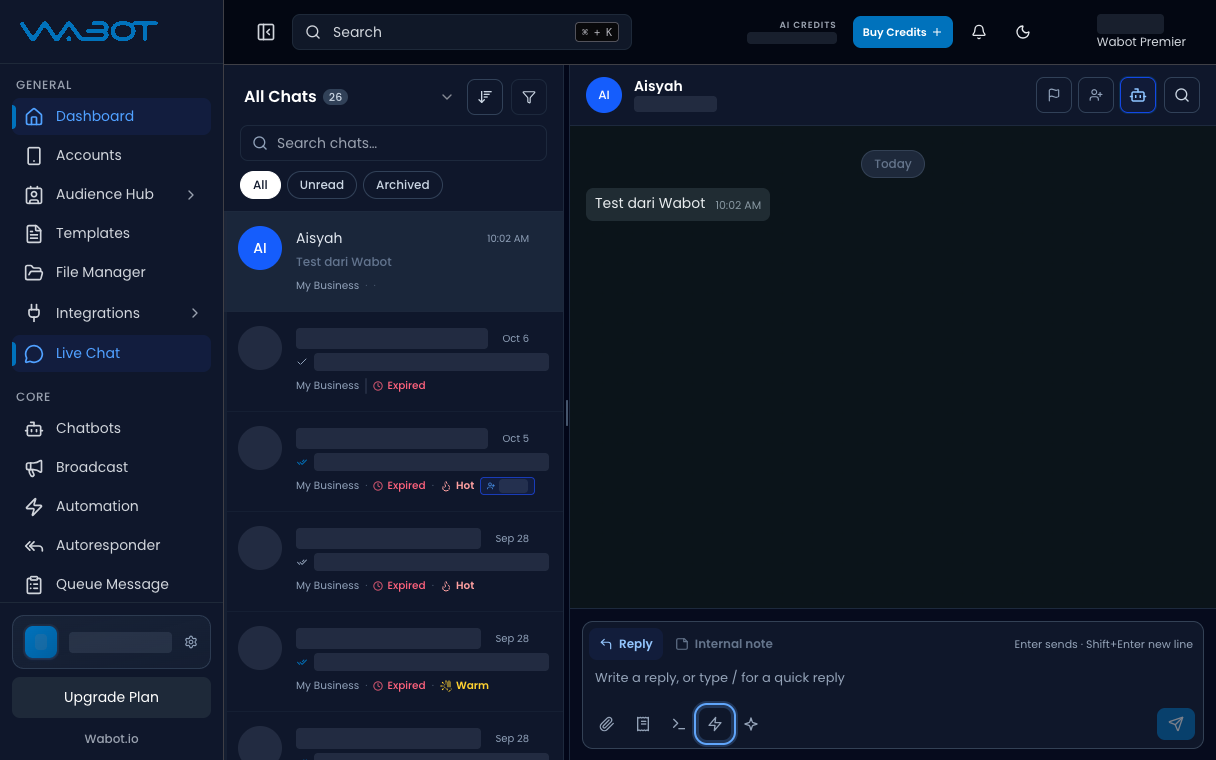
Dalam menu slash, klik **Quick Replies**.

<figure class="doc-shot">
  <img class="doc-shot__light" src="/images/features/live-chat/lc-qr-btn-light.png" alt="Butang perpustakaan quick reply ditanda di kotak balasan" width="1216" height="760" loading="lazy" decoding="async" />
  <img class="doc-shot__dark" src="/images/features/live-chat/lc-qr-btn-dark.png" alt="Butang perpustakaan quick reply ditanda di kotak balasan" width="1216" height="760" loading="lazy" decoding="async" />
  <figcaption>Klik butang quick reply <strong>⚡</strong>.</figcaption>
</figure>

## 3. Pilih balasan

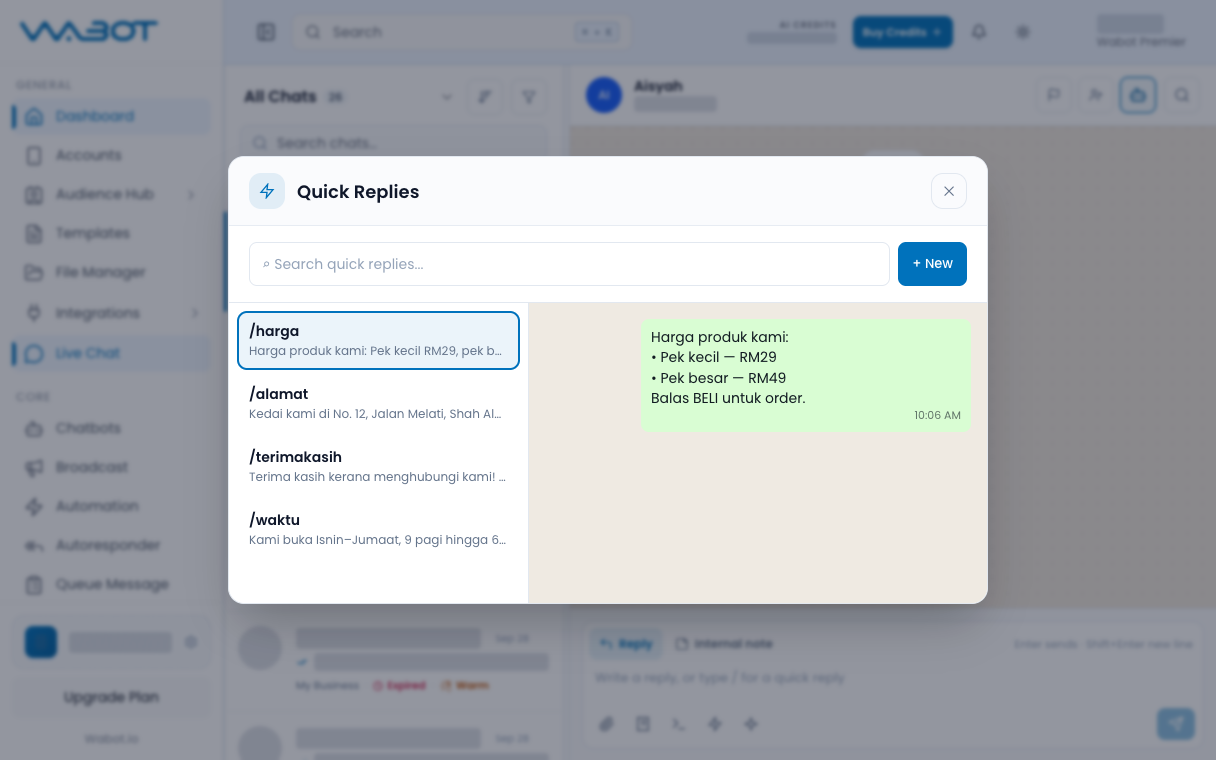
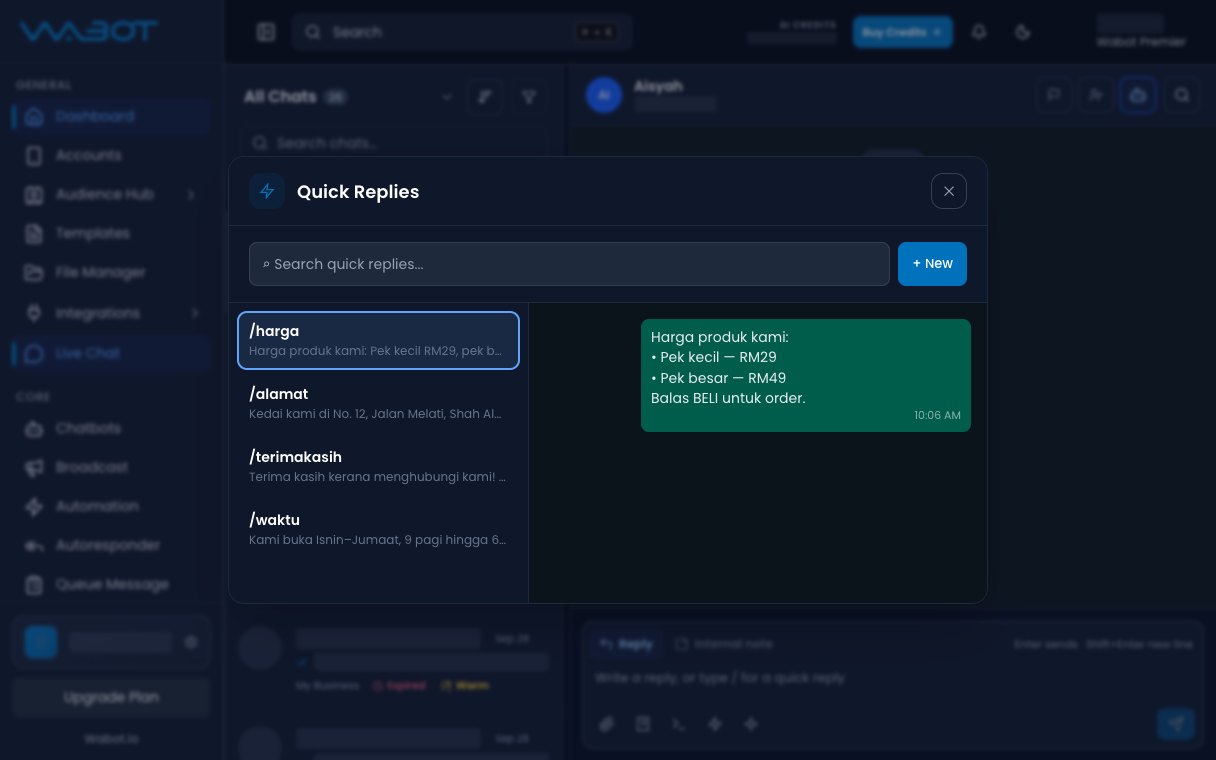
**Quick Reply Library** terbuka.

Klik balasan yang mahu dihantar.

<figure class="doc-shot">
  <img class="doc-shot__light" src="/images/features/live-chat/lc-qr-modal-light.png" alt="Perpustakaan Quick Replies dengan satu balasan ditanda" width="1216" height="760" loading="lazy" decoding="async" />
  <img class="doc-shot__dark" src="/images/features/live-chat/lc-qr-modal-dark.png" alt="Perpustakaan Quick Replies dengan satu balasan ditanda" width="1216" height="760" loading="lazy" decoding="async" />
  <figcaption>Pilih balasan. Balasan contoh ditunjukkan.</figcaption>
</figure>

## 4. Hantar jika perlu

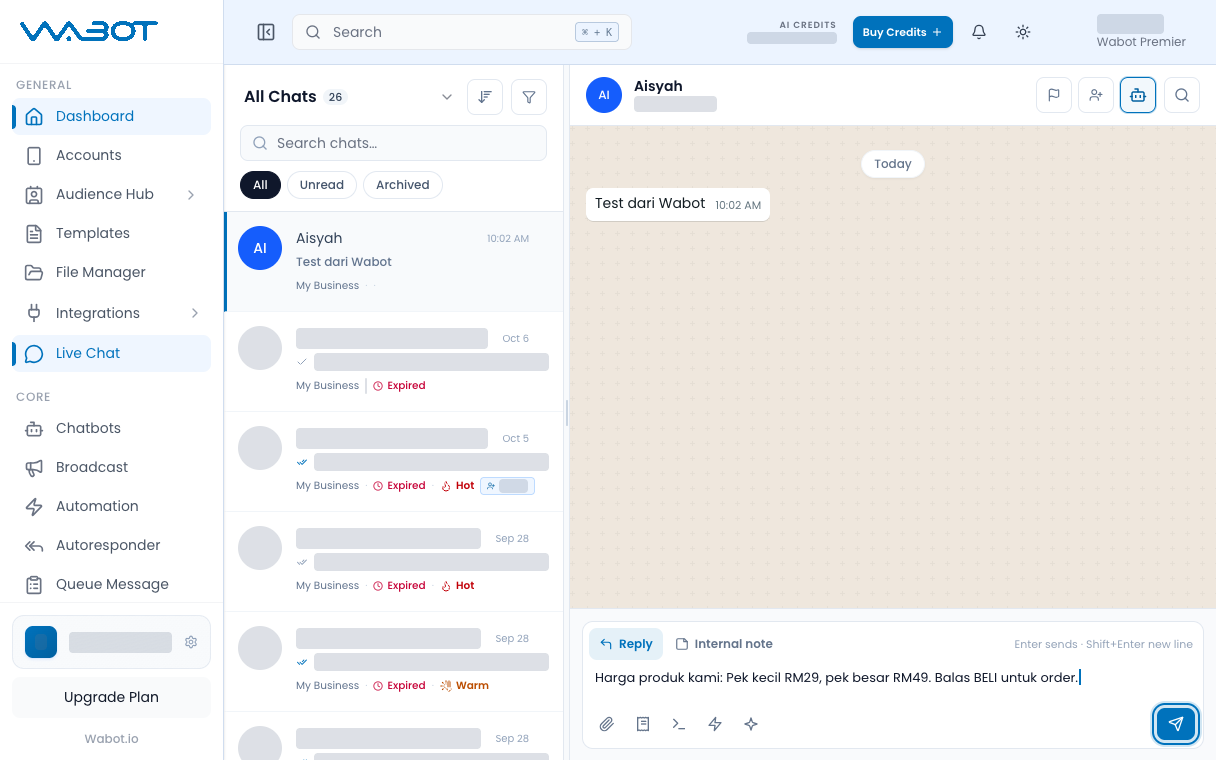
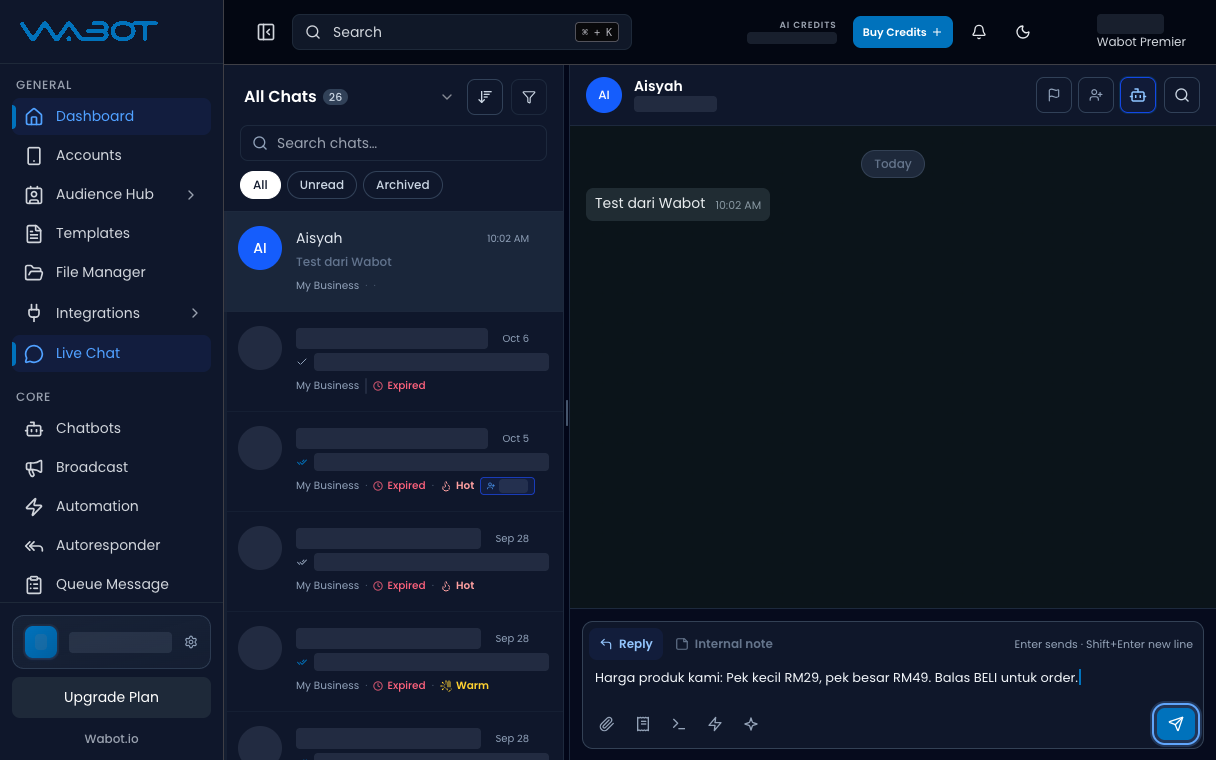
Jika teks jatuh dalam kotak, tekan **Enter** atau klik **Send**.

Quick Reply teks sahaja mungkin hantar terus.

<figure class="doc-shot">
  <img class="doc-shot__light" src="/images/features/live-chat/lc-qr-send-light.png" alt="Teks quick reply di kotak dengan Send ditanda" width="1216" height="760" loading="lazy" decoding="async" />
  <img class="doc-shot__dark" src="/images/features/live-chat/lc-qr-send-dark.png" alt="Teks quick reply di kotak dengan Send ditanda" width="1216" height="760" loading="lazy" decoding="async" />
  <figcaption>Semak teks, kemudian tekan <strong>Enter</strong> atau klik <strong>Send</strong>.</figcaption>
</figure>

## Pastikan ia berjaya

Teks Quick Reply muncul dalam thread.

Telefon ujian terima mesej yang sama.

## Kalau tak jadi

### /quick tak tunjuk apa-apa

Taip `/` sahaja, kemudian pilih **Quick Replies**. Atau taip `/quick` tanpa huruf tambahan.

### Library kosong

Cipta Quick Reply di bawah **Templates**, kemudian buka **Quick Reply Library** semula.

## Seterusnya

Kosongkan thread yang sudah siap dalam [Archive perbualan](/ms/features/live-chat/archive).