---
title: Balas perbualan
description: 'Buka Live Chat, pilih thread Unread, taip balasan dan hantar ke WhatsApp.'
sidebar:
  order: 1
---
Dalam tutorial ini, anda akan balas satu perbualan WhatsApp dari **Live Chat**.

**Masa diperlukan:** 8 minit

## Sebelum mula

Pastikan:

- Anda sudah log masuk ke Wabot.
- Akaun WhatsApp tunjuk **Online**.
- Anda sudah hantar mesej ujian dari telefon sendiri, atau pelanggan sudah tulis.

> Pelanggan nampak balasan dari nombor WhatsApp perniagaan anda, bukan dari Wabot.

## 1. Buka Live Chat

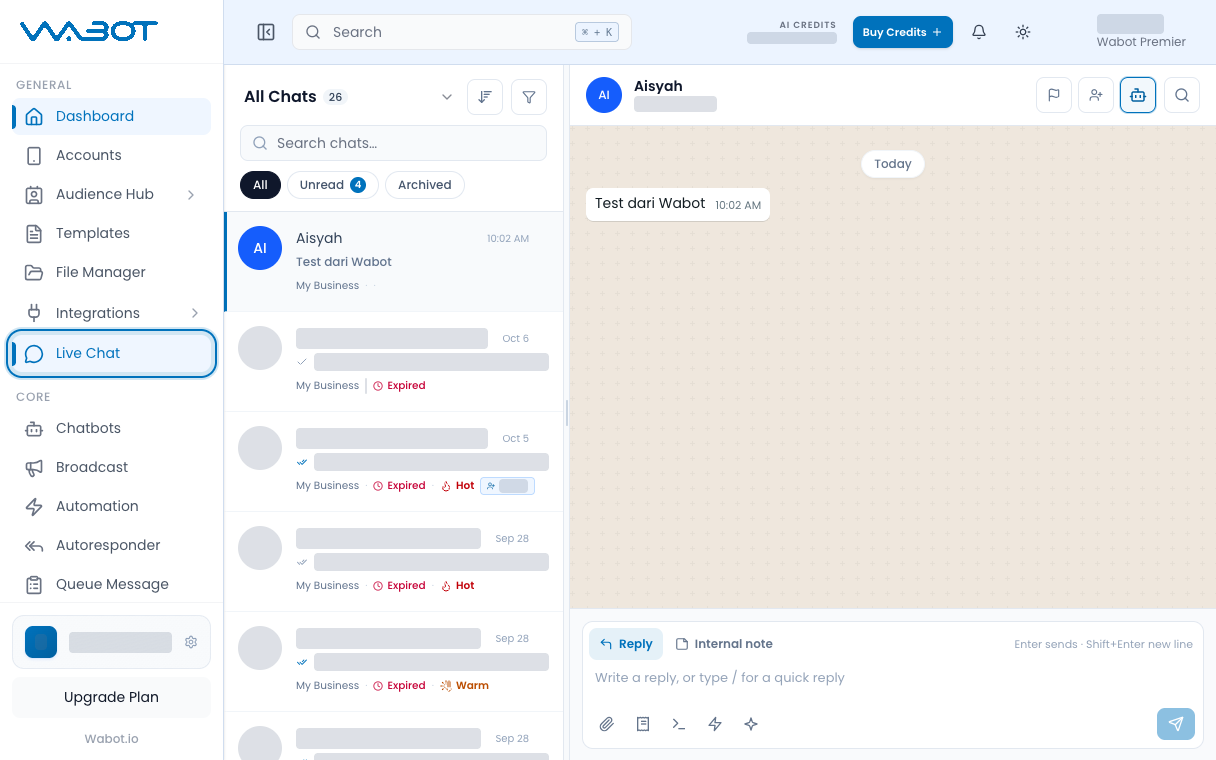
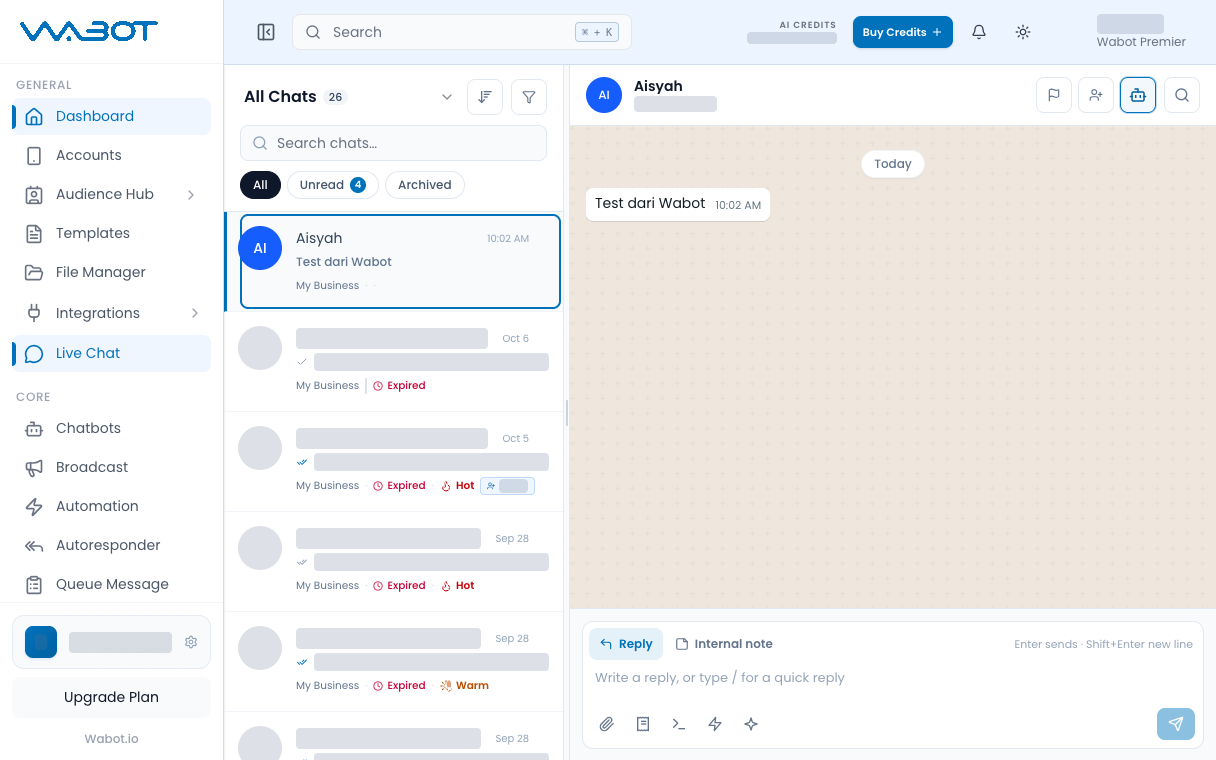
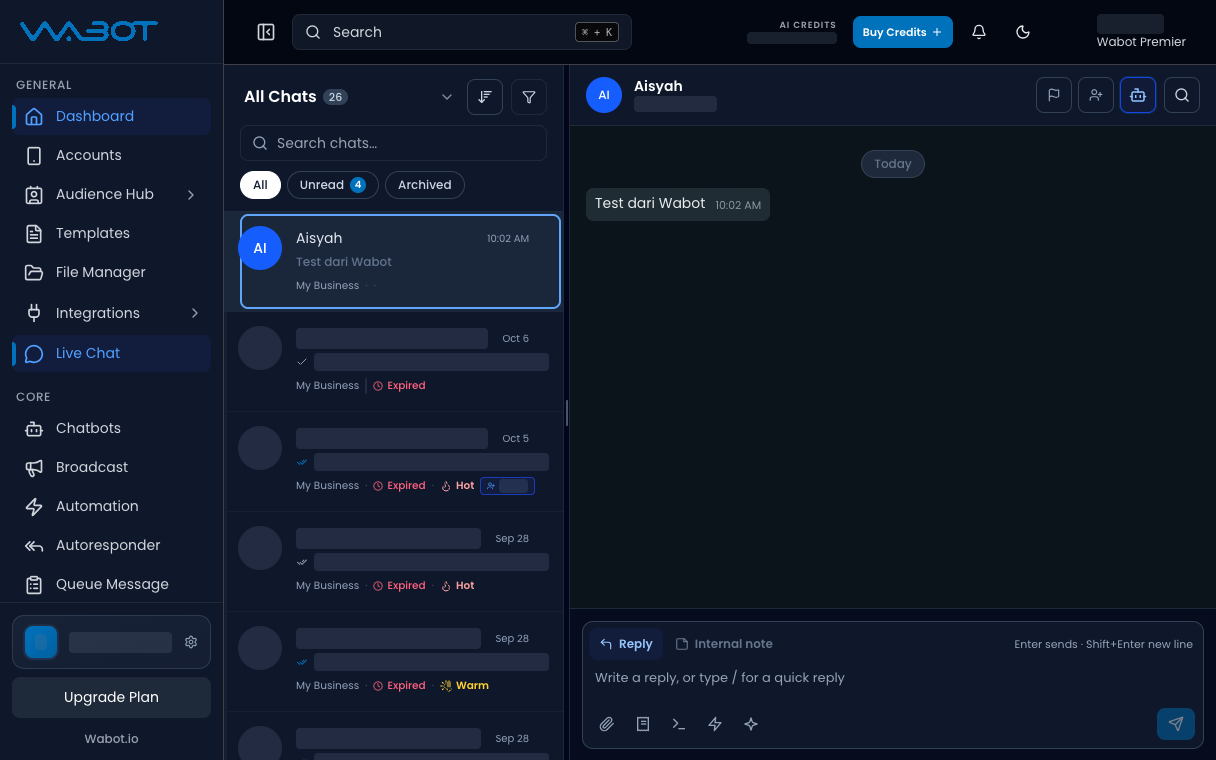
Pada menu kiri, klik **Live Chat**.

<figure class="doc-shot">
  <img class="doc-shot__light" src="/images/features/live-chat/lc-inbox-light.png" alt="Peti masuk Live Chat dengan Live Chat ditanda di menu" width="1216" height="760" loading="lazy" decoding="async" />
  <img class="doc-shot__dark" src="/images/features/live-chat/lc-inbox-dark.png" alt="Peti masuk Live Chat dengan Live Chat ditanda di menu" width="1216" height="760" loading="lazy" decoding="async" />
  <figcaption>Klik <strong>Live Chat</strong> di menu kiri.</figcaption>
</figure>

## 2. Buka Unread

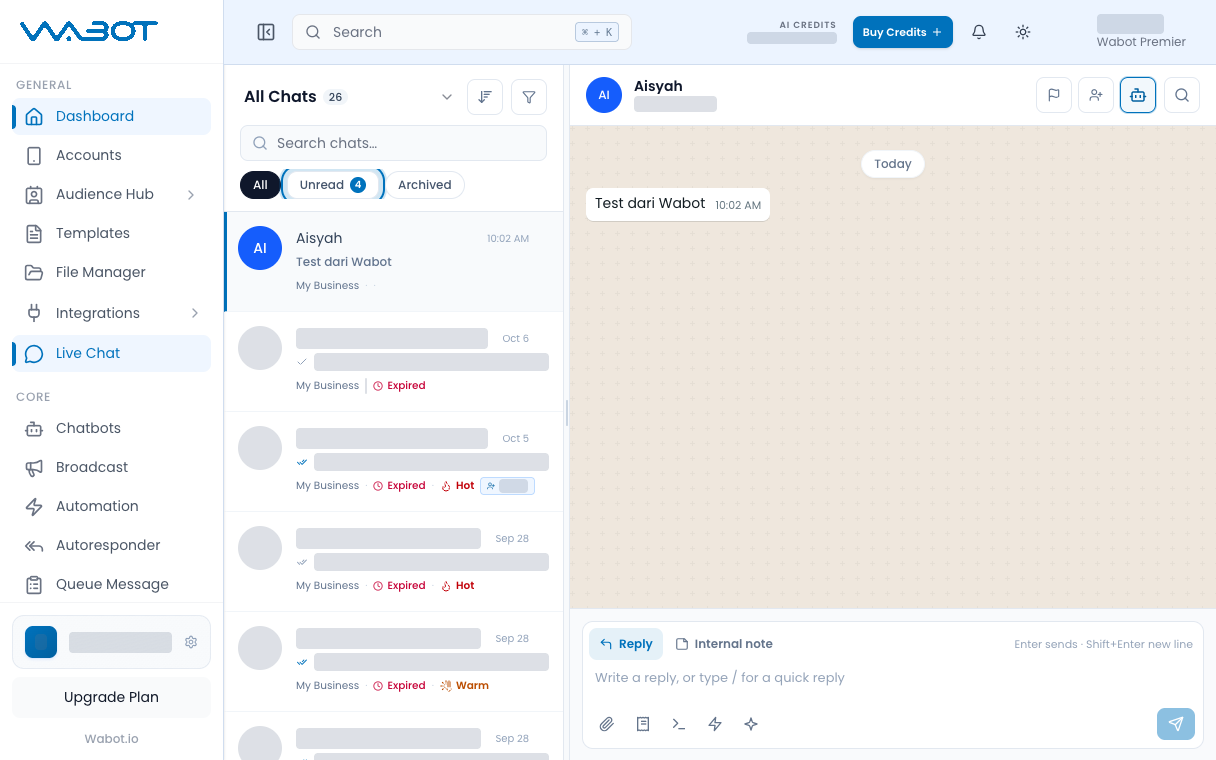
Di bahagian atas senarai perbualan, klik **Unread**.

Jika senarai kosong, klik **All**.

<figure class="doc-shot">
  <img class="doc-shot__light" src="/images/features/live-chat/lc-unread-light.png" alt="Cip Unread ditanda" width="1216" height="760" loading="lazy" decoding="async" />
  <img class="doc-shot__dark" src="/images/features/live-chat/lc-unread-dark.png" alt="Cip Unread ditanda" width="1216" height="760" loading="lazy" decoding="async" />
  <figcaption>Klik <strong>Unread</strong>.</figcaption>
</figure>

## 3. Buka perbualan

Klik thread yang mahu dijawab.

Sejarah chat terbuka di panel tengah.

<figure class="doc-shot">
  <img class="doc-shot__light" src="/images/features/live-chat/lc-selected-light.png" alt="Perbualan contoh dipilih dalam senarai" width="1216" height="760" loading="lazy" decoding="async" />
  <img class="doc-shot__dark" src="/images/features/live-chat/lc-selected-dark.png" alt="Perbualan contoh dipilih dalam senarai" width="1216" height="760" loading="lazy" decoding="async" />
  <figcaption>Klik perbualan itu.</figcaption>
</figure>

## 4. Taip balasan

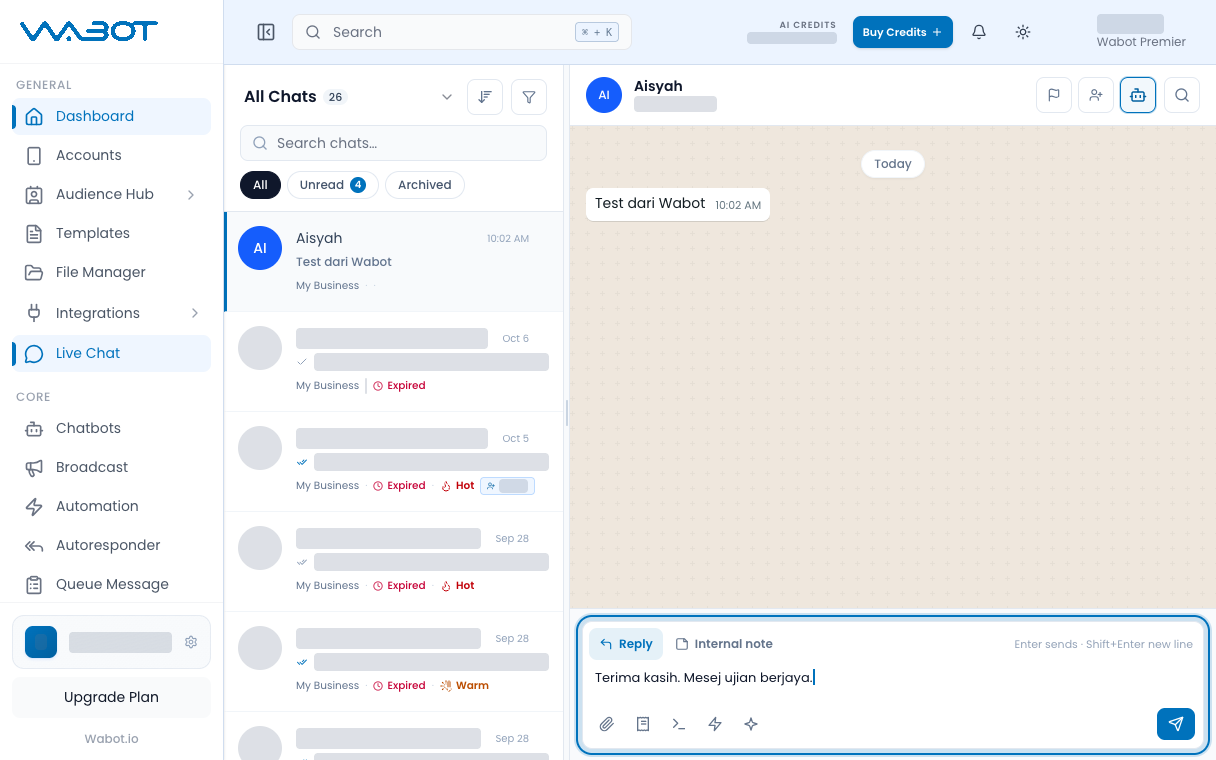
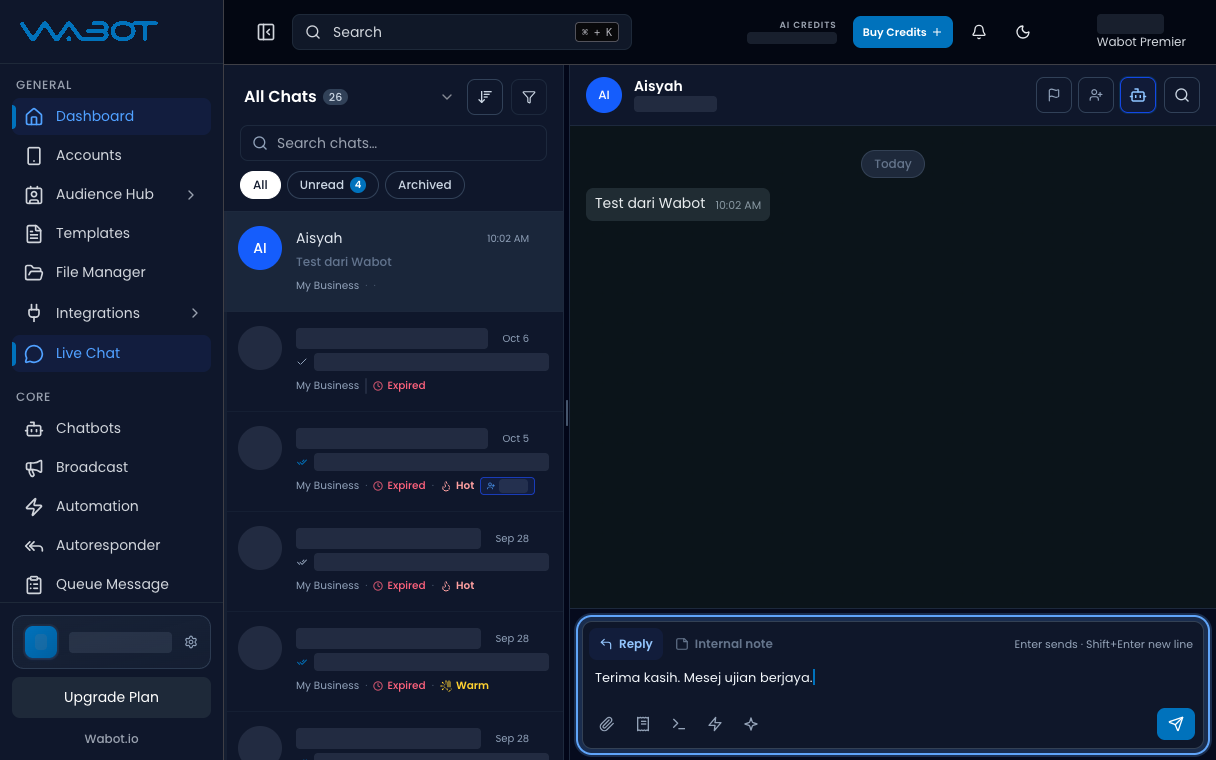
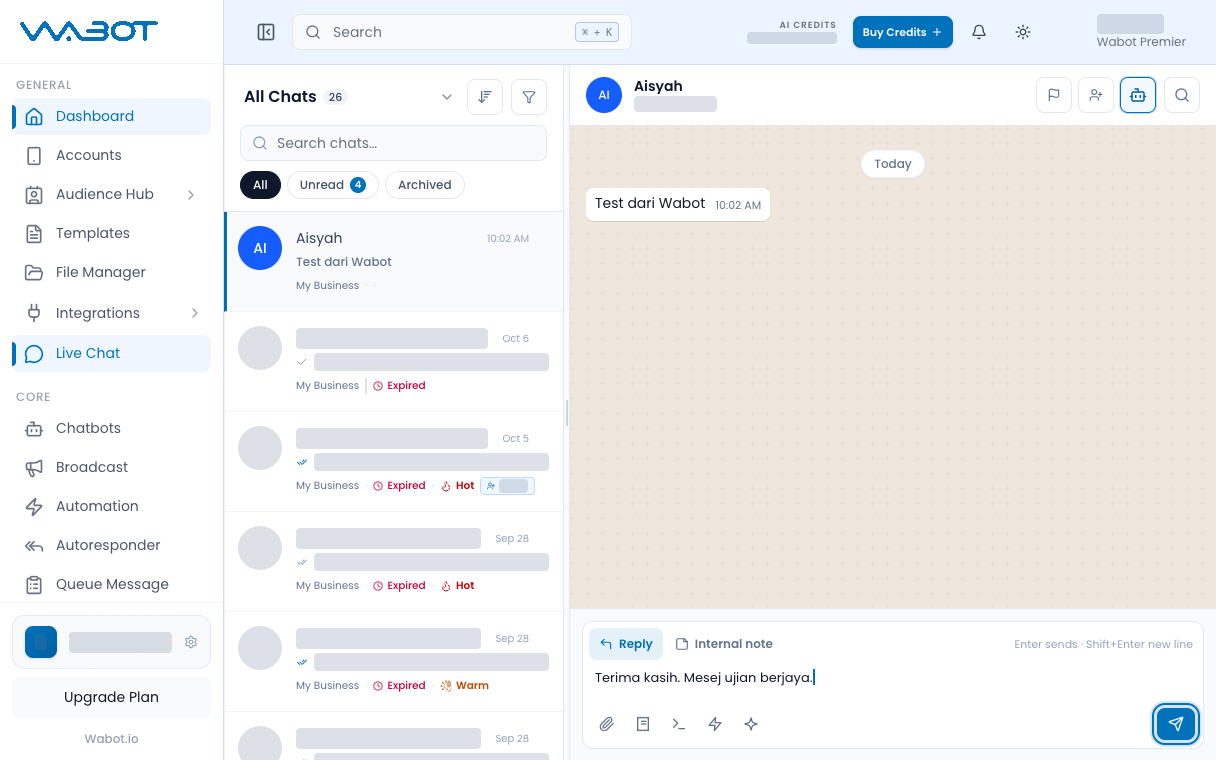
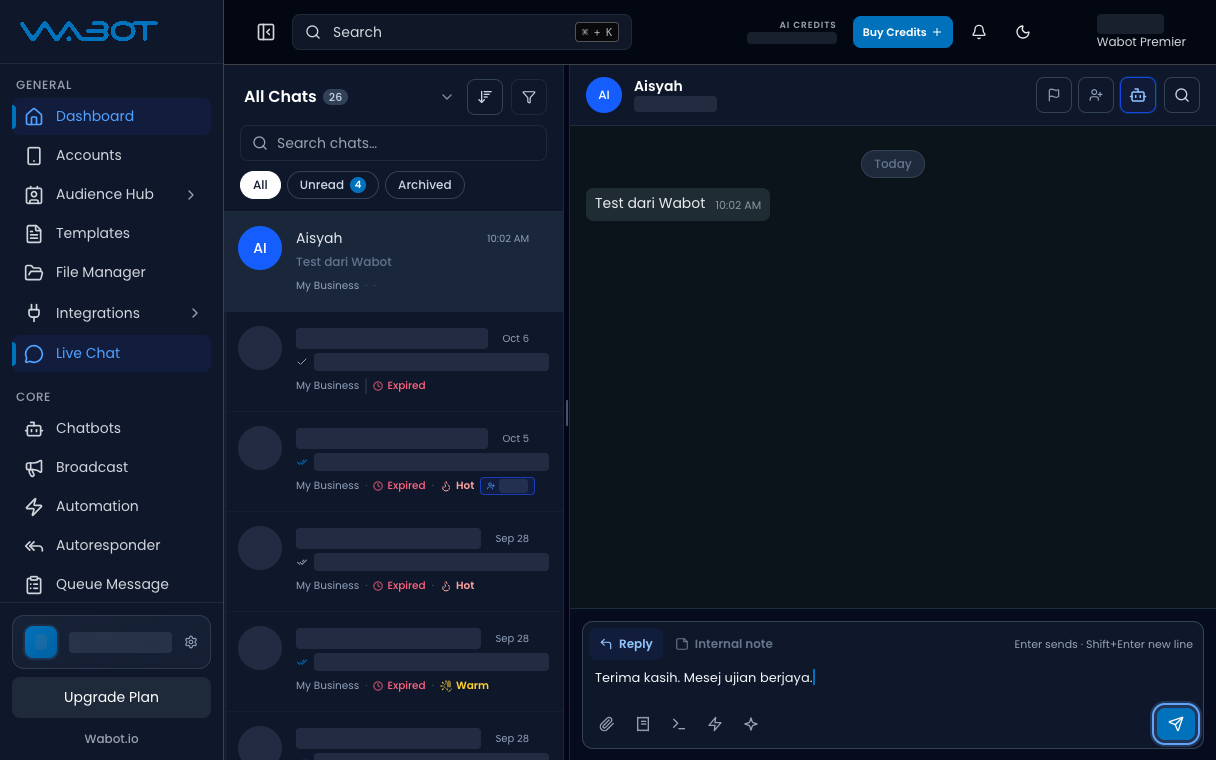
Taip dalam kotak di bahagian bawah.

> Terima kasih. Staf kami dah baca mesej anda.

<figure class="doc-shot">
  <img class="doc-shot__light" src="/images/features/live-chat/lc-typed-light.png" alt="Kotak balasan dengan balasan ditaip" width="1216" height="760" loading="lazy" decoding="async" />
  <img class="doc-shot__dark" src="/images/features/live-chat/lc-typed-dark.png" alt="Kotak balasan dengan balasan ditaip" width="1216" height="760" loading="lazy" decoding="async" />
  <figcaption>Taip balasan anda.</figcaption>
</figure>

## 5. Hantar balasan

Tekan **Enter**, atau klik butang **Send**.

<figure class="doc-shot">
  <img class="doc-shot__light" src="/images/features/live-chat/lc-send-light.png" alt="Butang Send ditanda" width="1216" height="760" loading="lazy" decoding="async" />
  <img class="doc-shot__dark" src="/images/features/live-chat/lc-send-dark.png" alt="Butang Send ditanda" width="1216" height="760" loading="lazy" decoding="async" />
  <figcaption>Tekan <strong>Enter</strong> atau klik <strong>Send</strong>.</figcaption>
</figure>

## Pastikan ia berjaya

Mesej anda muncul dalam thread.

Telefon ujian terima teks yang sama di WhatsApp.

## Kalau tak jadi

### Senarai kosong

Belum ada sesiapa tulis ke nombor ini. Hantar ujian dari telefon, kemudian muat semula **Live Chat**.

### Send kekal disabled

Kotak masih kosong. Taip mesej dahulu.

### Pelanggan tak dapat

Semak akaun **Online**. Kemudian buka **Account Error Logs** jika gelembung tunjuk failed.

## Seterusnya

Hentikan bot dari jawab semasa anda berbual dalam [Ambil alih dari bot](/ms/features/live-chat/take-over).