---
title: Jadualkan mesej
description: 'Buka Schedule Message, tulis susulan, pilih masa seperti +1h, dan simpan.'
sidebar:
  order: 8
---
Dalam tutorial ini, anda akan jadualkan satu mesej susulan untuk kemudian.

**Masa diperlukan:** 8 minit

## Sebelum mula

Pastikan:

- Anda boleh buka perbualan dalam **Live Chat**.
- Log masuk anda boleh guna **Schedule Message**. Jika ikon kalendar tiada, tanya pemilik akaun.

> Pelanggan tidak nampak mesej sehingga masa yang dijadualkan.

## 1. Buka perbualan

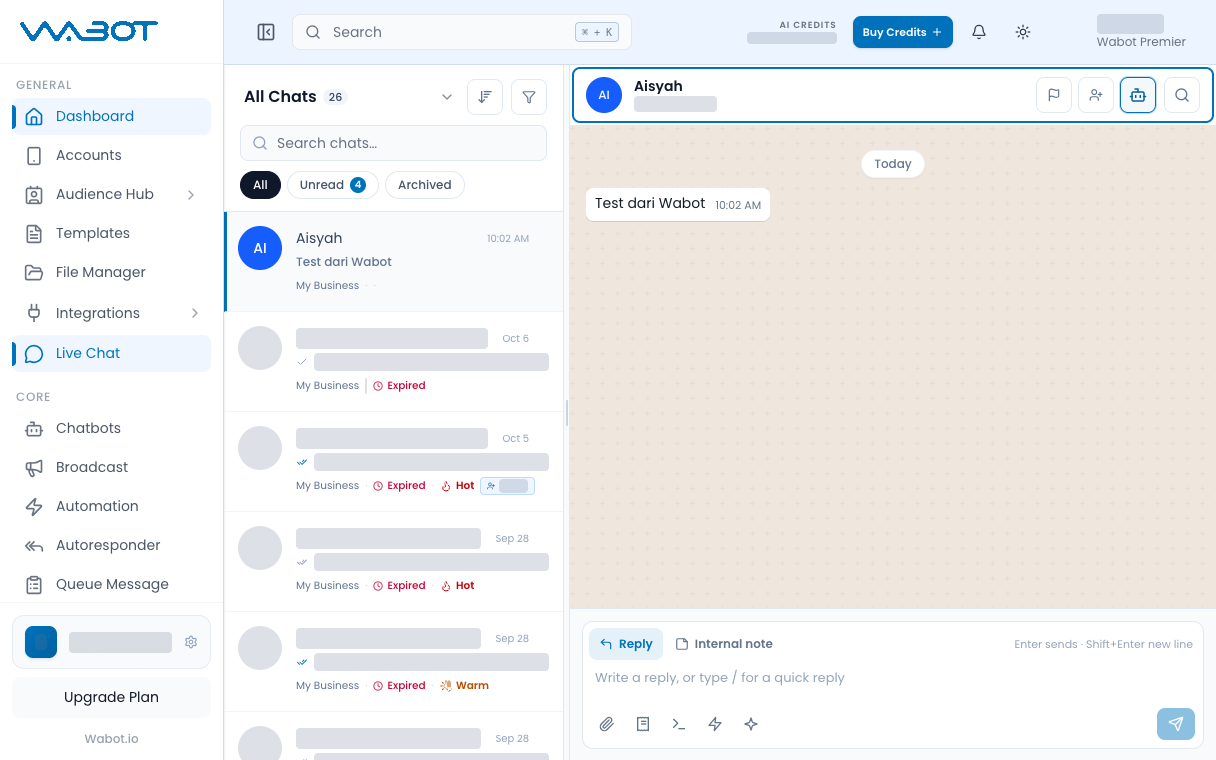
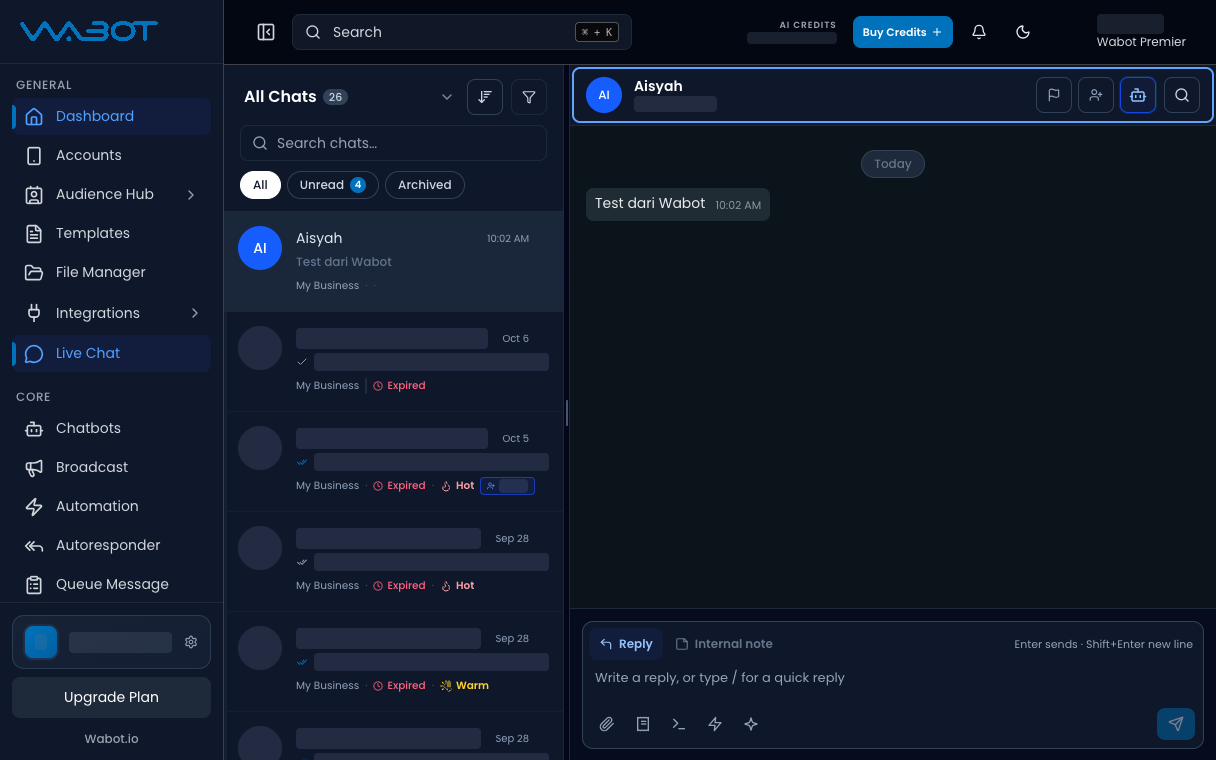
Pada menu kiri, klik **Live Chat**.

Klik thread.

<figure class="doc-shot">
  <img class="doc-shot__light" src="/images/features/live-chat/lc-open-light.png" alt="Live Chat dengan perbualan contoh dibuka" width="1216" height="760" loading="lazy" decoding="async" />
  <img class="doc-shot__dark" src="/images/features/live-chat/lc-open-dark.png" alt="Live Chat dengan perbualan contoh dibuka" width="1216" height="760" loading="lazy" decoding="async" />
  <figcaption>Buka perbualan. Chat lain disembunyikan.</figcaption>
</figure>

## 2. Buka Schedule Message

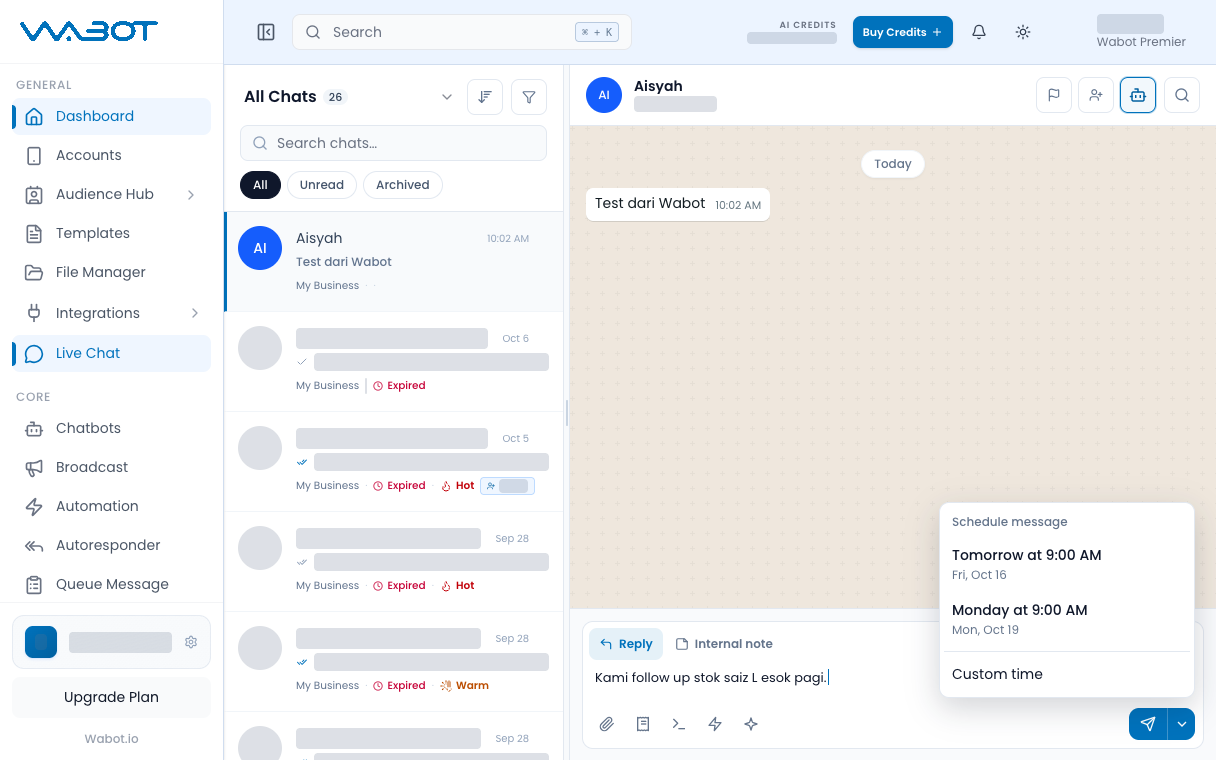
Pada jalur ikon kanan, klik **Schedule Message**.

Panel **Schedule Message** terbuka.

<figure class="doc-shot">
  <img class="doc-shot__light" src="/images/features/live-chat/lc-sch-open-light.png" alt="Menu Schedule message dibuka dari anak panah di sebelah Send" width="1216" height="760" loading="lazy" decoding="async" />
  <img class="doc-shot__dark" src="/images/features/live-chat/lc-sch-open-dark.png" alt="Menu Schedule message dibuka dari anak panah di sebelah Send" width="1216" height="760" loading="lazy" decoding="async" />
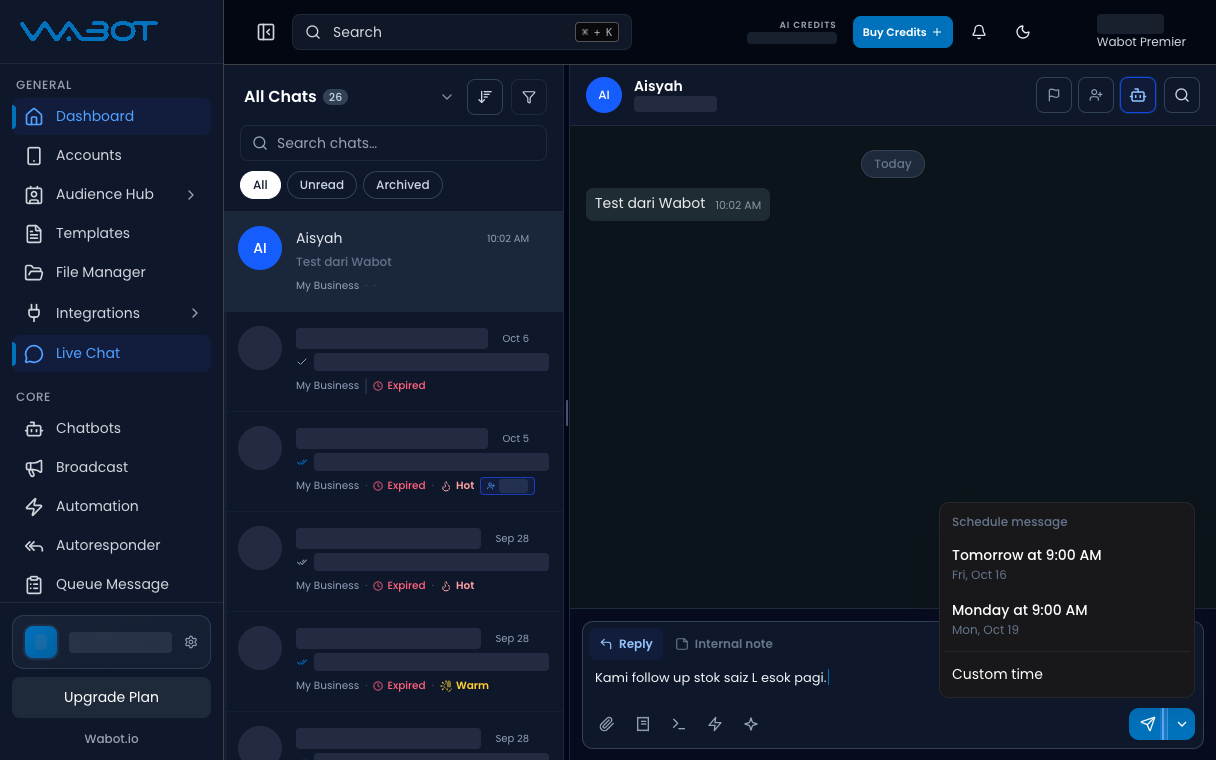
  <figcaption>Klik anak panah <strong>⌄</strong> di sebelah <strong>Send</strong>.</figcaption>
</figure>

## 3. Tulis susulan

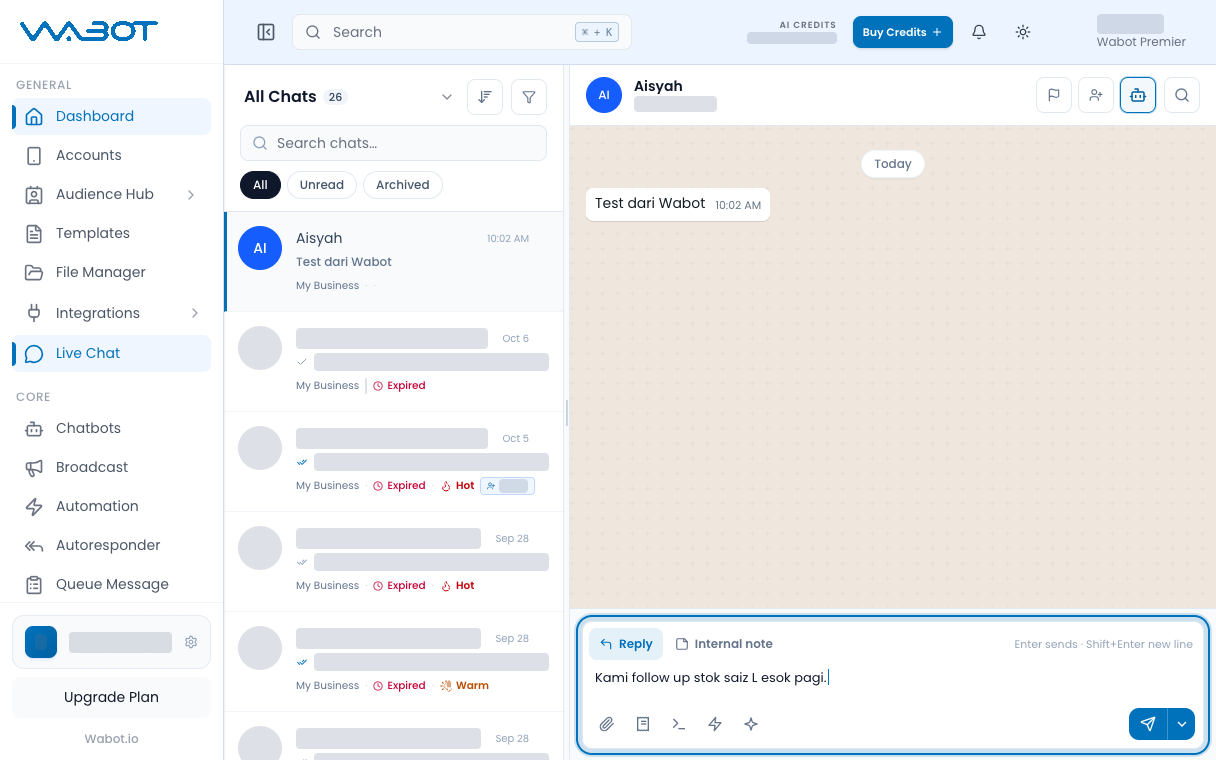
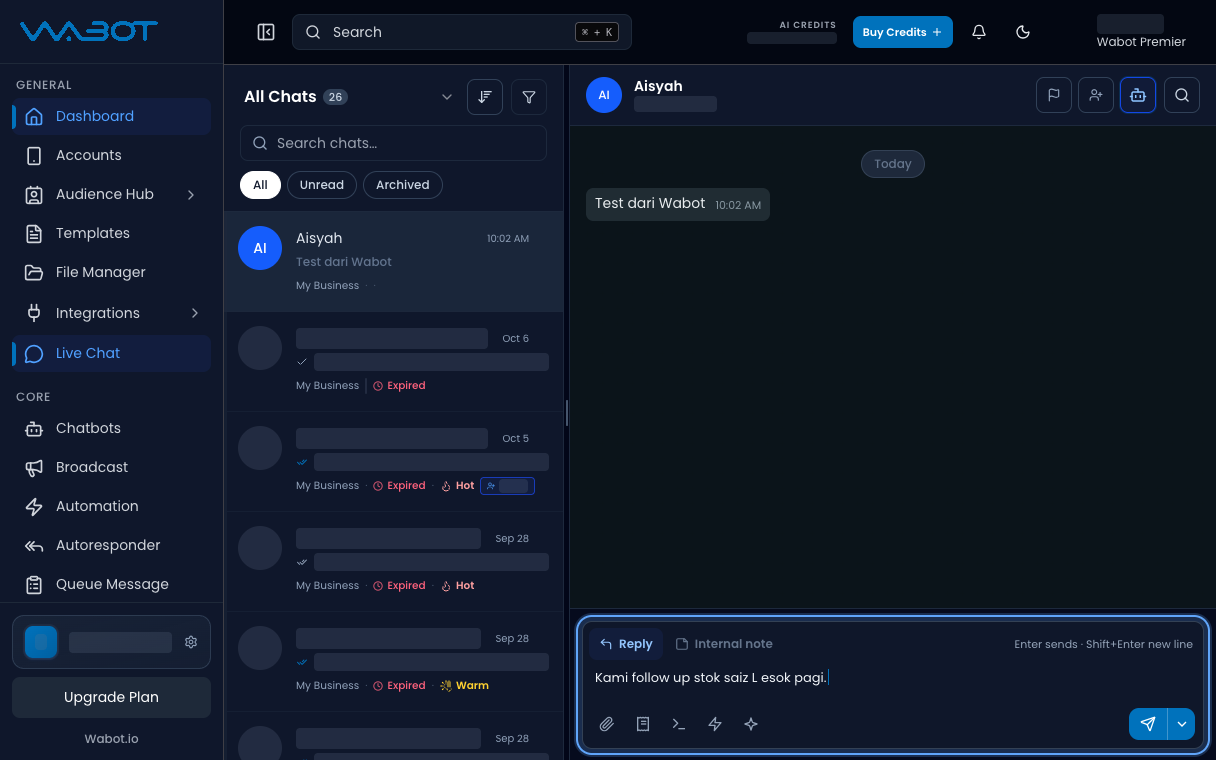
Taip mesej.

> Kami follow up stok saiz L esok pagi.

<figure class="doc-shot">
  <img class="doc-shot__light" src="/images/features/live-chat/lc-sch-write-light.png" alt="Kotak balasan dengan mesej susulan ditaip" width="1216" height="760" loading="lazy" decoding="async" />
  <img class="doc-shot__dark" src="/images/features/live-chat/lc-sch-write-dark.png" alt="Kotak balasan dengan mesej susulan ditaip" width="1216" height="760" loading="lazy" decoding="async" />
  <figcaption>Taip mesej susulan.</figcaption>
</figure>

## 4. Pilih masa

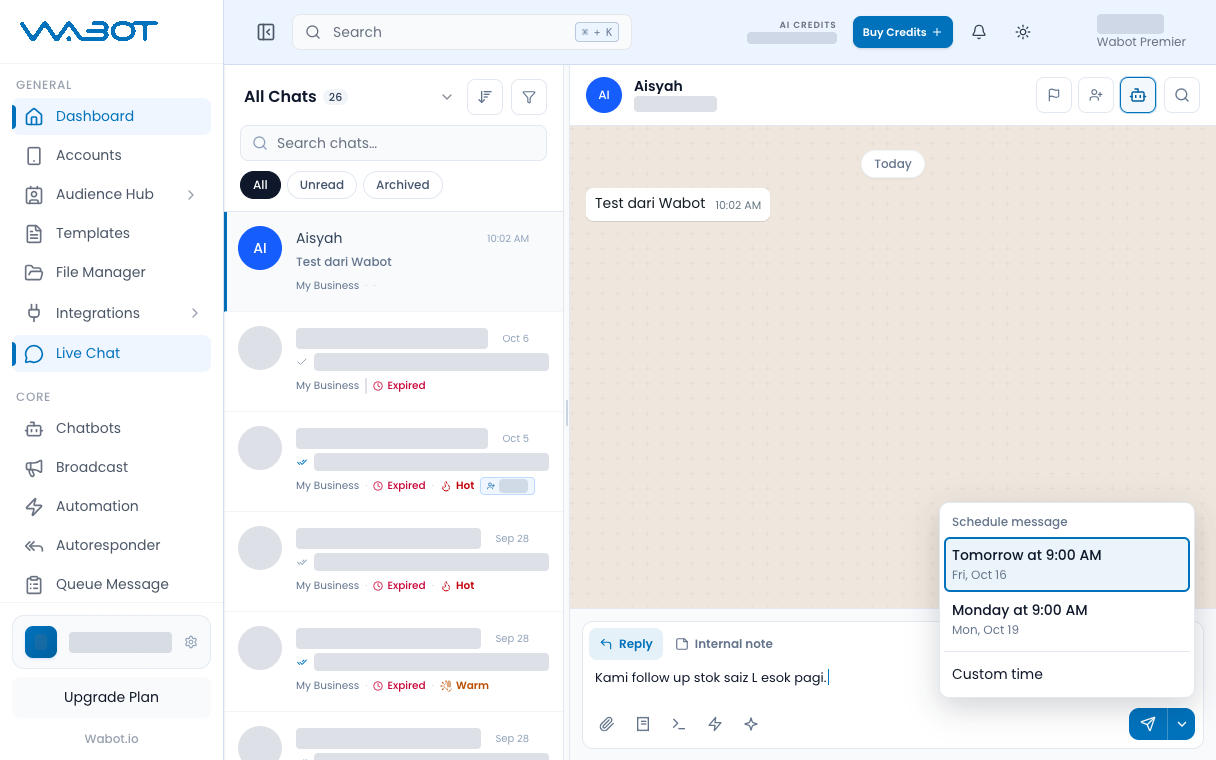
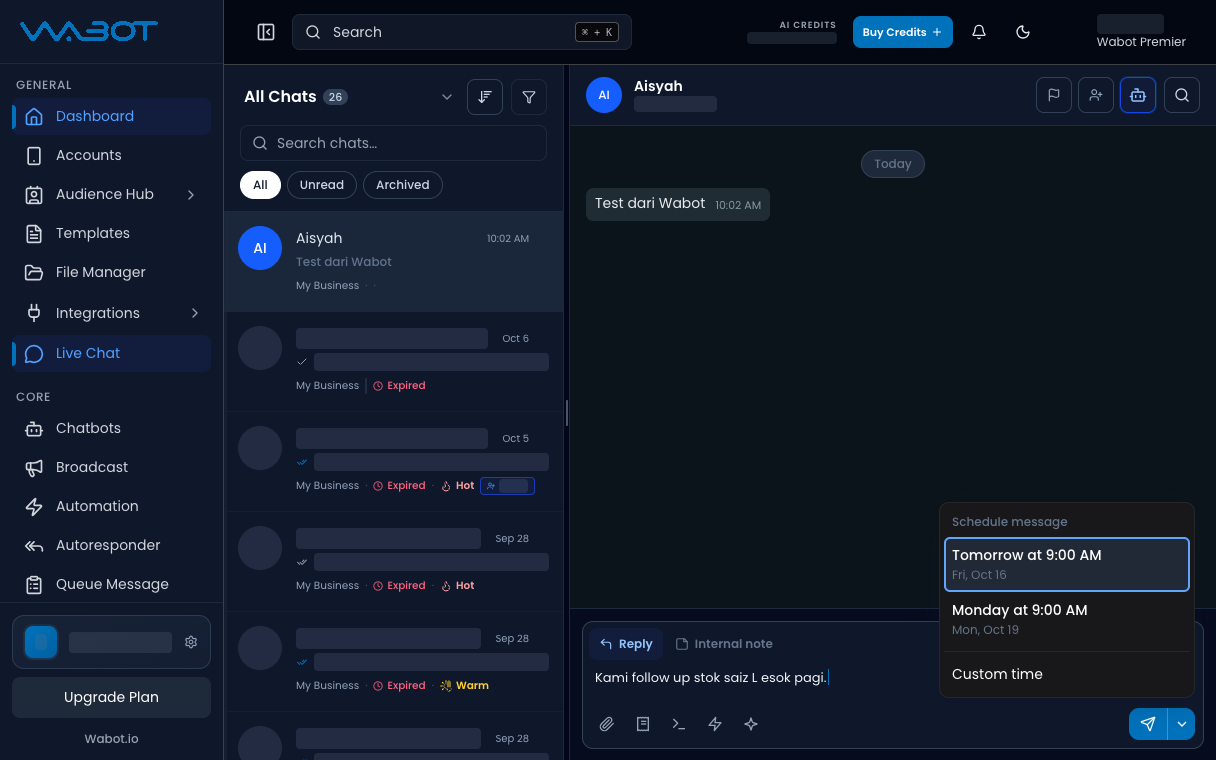
Klik **+1h**, atau tetapkan **Schedule date & time** sendiri.

<figure class="doc-shot">
  <img class="doc-shot__light" src="/images/features/live-chat/lc-sch-pick-light.png" alt="Menu Schedule dengan Tomorrow at 9:00 AM ditanda" width="1216" height="760" loading="lazy" decoding="async" />
  <img class="doc-shot__dark" src="/images/features/live-chat/lc-sch-pick-dark.png" alt="Menu Schedule dengan Tomorrow at 9:00 AM ditanda" width="1216" height="760" loading="lazy" decoding="async" />
  <figcaption>Pilih pratetap, atau <strong>Custom time</strong>.</figcaption>
</figure>

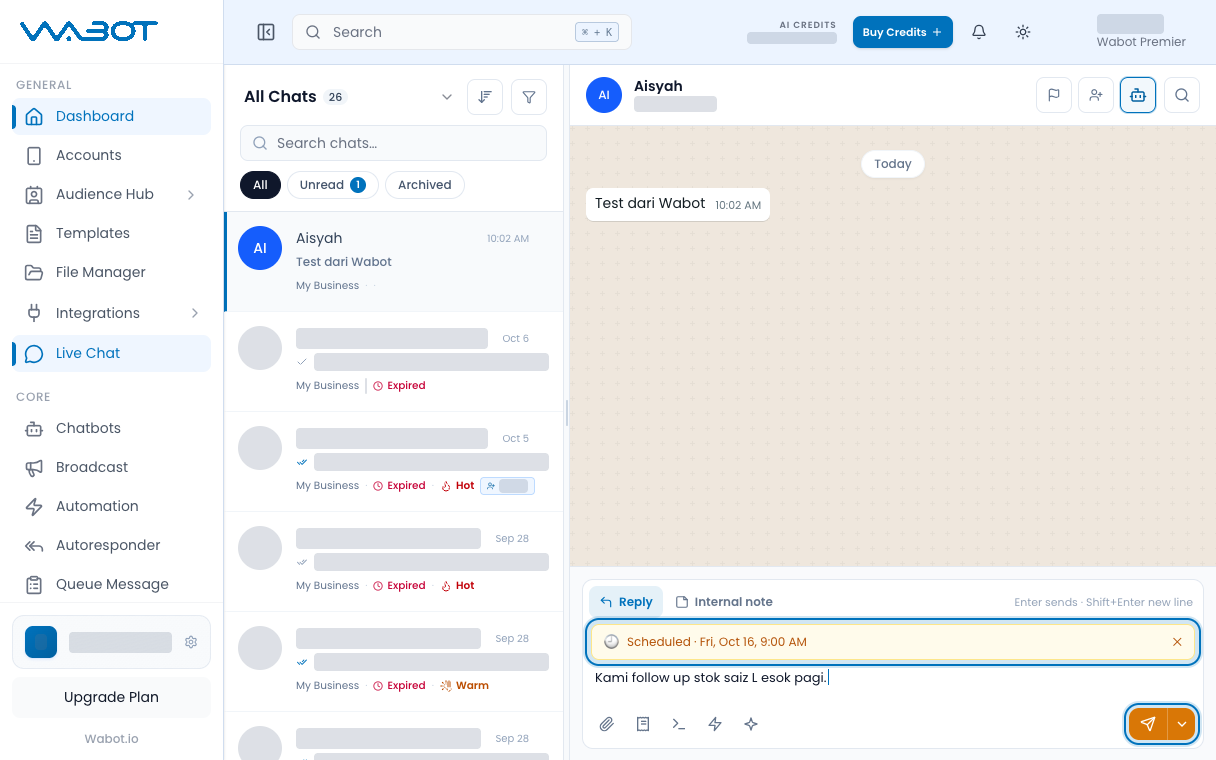
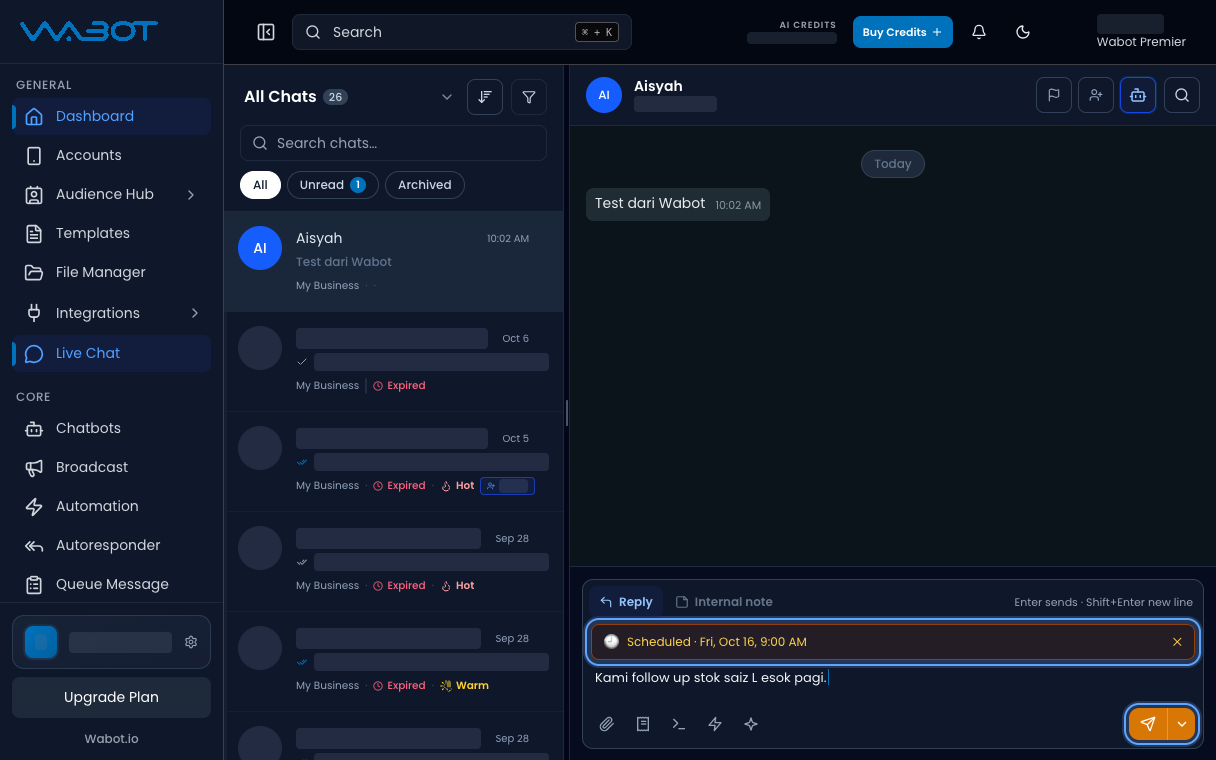
## 5. Simpan jadual

Klik butang **Send** dalam panel **Schedule Message**.

<figure class="doc-shot">
  <img class="doc-shot__light" src="/images/features/live-chat/lc-sch-saved-light.png" alt="Cip Scheduled dan butang Send oren" width="1216" height="760" loading="lazy" decoding="async" />
  <img class="doc-shot__dark" src="/images/features/live-chat/lc-sch-saved-dark.png" alt="Cip Scheduled dan butang Send oren" width="1216" height="760" loading="lazy" decoding="async" />
  <figcaption>Kotak tunjuk <strong>Scheduled</strong>. Klik <strong>Send</strong> untuk simpan.</figcaption>
</figure>

## Pastikan ia berjaya

Mesej muncul dalam senarai dengan **Scheduled**.

Ia belum ada dalam thread WhatsApp.

## Kalau tak jadi

### Saya tak nampak Schedule Message

Buka jalur ikon kanan dan cari ikon kalendar. Pada skrin kecil, buka **Contact Info**, kemudian **Follow-up**, kemudian **Scheduled Message**.

### Send kekal disabled

Teks kosong, atau tarikh dan masa kosong. Isi kedua-duanya, kemudian klik **Send**.

## Seterusnya

Cari thread yang betul lebih cepat dalam [Tapis inbox](/ms/features/live-chat/filters).