---
title: Ambil alih dari bot
description: Matikan chatbot untuk satu kenalan supaya hanya pasukan anda yang balas.
sidebar:
  order: 2
---
Dalam tutorial ini, anda akan matikan chatbot untuk satu perbualan.

**Masa diperlukan:** 5 minit

## Sebelum mula

Pastikan:

- Anda boleh buka perbualan dalam **Live Chat**.
- Akaun WhatsApp ini ada chatbot. Jika tidak, habiskan [Hidupkan mod AI](/ms/features/chatbots/ai-mode) atau [Pilih mod Keyword](/ms/features/chatbots/keyword-mode) dahulu.

> Matikan bot sebelum anda taip balasan panjang. Itu hentikan bot dari jawab pada masa yang sama.

## 1. Buka perbualan

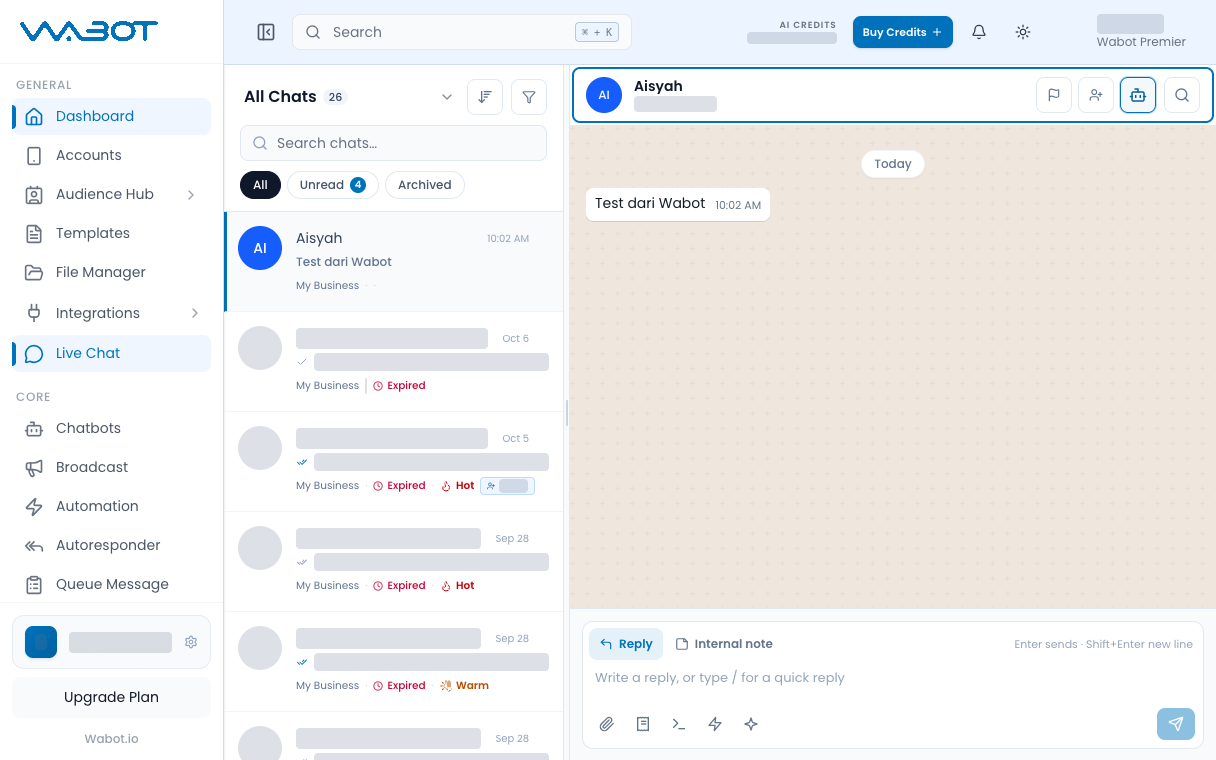
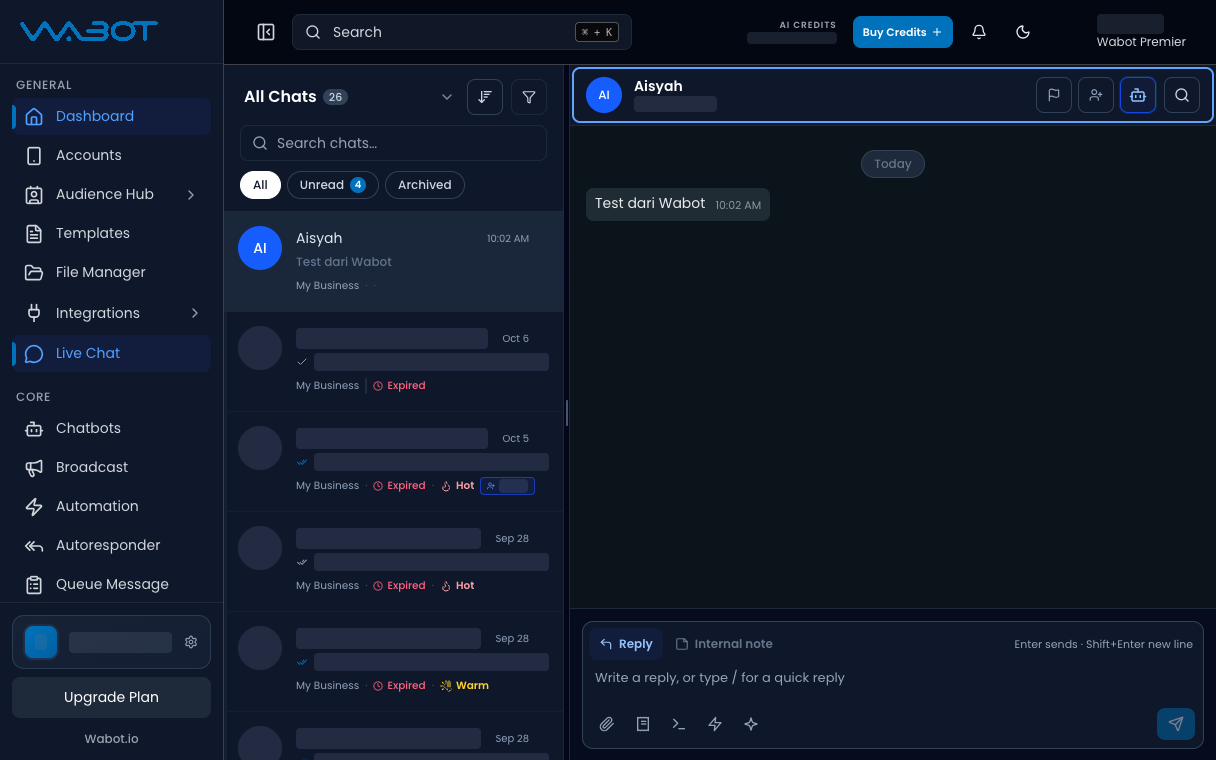
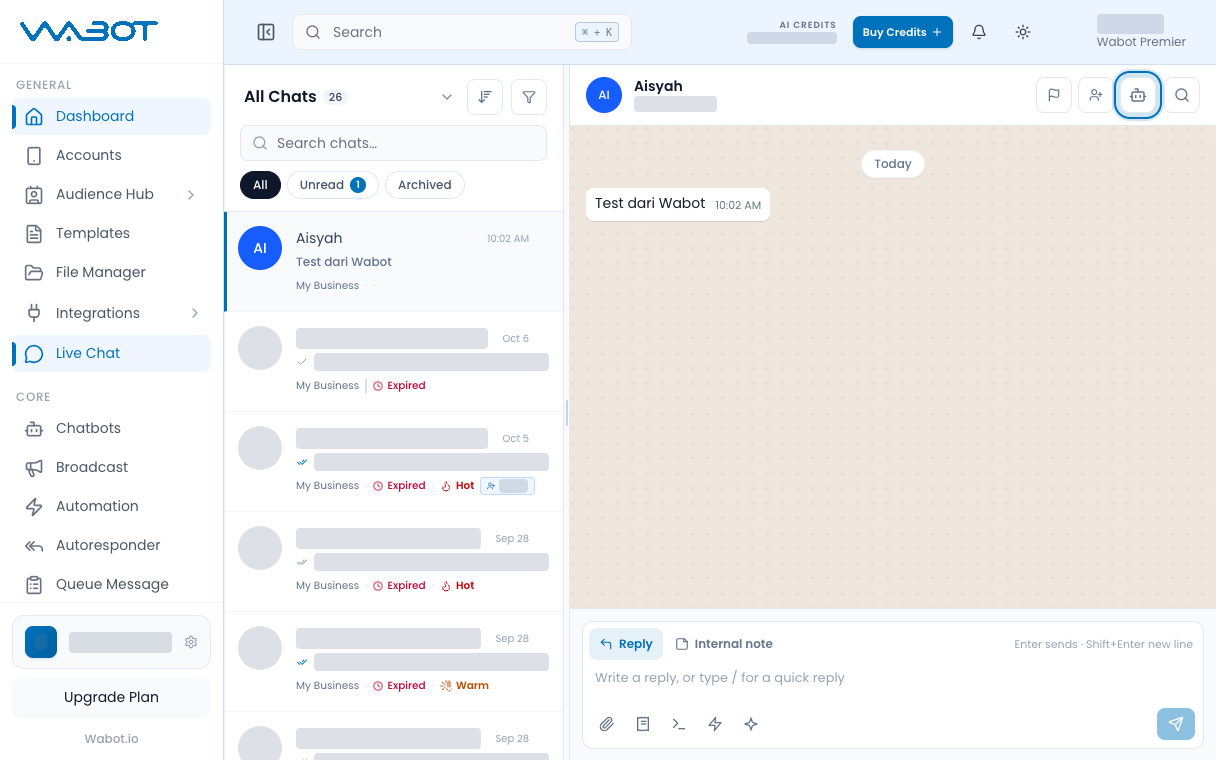
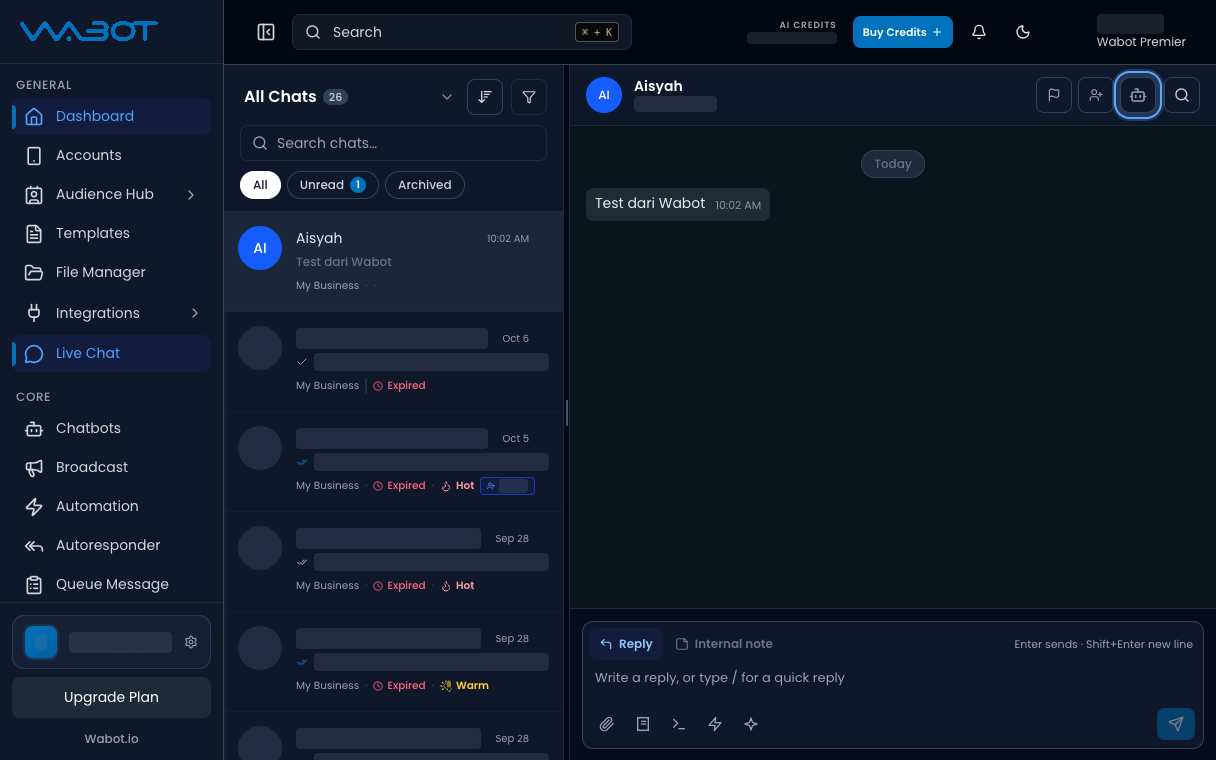
Pada menu kiri, klik **Live Chat**.

Klik thread yang mahu diambil alih.

<figure class="doc-shot">
  <img class="doc-shot__light" src="/images/features/live-chat/lc-open-light.png" alt="Live Chat dengan perbualan contoh dibuka" width="1216" height="760" loading="lazy" decoding="async" />
  <img class="doc-shot__dark" src="/images/features/live-chat/lc-open-dark.png" alt="Live Chat dengan perbualan contoh dibuka" width="1216" height="760" loading="lazy" decoding="async" />
  <figcaption>Buka perbualan. Chat lain disembunyikan.</figcaption>
</figure>

## 2. Semak Bot Active

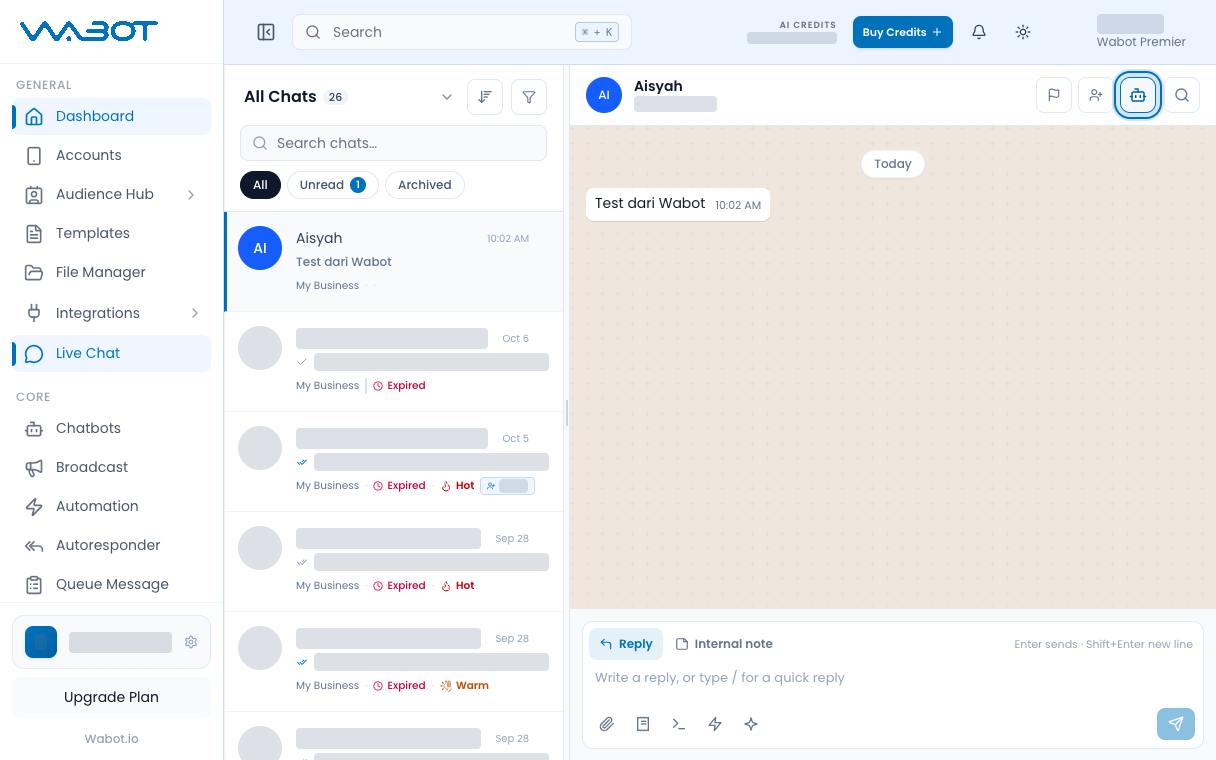
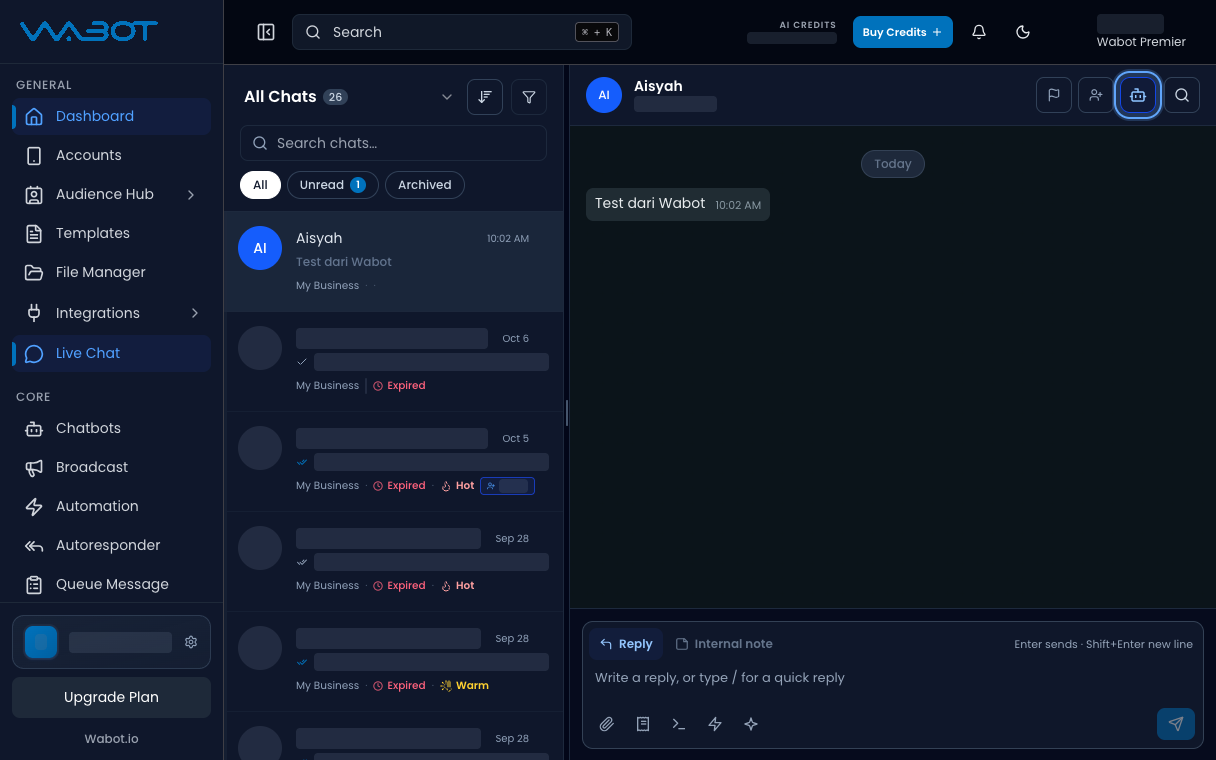
Dalam header perbualan, cari **Bot Active**.

Jika anda nampak **Bot Inactive**, bot sudah mati untuk kenalan ini.

<figure class="doc-shot">
  <img class="doc-shot__light" src="/images/features/live-chat/lc-bot-active-light.png" alt="Butang bot aktif ditanda di kepala chat" width="1216" height="760" loading="lazy" decoding="async" />
  <img class="doc-shot__dark" src="/images/features/live-chat/lc-bot-active-dark.png" alt="Butang bot aktif ditanda di kepala chat" width="1216" height="760" loading="lazy" decoding="async" />
  <figcaption>Ikon bot ditanda semasa bot aktif.</figcaption>
</figure>

## 3. Matikan bot

Klik **Bot Active**.

Tunggu sehingga label bertukar kepada **Bot Inactive**.

<figure class="doc-shot">
  <img class="doc-shot__light" src="/images/features/live-chat/lc-bot-inactive-light.png" alt="Butang bot dimatikan" width="1216" height="760" loading="lazy" decoding="async" />
  <img class="doc-shot__dark" src="/images/features/live-chat/lc-bot-inactive-dark.png" alt="Butang bot dimatikan" width="1216" height="760" loading="lazy" decoding="async" />
  <figcaption>Klik untuk matikan bot bagi kenalan ini.</figcaption>
</figure>

## 4. Balas sebagai manusia

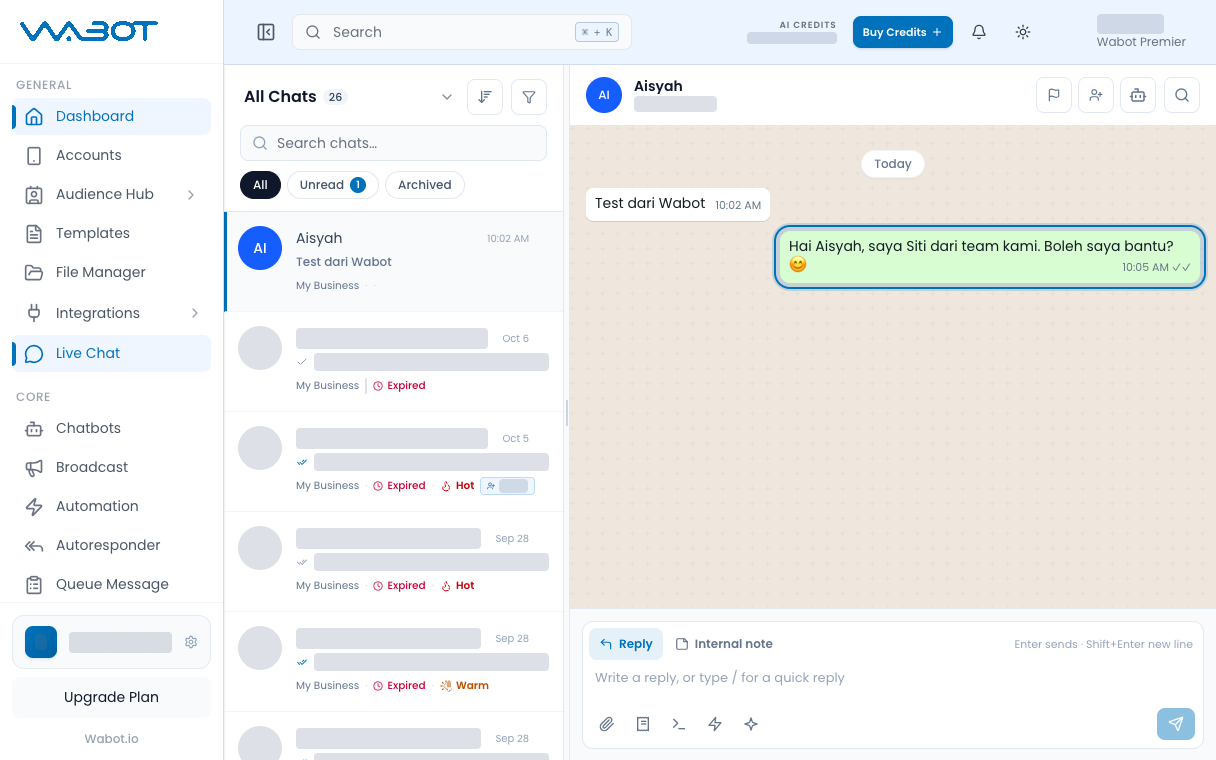
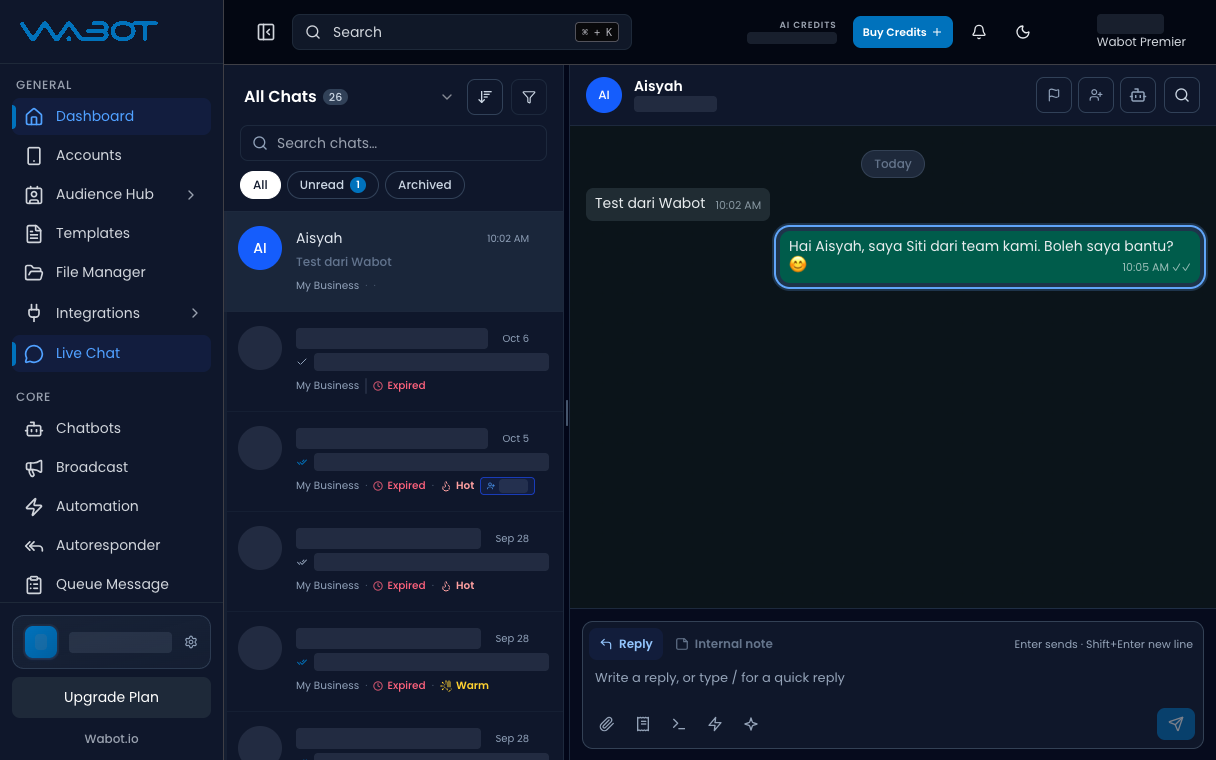
Taip mesej anda dan hantar.

> Staf manusia di sini. Saya bantu terus.

<figure class="doc-shot">
  <img class="doc-shot__light" src="/images/features/live-chat/lc-human-reply-light.png" alt="Balasan manusia dihantar dalam perbualan" width="1216" height="760" loading="lazy" decoding="async" />
  <img class="doc-shot__dark" src="/images/features/live-chat/lc-human-reply-dark.png" alt="Balasan manusia dihantar dalam perbualan" width="1216" height="760" loading="lazy" decoding="async" />
  <figcaption>Sekarang balas sendiri. Balasan contoh ditunjukkan.</figcaption>
</figure>

## Pastikan ia berjaya

Header tunjuk **Bot Inactive**.

Mesej pelanggan baharu tidak dapat balasan bot automatik.

## Kalau tak jadi

### Saya tak nampak butang bot

Akaun ini tiada chatbot, atau log masuk anda tidak boleh tukar status chatbot.

### Bot masih balas

Buka header semula. Jika ia tunjuk **Bot Active**, klik sekali lagi.

Anda juga boleh taip `/stop` dalam kotak dan pilih **Disable Chatbot**.

## Seterusnya

Berikan thread kepada rakan sepasukan dalam [Assign perbualan](/ms/features/live-chat/assign).