---
title: Sambung Official API
description: >-
  Tambah akaun Official API dengan credential Wabot Pro, kemudian tunggu
  sehingga Online.
sidebar:
  order: 4
---
Dalam tutorial ini, anda akan sambung WhatsApp dengan **Official API** dengan tampal credential dari **Wabot Pro**.

**Masa diperlukan:** 12 minit

## Sebelum mula

Pastikan:

- Anda sudah log masuk ke Wabot.
- Anda boleh sign in ke **Wabot Pro**.
- Saluran WhatsApp itu dalam Wabot Pro sudah tunjuk **CONNECTED**.

> Halaman ini **Official API** sahaja. Untuk imbas kod QR, guna [Sambung Unofficial API](/ms/getting-started/connect-account).

## 1. Buka Accounts

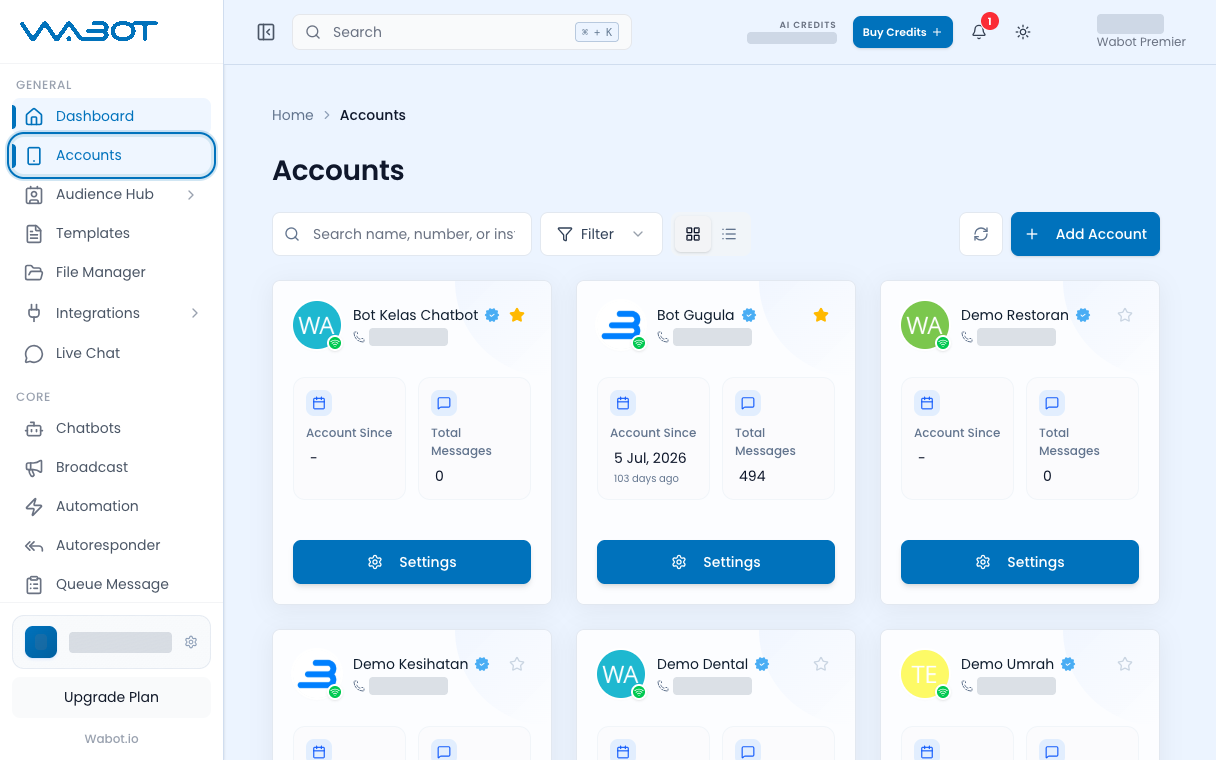
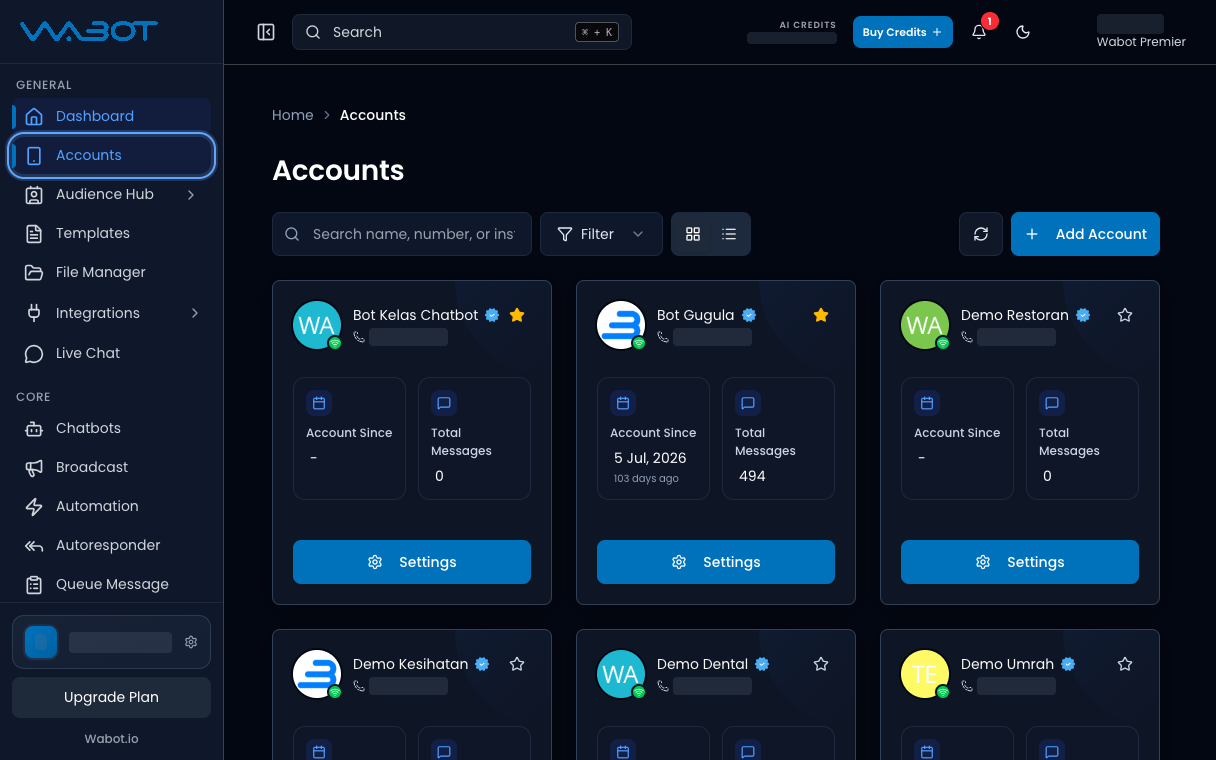
Pada menu kiri, klik **Accounts**.

<figure class="doc-shot">
  <img class="doc-shot__light" src="/images/getting-started/connect-official/01-accounts-light.png" alt="Accounts ditanda dalam menu kiri, dengan halaman Accounts dibuka" width="1216" height="760" loading="lazy" decoding="async" />
  <img class="doc-shot__dark" src="/images/getting-started/connect-official/01-accounts-dark.png" alt="Accounts ditanda dalam menu kiri, dengan halaman Accounts dibuka" width="1216" height="760" loading="lazy" decoding="async" />
  <figcaption>Klik <strong>Accounts</strong> di menu kiri.</figcaption>
</figure>

## 2. Mula Add Account

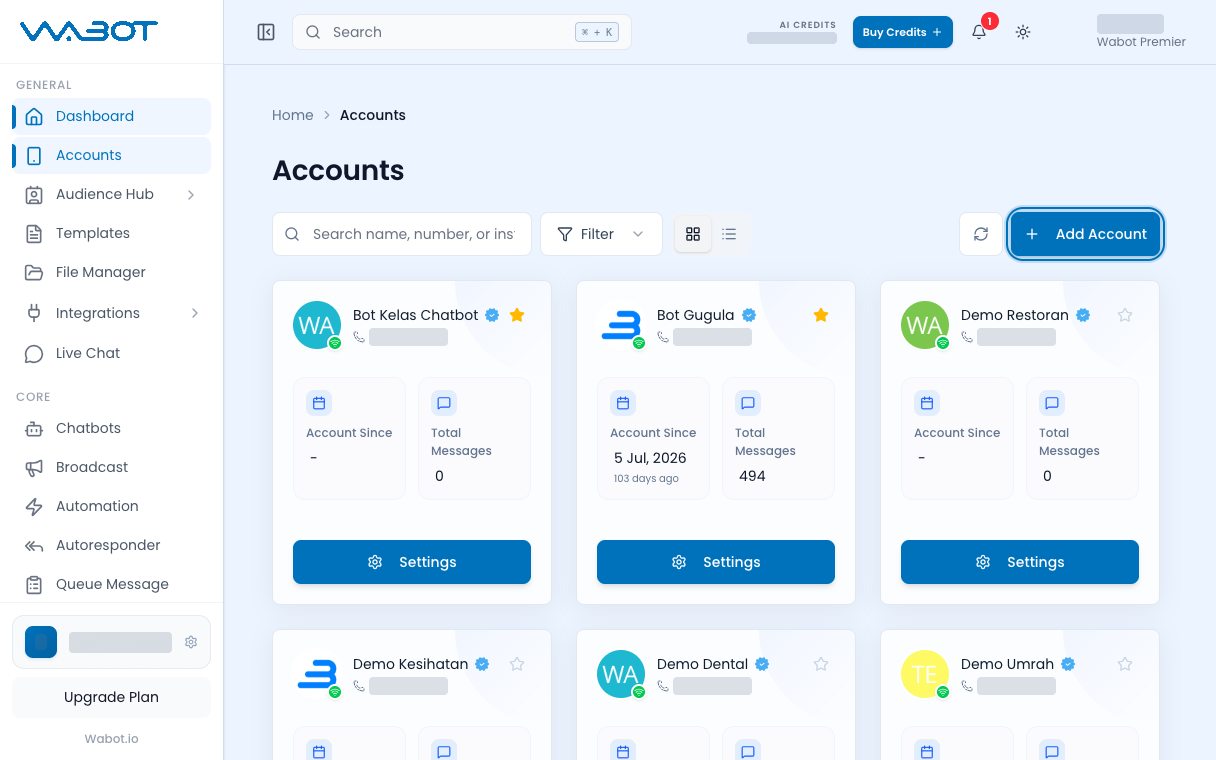
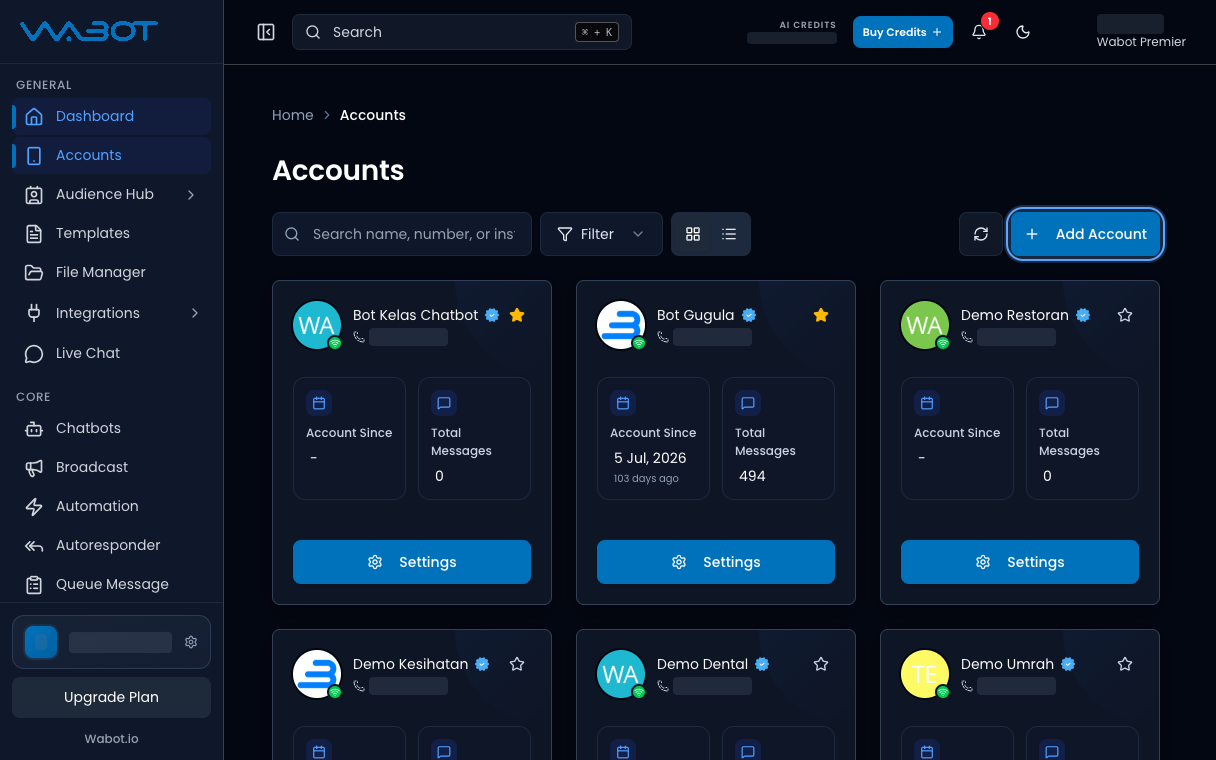
Klik **Add Account**.

<figure class="doc-shot">
  <img class="doc-shot__light" src="/images/getting-started/connect-official/02-add-account-light.png" alt="Butang Add Account ditanda di atas kanan halaman Accounts" width="1216" height="760" loading="lazy" decoding="async" />
  <img class="doc-shot__dark" src="/images/getting-started/connect-official/02-add-account-dark.png" alt="Butang Add Account ditanda di atas kanan halaman Accounts" width="1216" height="760" loading="lazy" decoding="async" />
  <figcaption><strong>Add Account</strong> berada di atas kanan <strong>Accounts</strong>.</figcaption>
</figure>

## 3. Pilih Official API

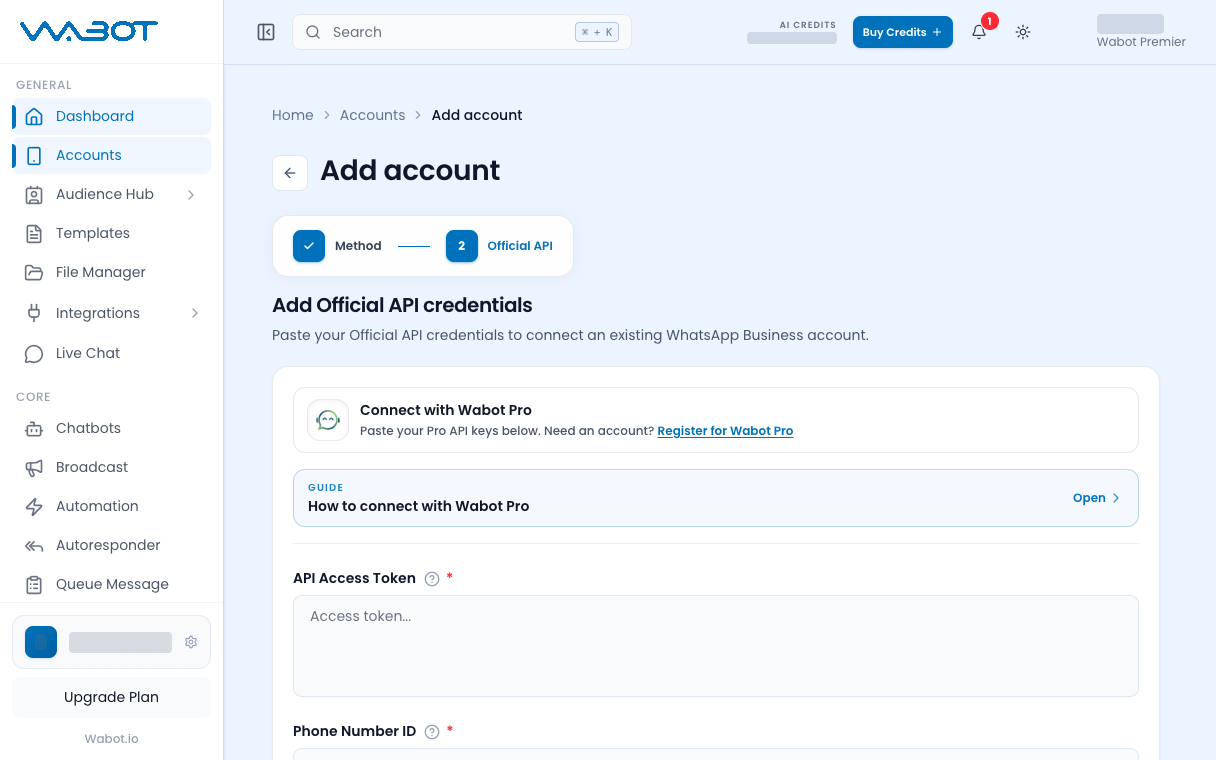
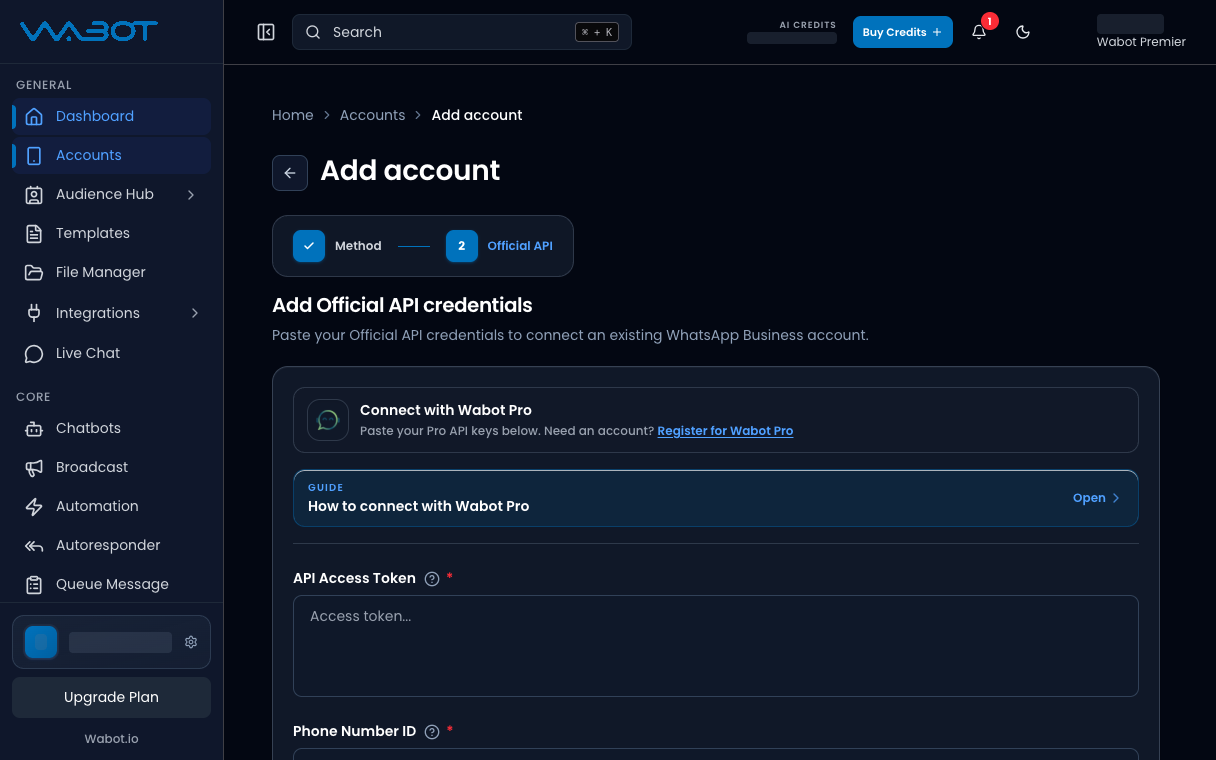
Pada **How do you want to connect?**, klik **Official API**.

Skrin tunjuk **Add Official API credentials**.

<figure class="doc-shot">
  <img class="doc-shot__light" src="/images/getting-started/connect-official/03-official-api-light.png" alt="Borang Add Official API credentials dengan Connect with Wabot Pro" width="1216" height="760" loading="lazy" decoding="async" />
  <img class="doc-shot__dark" src="/images/getting-started/connect-official/03-official-api-dark.png" alt="Borang Add Official API credentials dengan Connect with Wabot Pro" width="1216" height="760" loading="lazy" decoding="async" />
  <figcaption>Selepas pilih <strong>Official API</strong>, anda nampak <strong>Add Official API credentials</strong>.</figcaption>
</figure>

## 4. Salin credential dari Wabot Pro

Biarkan tab Wabot terbuka.

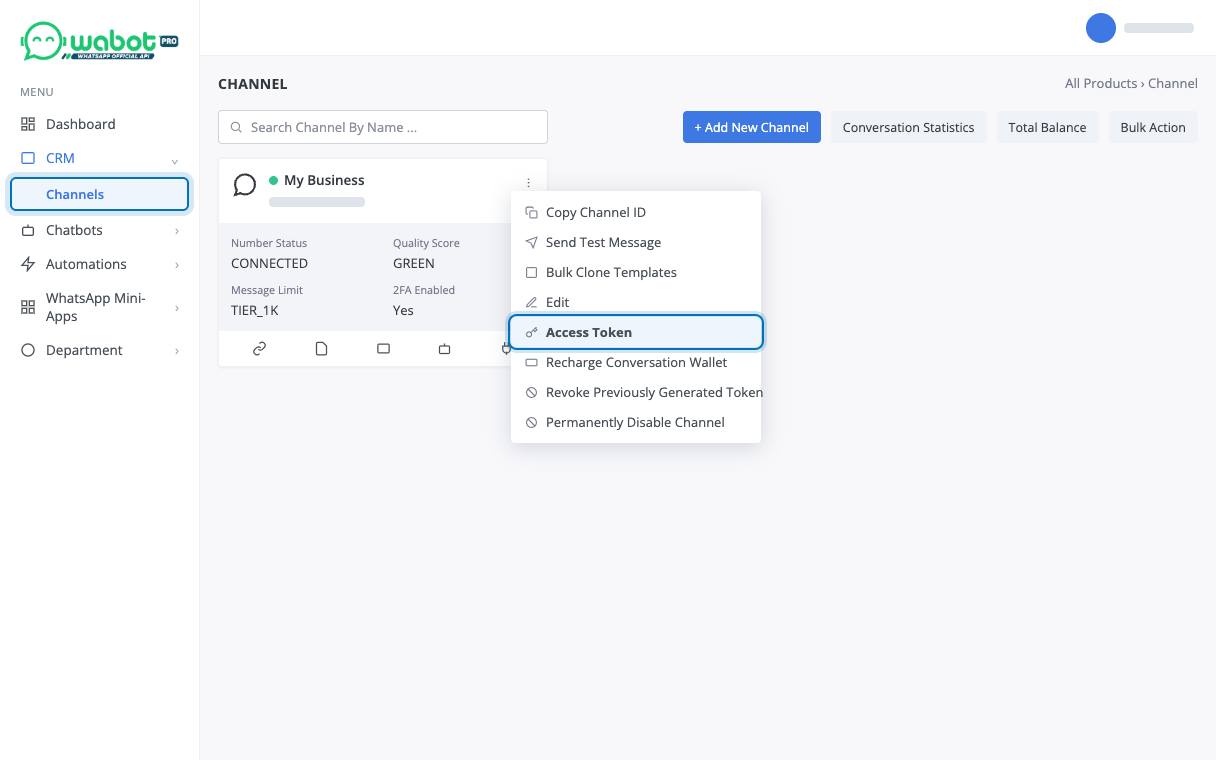
Dalam **Wabot Pro**, buka **CRM**, kemudian klik **Channels**.

Pada saluran WhatsApp, klik menu tiga titik, kemudian **Access Token**.

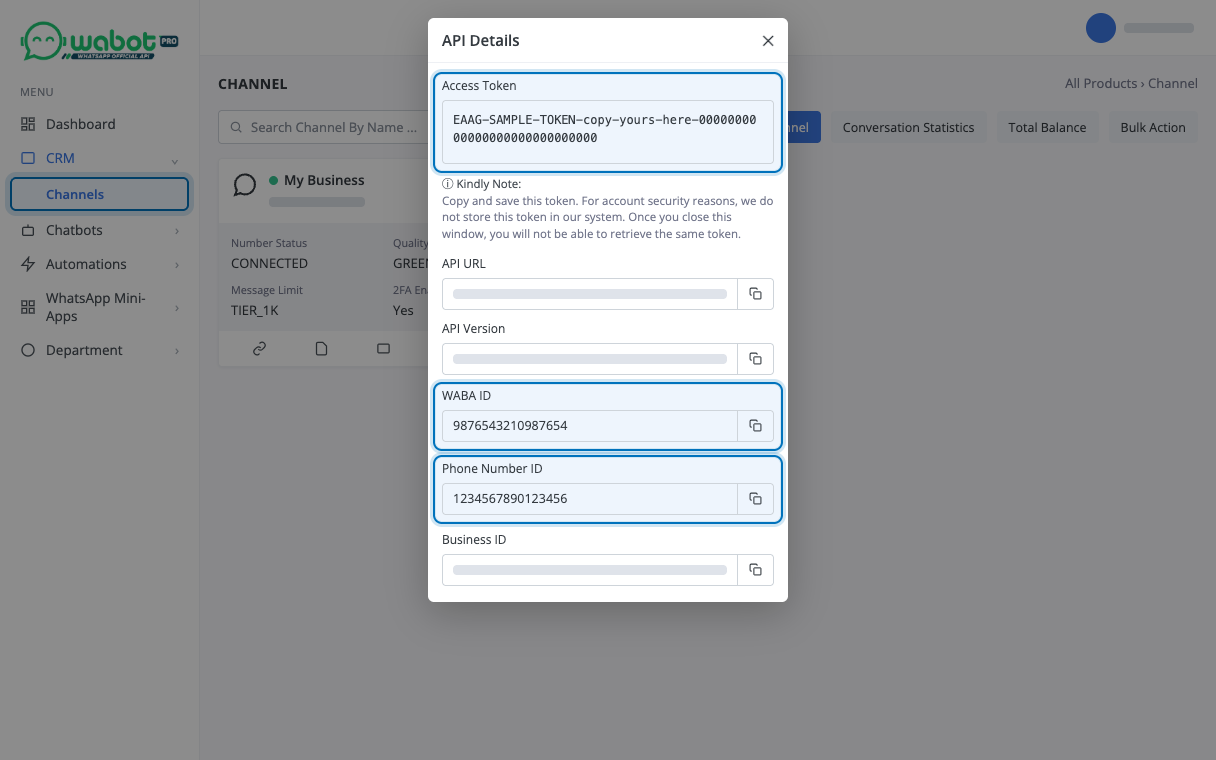
Salin tiga nilai ini:

1. **Access Token**
2. **Phone Number ID**
3. **WABA ID**

> Salin token sekarang. Wabot Pro tidak akan tunjuk token yang sama selepas anda tutup tetingkap.

<figure class="doc-shot">
  <img src="/images/getting-started/connect-official/04-access-token.png" alt="Halaman Channels Wabot Pro dengan menu tiga titik dibuka dan Access Token ditanda" width="1216" height="760" loading="lazy" decoding="async" />
  <figcaption>Dalam <strong>Wabot Pro → CRM → Channels</strong>, buka menu <strong>⋮</strong> pada saluran WhatsApp anda, kemudian klik <strong>Access Token</strong>.</figcaption>
</figure>

<figure class="doc-shot">
  <img src="/images/getting-started/connect-official/05-api-details.png" alt="Tetingkap API Details Wabot Pro dengan Access Token, WABA ID dan Phone Number ID ditanda" width="1216" height="760" loading="lazy" decoding="async" />
  <figcaption><strong>API Details</strong> tunjuk tiga nilai. Salin <strong>Access Token</strong>, <strong>WABA ID</strong> dan <strong>Phone Number ID</strong>. Nilai yang ditunjuk ialah contoh.</figcaption>
</figure>

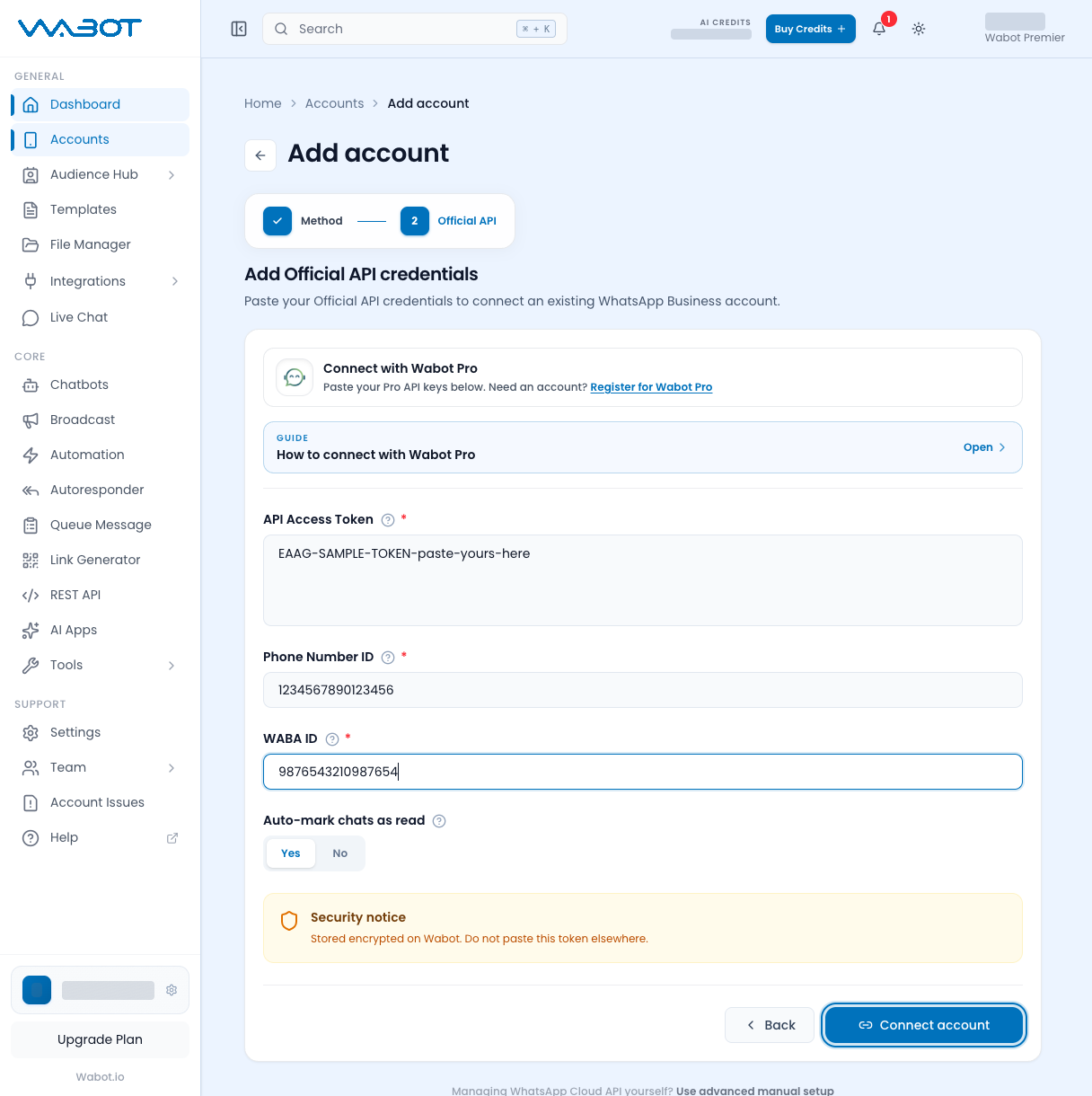
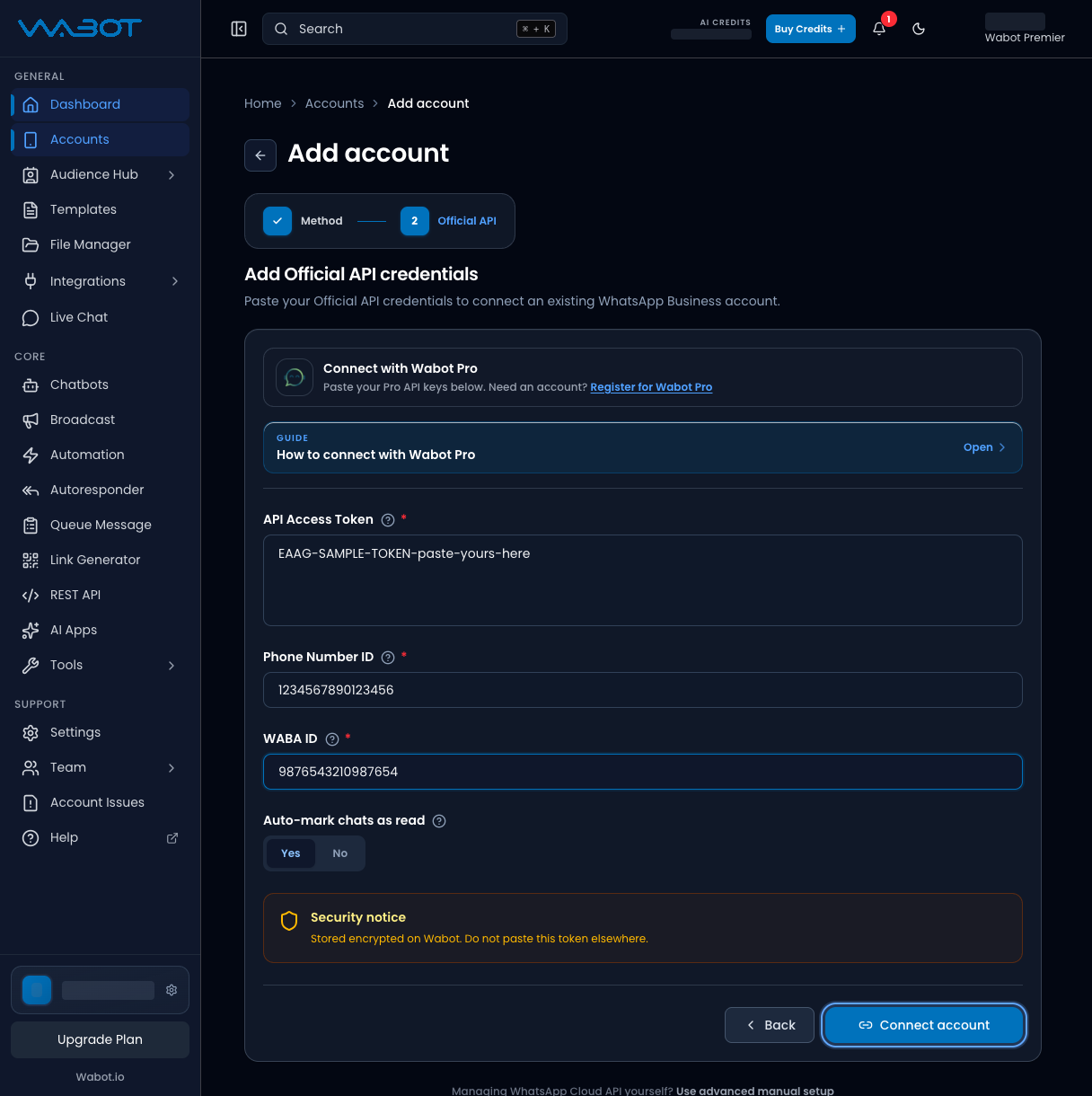
## 5. Tampal dan Connect

Kembali ke Wabot, tampal:

- **API Access Token**
- **Phone Number ID**
- **WABA ID**

Klik **Connect account**.

<figure class="doc-shot">
  <img class="doc-shot__light" src="/images/getting-started/connect-official/06-paste-connect-light.png" alt="Borang Official API diisi nilai contoh dengan butang Connect account ditanda" width="1216" height="1220" loading="lazy" decoding="async" />
  <img class="doc-shot__dark" src="/images/getting-started/connect-official/06-paste-connect-dark.png" alt="Borang Official API diisi nilai contoh dengan butang Connect account ditanda" width="1216" height="1220" loading="lazy" decoding="async" />
  <figcaption>Tampal tiga nilai anda, kemudian klik <strong>Connect account</strong>. Nilai yang ditunjuk ialah contoh.</figcaption>
</figure>

## 6. Tunggu sehingga Online

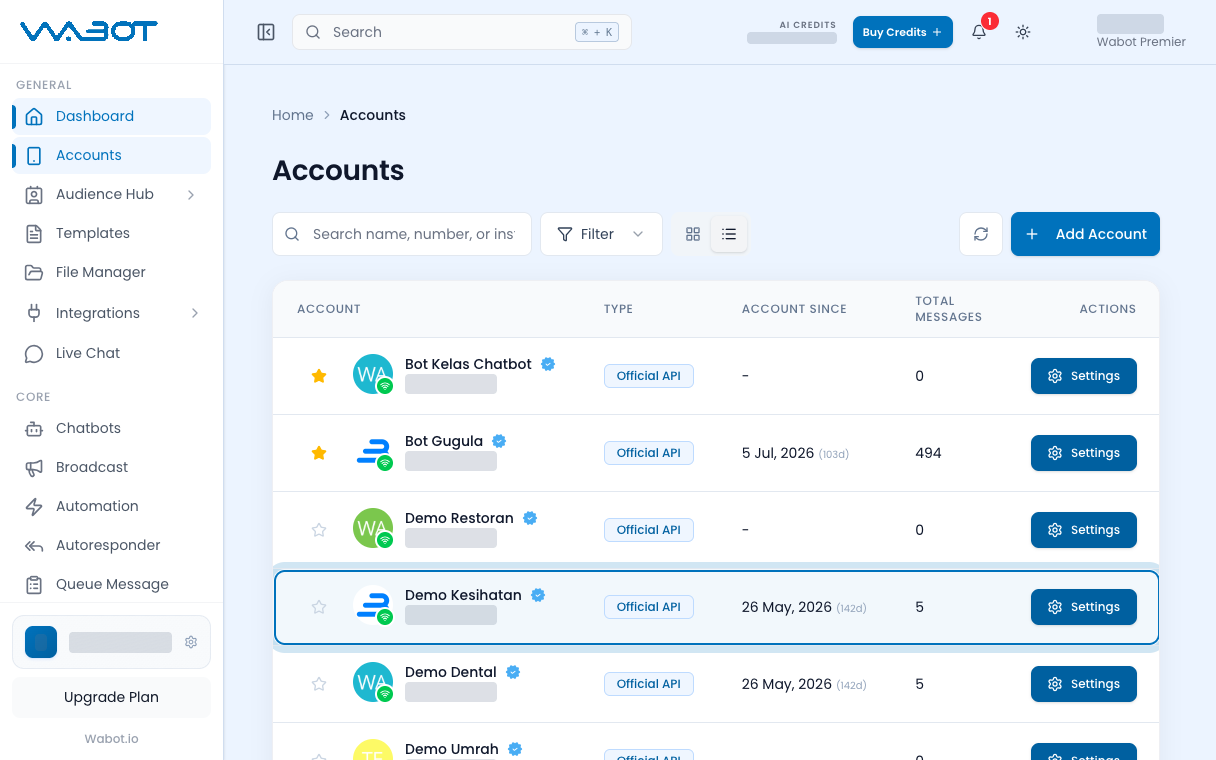
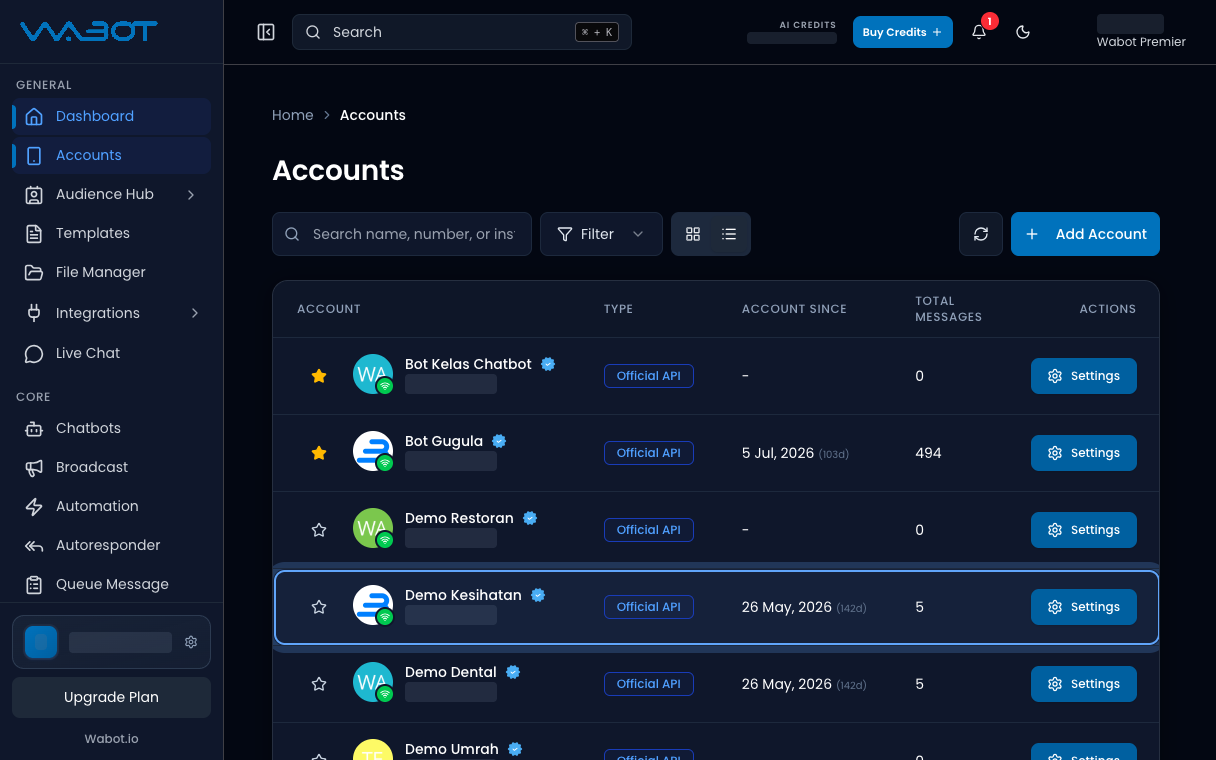
Buka **Accounts**.

Akaun baharu patut tunjuk **Official API** dan **Online**.

<figure class="doc-shot">
  <img class="doc-shot__light" src="/images/getting-started/connect-official/07-online-light.png" alt="Jadual Accounts dengan akaun Official API dan lencana hijau bersambung" width="1216" height="760" loading="lazy" decoding="async" />
  <img class="doc-shot__dark" src="/images/getting-started/connect-official/07-online-dark.png" alt="Jadual Accounts dengan akaun Official API dan lencana hijau bersambung" width="1216" height="760" loading="lazy" decoding="async" />
  <figcaption>Akaun bersambung tunjuk <strong>Official API</strong> dan lencana Wi-Fi hijau.</figcaption>
</figure>

## Pastikan ia berjaya

Akaun ada dalam **Accounts**.

Jenis ialah **Official API**. Status ialah **Online**.

## Kalau tak jadi

### Saya belum ada Wabot Pro

Pada **Add Official API credentials**, klik **Register for Wabot Pro**. Habiskan setup itu dahulu, kemudian salin tiga nilai itu.

### Saya nampak Continue with WhatsApp Business Signup

Itu laluan Meta. Klik **Continue with WhatsApp Business Signup**, benarkan pop-up, kemudian habiskan skrin Meta. Atau kekal pada borang credential Wabot Pro.

### Continue with WhatsApp Business Signup tak jadi apa-apa

Benarkan pop-up untuk app.wabot.io, kemudian klik butang semula.

### Nombor sudah digunakan

Nombor WhatsApp itu sudah dipaut ke Official API lain. Pilih nombor kosong dalam Wabot Pro, atau putuskan di situ dahulu.

## Seterusnya

Hantar ujian dari telefon.

[Hantar mesej pertama →](/ms/getting-started/first-message)