---
title: Lawati Dashboard
description: 'Cari Get started, Connect WhatsApp, Accounts dan Live Chat selepas daftar.'
sidebar:
  order: 2
---
Dalam tutorial ini, anda akan belajar di mana perlu klik pada **Dashboard** sebelum sambung WhatsApp.

**Masa diperlukan:** 5 minit

## Sebelum mula

Pastikan:

- Anda baru habis [Daftar akaun](/ms/getting-started/signup) dan nampak Wabot.

> Jangan sambung WhatsApp pada halaman ini. Cari butang sahaja.

> Seterusnya, pilih **Unofficial API** atau **Official API**. Anda hanya perlu satu.

## 1. Buka Dashboard

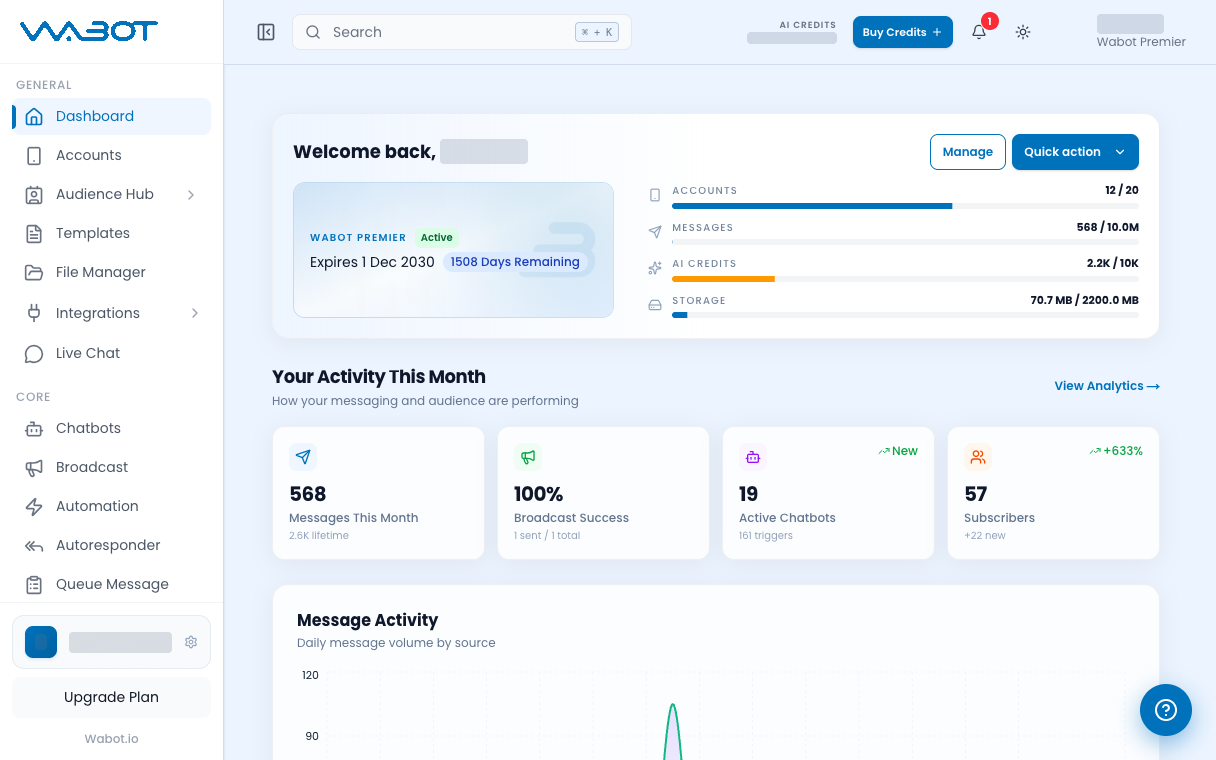
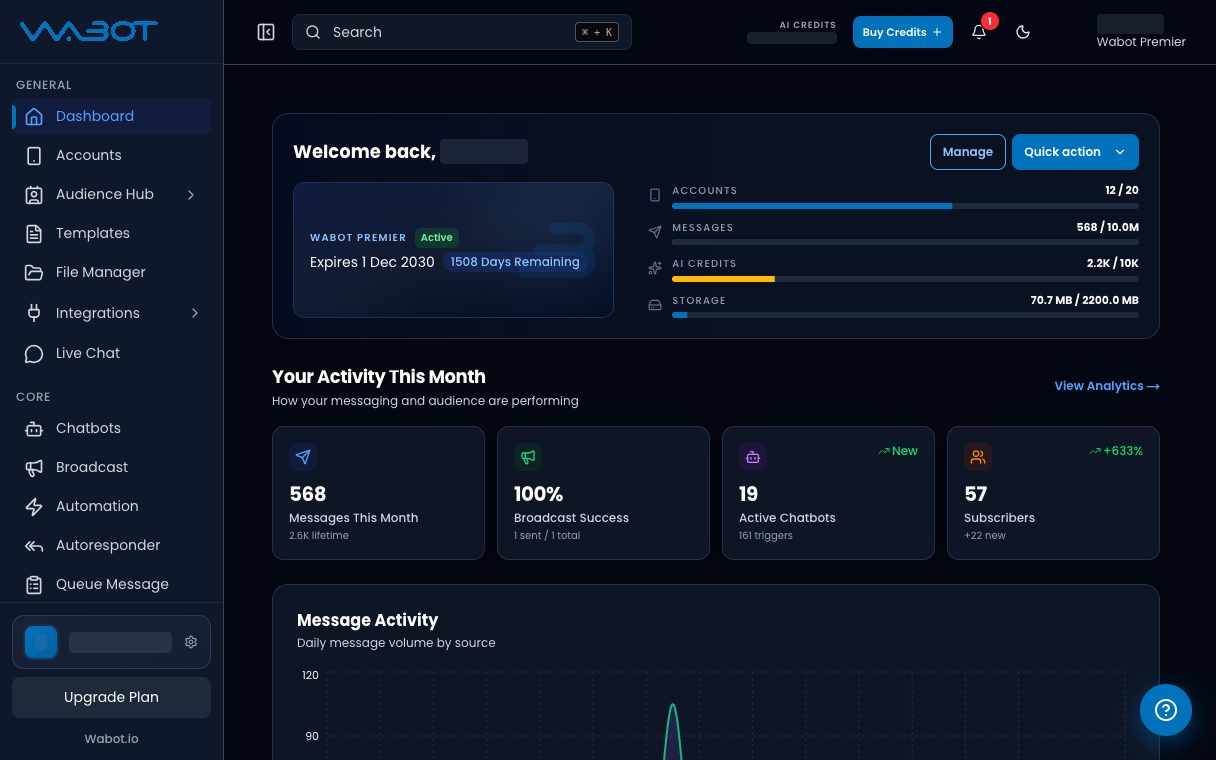
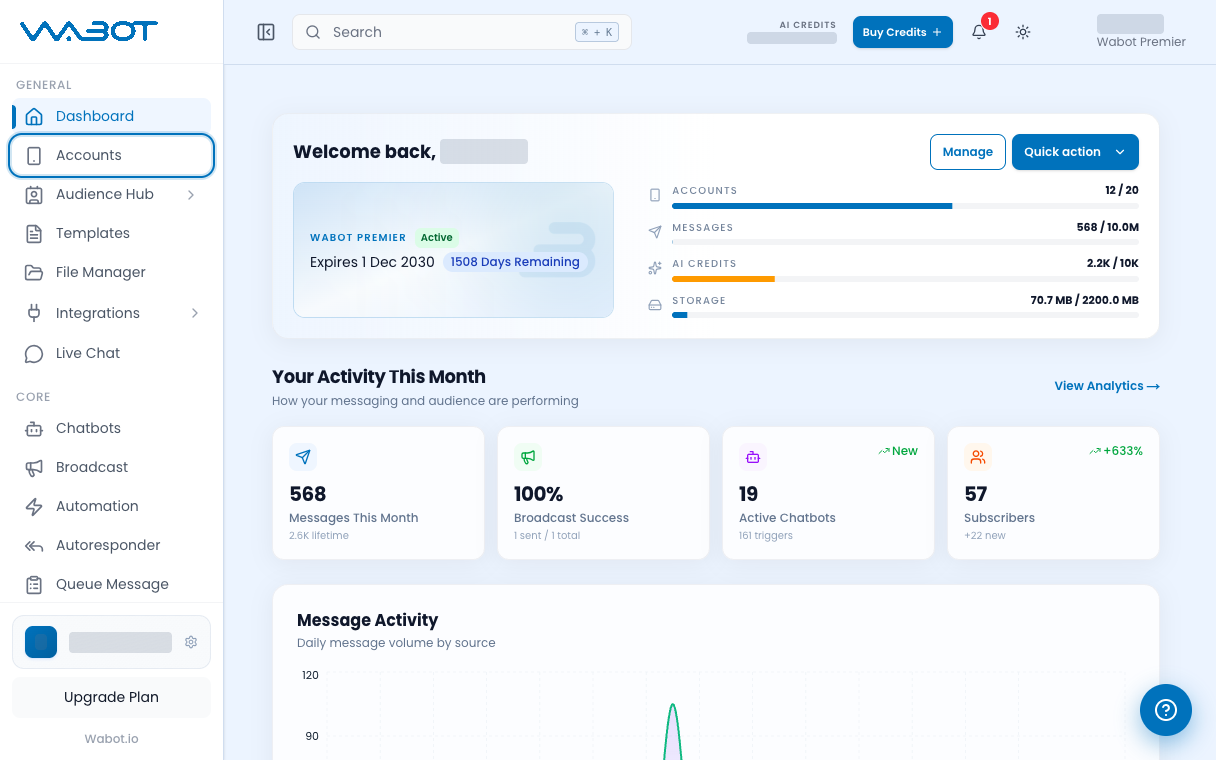
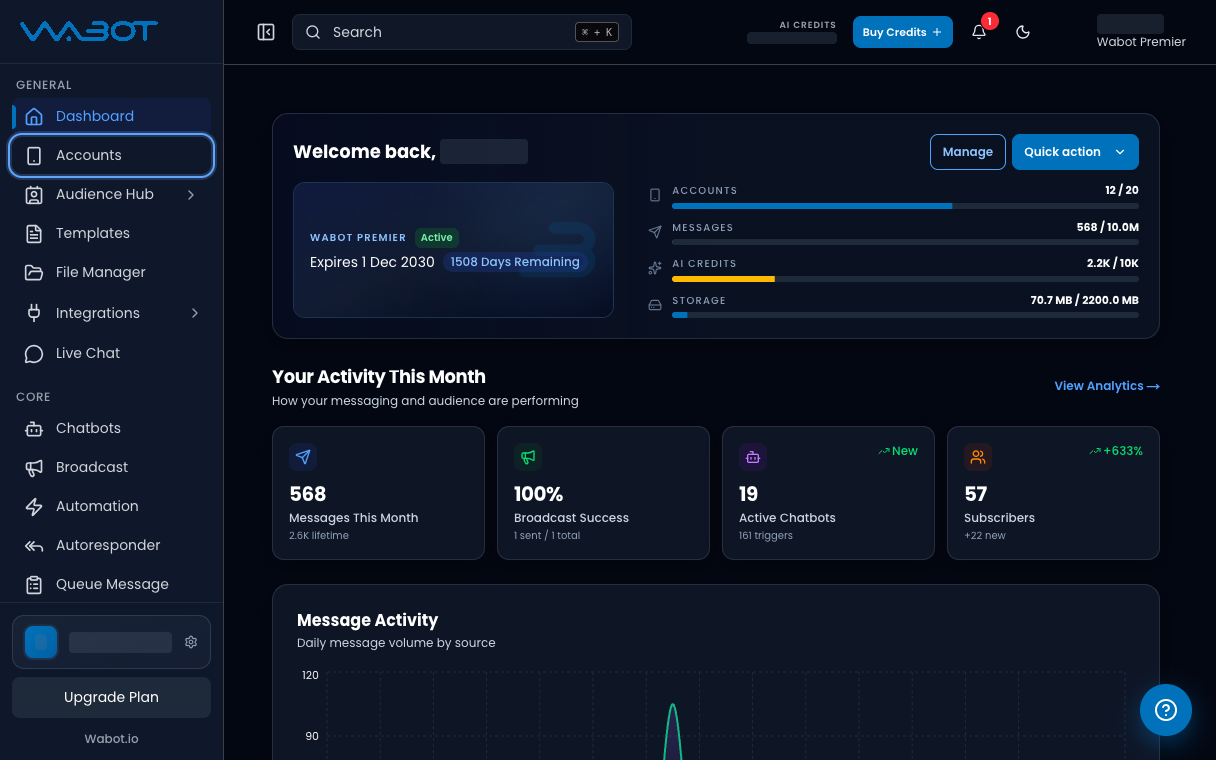
Pada menu kiri, klik **Dashboard**.

<figure class="doc-shot">
  <img class="doc-shot__light" src="/images/getting-started/dashboard/01-dashboard-light.png" alt="Dashboard Wabot dengan menu kiri dan kad sambutan" width="1216" height="760" loading="lazy" decoding="async" />
  <img class="doc-shot__dark" src="/images/getting-started/dashboard/01-dashboard-dark.png" alt="Dashboard Wabot dengan menu kiri dan kad sambutan" width="1216" height="760" loading="lazy" decoding="async" />
  <figcaption><strong>Dashboard</strong>. Menu kiri kekal di setiap halaman.</figcaption>
</figure>

## 2. Baca Get started

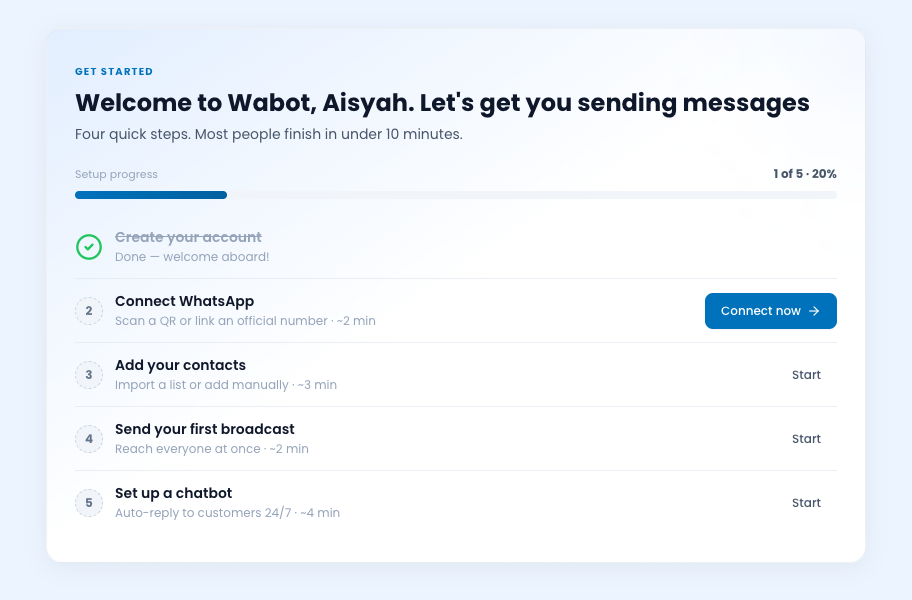
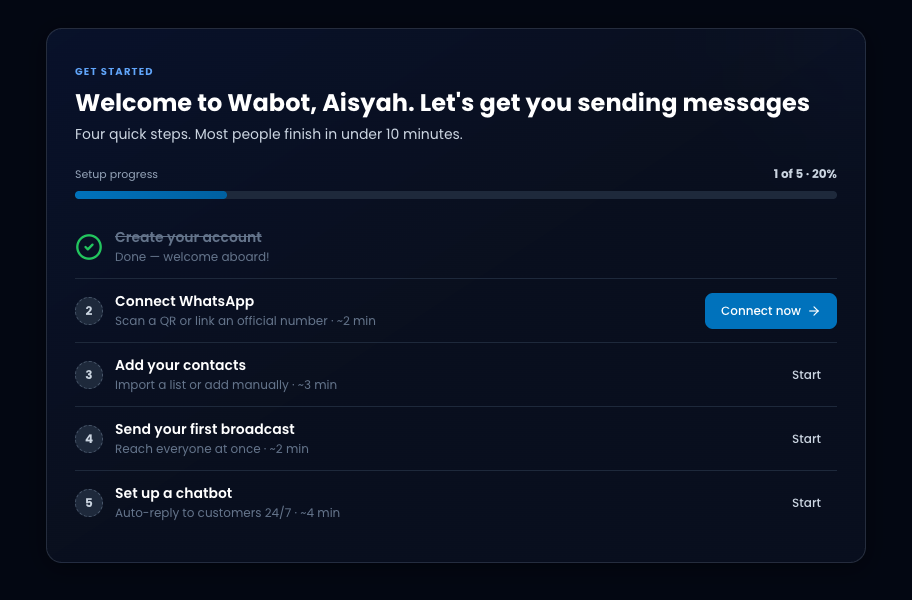
Di bahagian atas, cari **Get started**.

Anda patut nampak **Welcome to Wabot** dan **Setup progress**.

Langkah pertama dalam senarai ialah **Connect WhatsApp**.

<figure class="doc-shot">
  <img class="doc-shot__light" src="/images/getting-started/dashboard/02-get-started-light.png" alt="Kad Get started dengan Setup progress dan Connect WhatsApp sebagai langkah seterusnya" width="912" height="600" loading="lazy" decoding="async" />
  <img class="doc-shot__dark" src="/images/getting-started/dashboard/02-get-started-dark.png" alt="Kad Get started dengan Setup progress dan Connect WhatsApp sebagai langkah seterusnya" width="912" height="600" loading="lazy" decoding="async" />
  <figcaption>Akaun baharu tunjuk <strong>Get started</strong>. <strong>Connect WhatsApp</strong> ialah langkah seterusnya.</figcaption>
</figure>

## 3. Cari Accounts

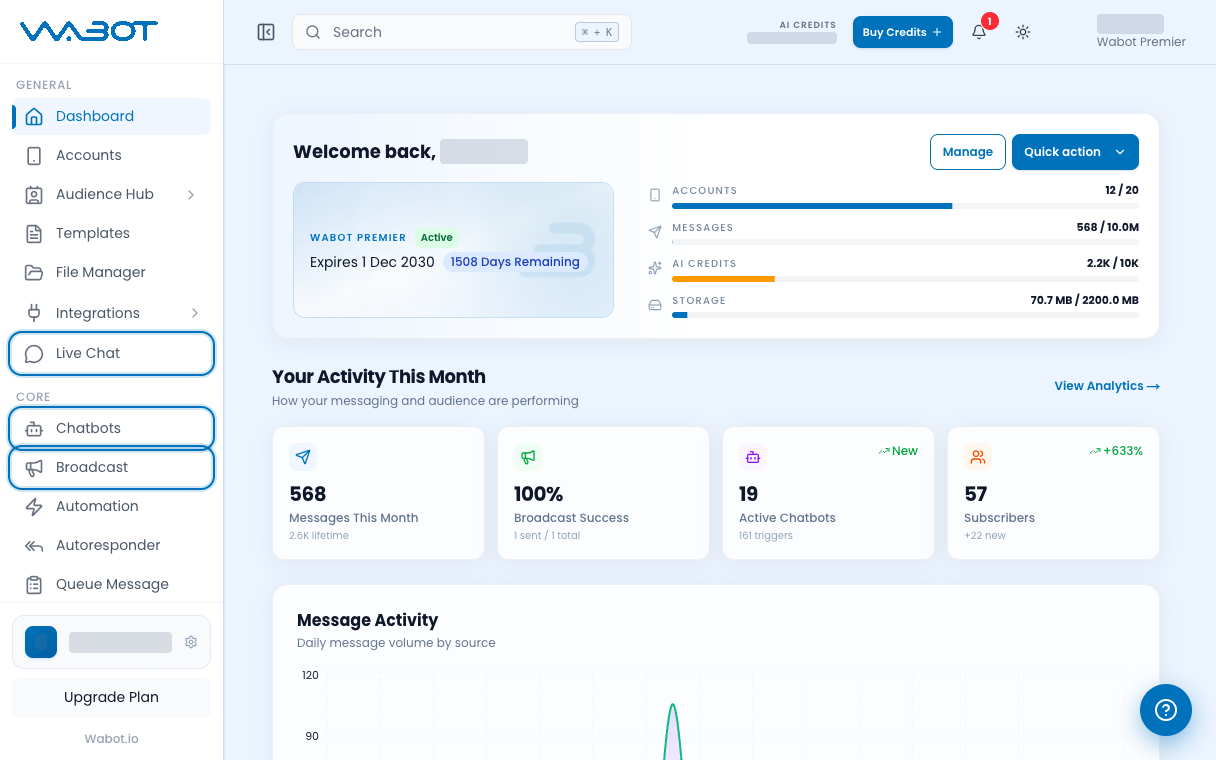
Pada kiri, di bawah **GENERAL**, cari **Accounts**.

Di situlah anda tambah nombor WhatsApp.

<figure class="doc-shot">
  <img class="doc-shot__light" src="/images/getting-started/dashboard/03-accounts-light.png" alt="Accounts ditanda dalam menu kiri di bawah GENERAL" width="1216" height="760" loading="lazy" decoding="async" />
  <img class="doc-shot__dark" src="/images/getting-started/dashboard/03-accounts-dark.png" alt="Accounts ditanda dalam menu kiri di bawah GENERAL" width="1216" height="760" loading="lazy" decoding="async" />
  <figcaption><strong>Accounts</strong> berada di bawah <strong>GENERAL</strong>, dekat bahagian atas.</figcaption>
</figure>

## 4. Cari Live Chat dan Chatbots

Masih pada kiri:

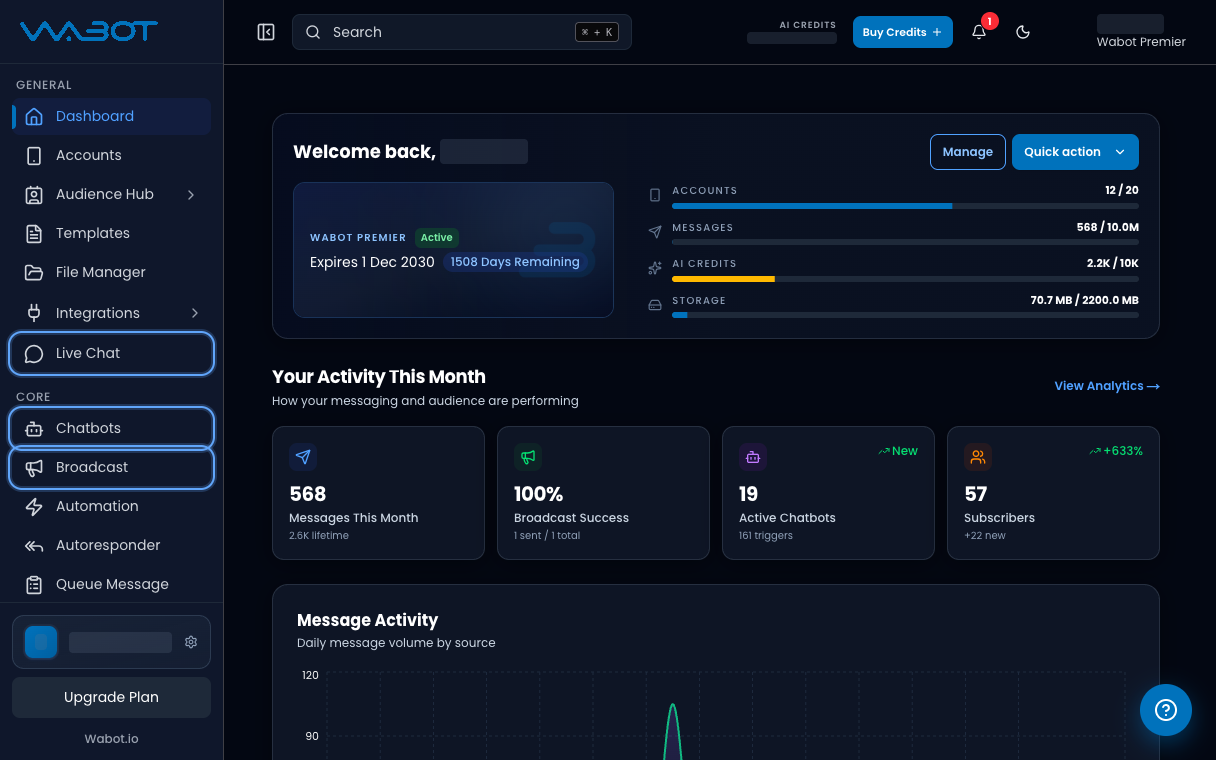
- Di bawah **GENERAL**, cari **Live Chat**.
- Di bawah **CORE**, cari **Chatbots** dan **Broadcast**.

<figure class="doc-shot">
  <img class="doc-shot__light" src="/images/getting-started/dashboard/04-menu-light.png" alt="Live Chat, Chatbots dan Broadcast ditanda dalam menu kiri" width="1216" height="760" loading="lazy" decoding="async" />
  <img class="doc-shot__dark" src="/images/getting-started/dashboard/04-menu-dark.png" alt="Live Chat, Chatbots dan Broadcast ditanda dalam menu kiri" width="1216" height="760" loading="lazy" decoding="async" />
  <figcaption><strong>Live Chat</strong> di bawah GENERAL. <strong>Chatbots</strong> dan <strong>Broadcast</strong> di bawah CORE.</figcaption>
</figure>

## Pastikan ia berjaya

Anda nampak **Get started** pada **Dashboard**.

Anda nampak **Accounts** dan **Live Chat** pada kiri.

## Kalau tak jadi

### Saya tak nampak Get started

Anda sudah sambung nombor, atau ini akaun lama. Tak mengapa. Masih guna **Accounts** pada kiri untuk langkah seterusnya.

### Menu kiri tersembunyi

Pada skrin kecil, buka ikon menu dahulu, kemudian klik **Dashboard**.

## Seterusnya

Sambung nombor WhatsApp ini. Pilih satu.

[Sambung Unofficial API →](/ms/getting-started/connect-account)

[Sambung Official API →](/ms/getting-started/connect-official)