---
title: Daftar akaun
description: 'Cipta akaun Wabot, setuju Terms, dan buka Dashboard.'
sidebar:
  order: 1
---
Dalam tutorial ini, anda akan cipta akaun Wabot dan sampai ke **Dashboard**.

**Masa diperlukan:** 8 minit

## Sebelum mula

Pastikan:

- Anda boleh buka e-mel.
- Anda ada nombor telefon untuk akaun.

> Guna e-mel kerja yang kerap dicek. Wabot mungkin hantar pautan verify ke situ.

## 1. Buka Sign Up

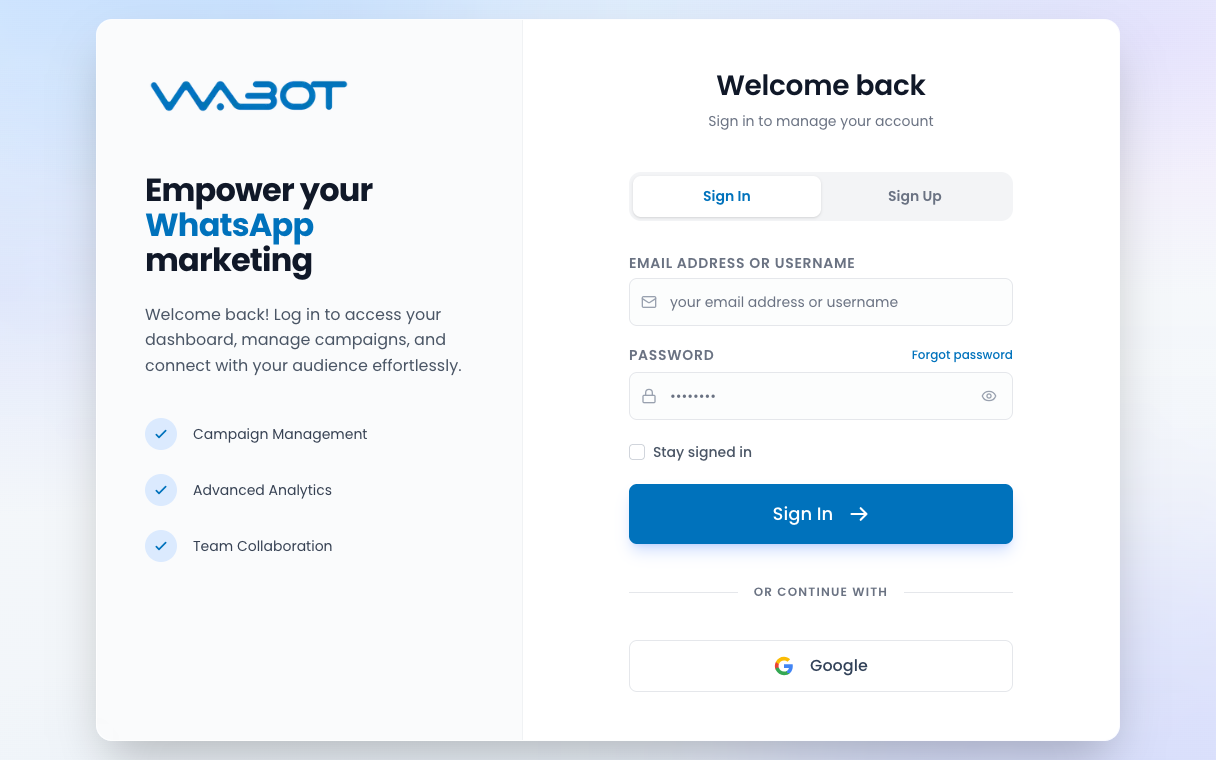
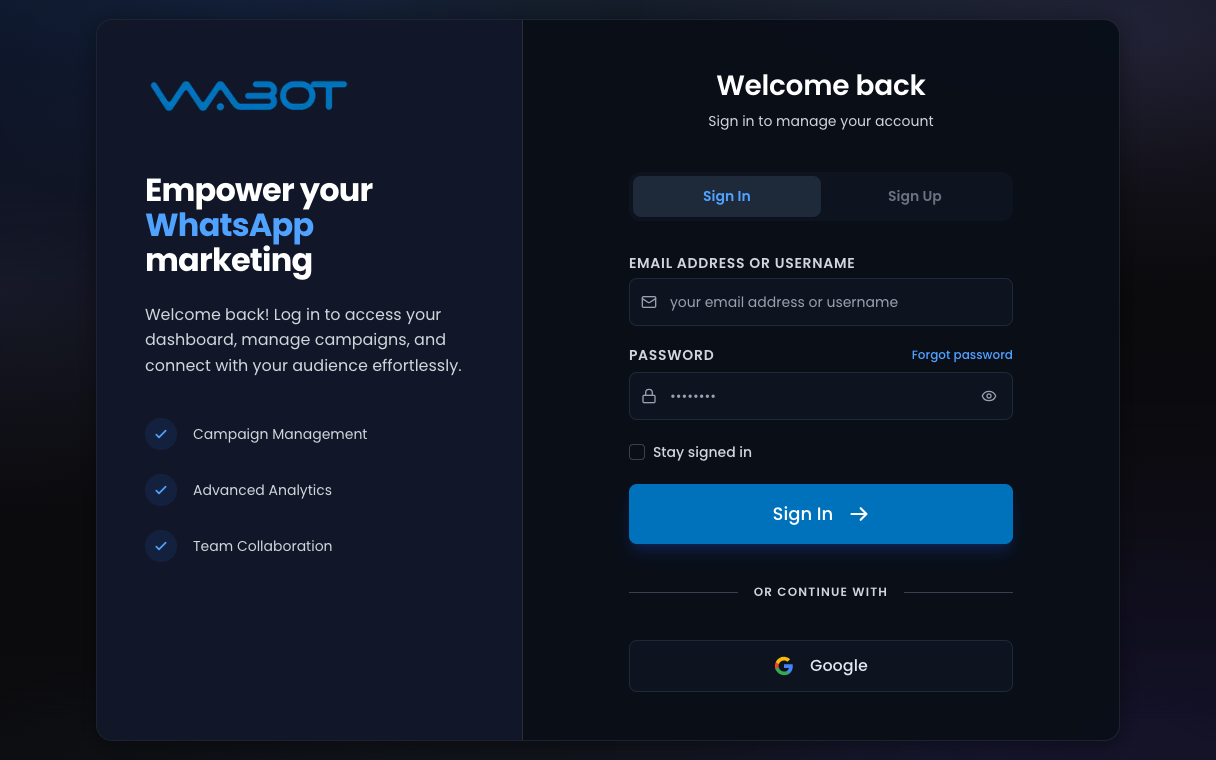
Pergi ke [app.wabot.io/login](https://app.wabot.io/login).

Klik **Sign Up**.

<figure class="doc-shot">
  <img class="doc-shot__light" src="/images/getting-started/signup/01-sign-up-light.png" alt="Halaman log masuk Wabot dengan tab Sign In dan Sign Up" width="1216" height="760" loading="lazy" decoding="async" />
  <img class="doc-shot__dark" src="/images/getting-started/signup/01-sign-up-dark.png" alt="Halaman log masuk Wabot dengan tab Sign In dan Sign Up" width="1216" height="760" loading="lazy" decoding="async" />
  <figcaption>Halaman log masuk di app.wabot.io. Klik tab <strong>Sign Up</strong>.</figcaption>
</figure>

## 2. Isi butiran

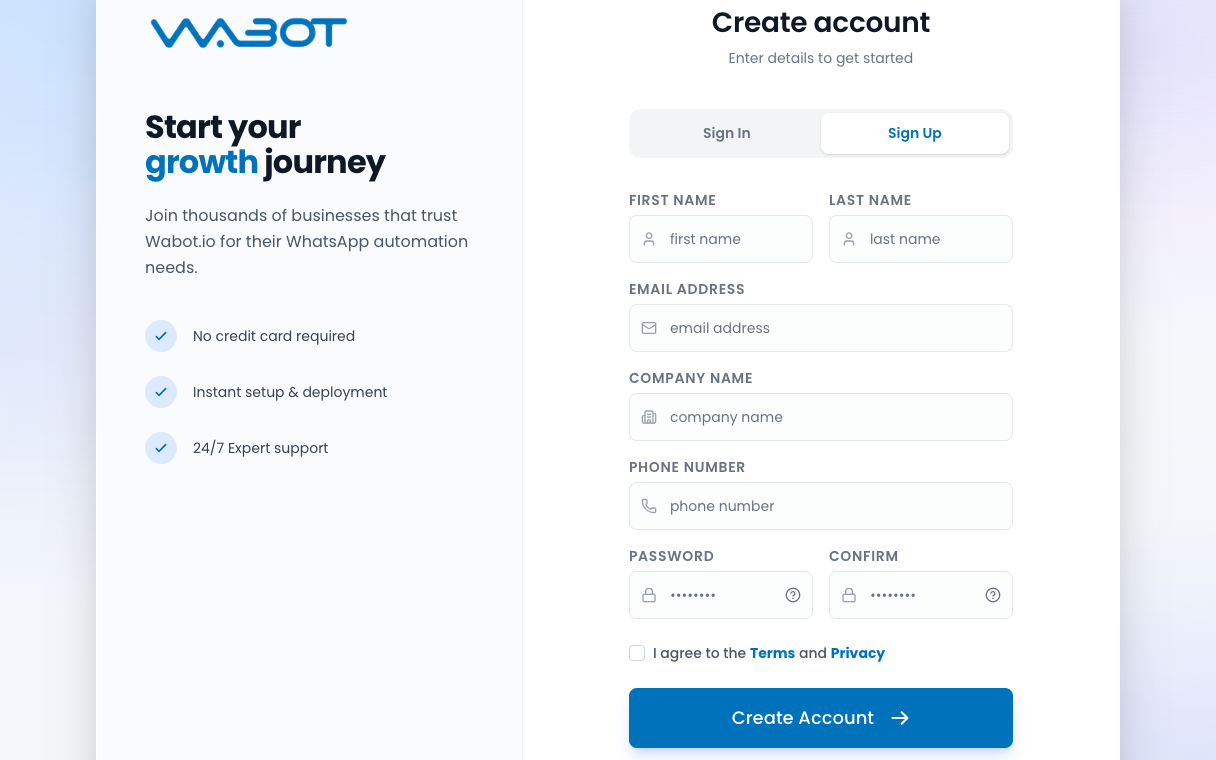
Masukkan:

- **First Name**
- **Last Name**
- **Email Address**
- **Company Name**
- **Phone Number**
- **Password**
- **Confirm**

Untuk **Phone Number**, guna kod negara. Jangan guna `+` atau ruang.

**Betul:** `60123456789`  
**Salah:** `+60 12-345 6789`

<figure class="doc-shot">
  <img class="doc-shot__light" src="/images/getting-started/signup/02-signup-form-light.png" alt="Borang Sign Up Wabot dengan medan nama, emel, syarikat, telefon dan kata laluan" width="1216" height="760" loading="lazy" decoding="async" />
  <img class="doc-shot__dark" src="/images/getting-started/signup/02-signup-form-dark.png" alt="Borang Sign Up Wabot dengan medan nama, emel, syarikat, telefon dan kata laluan" width="1216" height="760" loading="lazy" decoding="async" />
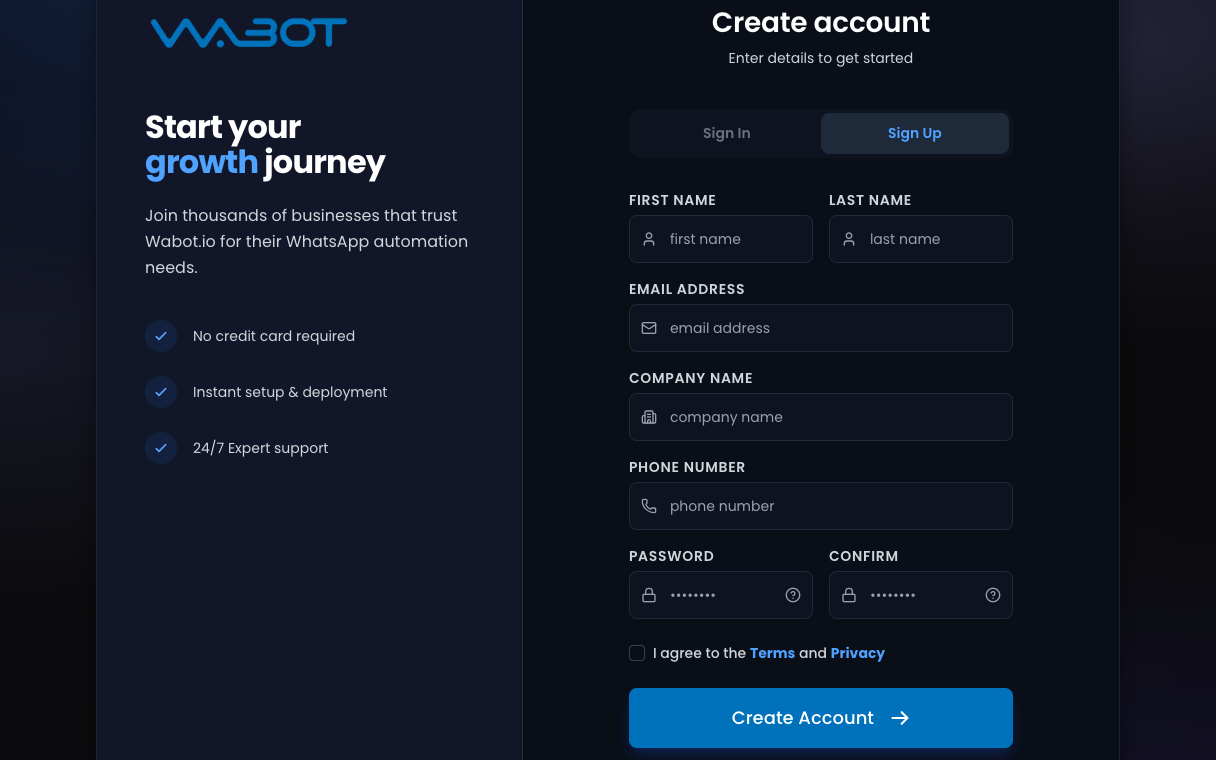
  <figcaption>Borang <strong>Create account</strong>. Isi semua medan, kemudian tanda kotak Terms.</figcaption>
</figure>

## 3. Setuju dan cipta

Tandakan **I agree to the Terms and Privacy**.

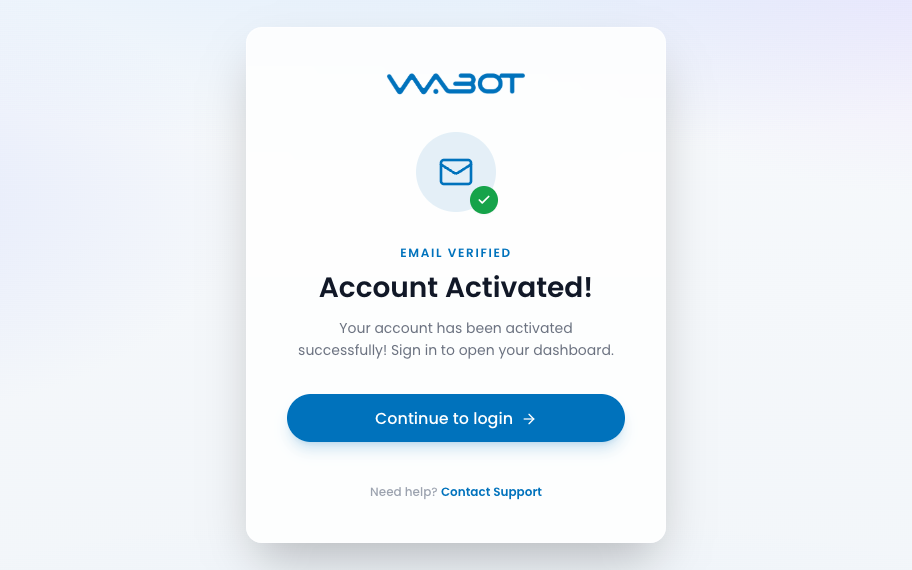
Klik **Create Account**.

<figure class="doc-shot">
  <img class="doc-shot__light" src="/images/getting-started/signup/03-activated-light.png" alt="Skrin Account Activated Wabot dengan butang Continue to login" width="912" height="570" loading="lazy" decoding="async" />
  <img class="doc-shot__dark" src="/images/getting-started/signup/03-activated-dark.png" alt="Skrin Account Activated Wabot dengan butang Continue to login" width="912" height="570" loading="lazy" decoding="async" />
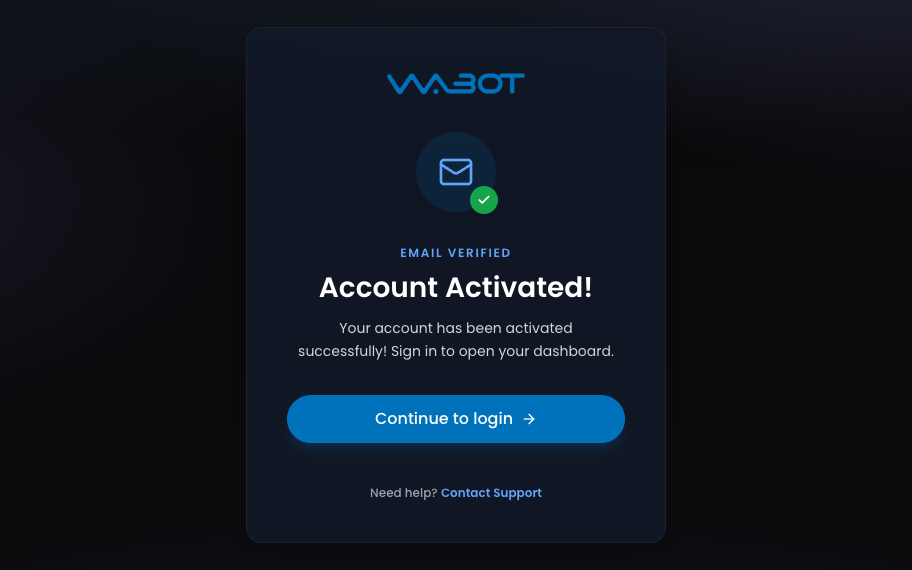
  <figcaption>Selepas anda buka pautan pengesahan, Wabot tunjuk <strong>Account Activated!</strong> Klik <strong>Continue to login</strong>.</figcaption>
</figure>

## 4. Buka Dashboard

Jika Wabot minta verify e-mel, buka pautan, kemudian sign in.

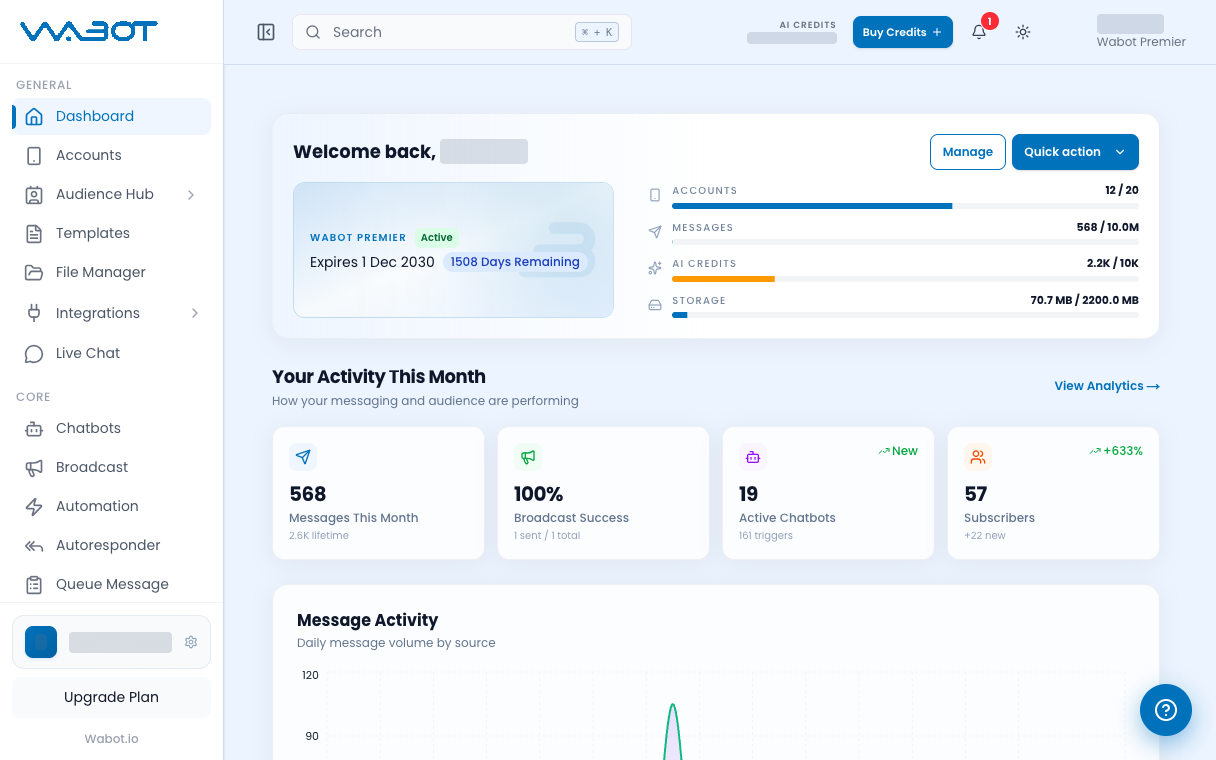
Anda patut sampai ke **Dashboard**.

<figure class="doc-shot">
  <img class="doc-shot__light" src="/images/getting-started/signup/04-dashboard-light.png" alt="Dashboard Wabot dengan menu kiri menunjukkan Dashboard, Accounts dan Live Chat" width="1216" height="760" loading="lazy" decoding="async" />
  <img class="doc-shot__dark" src="/images/getting-started/signup/04-dashboard-dark.png" alt="Dashboard Wabot dengan menu kiri menunjukkan Dashboard, Accounts dan Live Chat" width="1216" height="760" loading="lazy" decoding="async" />
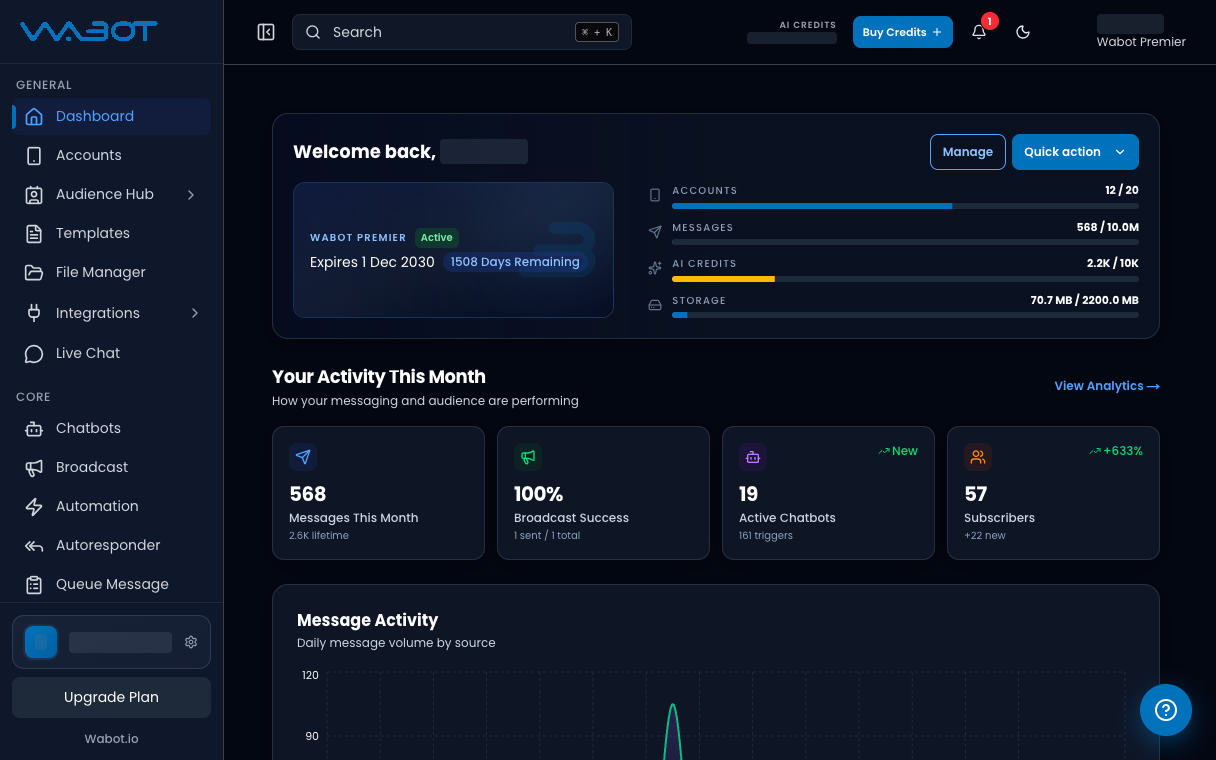
  <figcaption>Dashboard. Nama anda dipaparkan selepas <strong>Welcome back</strong>.</figcaption>
</figure>

## Pastikan ia berjaya

Menu kiri tunjuk **Dashboard**, **Accounts** dan **Live Chat**.

Anda bukan pada skrin **Sign In**.

## Kalau tak jadi

### Saya sudah ada akaun

Klik **Sign In**. Masukkan **Email Address or Username** dan **Password**.

Jika terlupa kata laluan, klik **Forgot password**.

### E-mel verify tidak sampai

Semak spam. Jika masih tiada, klik **Sign In**, kemudian cuba **Forgot password**, atau hantar e-mel anda kepada pasukan.

### Saya mahu guna Google

Pada halaman yang sama, klik **Google** di bawah **OR CONTINUE WITH**.

## Seterusnya

Sambung nombor WhatsApp ini. Pilih satu.

[Sambung Unofficial API →](/ms/getting-started/connect-account)

[Sambung Official API →](/ms/getting-started/connect-official)

Mahukan label skrin dahulu? [Lawati Dashboard](/ms/getting-started/dashboard)