
Tapis inbox
Buka Filters, pilih satu status seperti Expired atau Bot Inactive, kemudian Reset bila sudah siap.
Dalam tutorial ini, anda akan tapis senarai Live Chat kepada satu status.
Masa diperlukan: 5 minit
Sebelum mula
Pastikan:
- Anda dalam Live Chat.
- Anda ada lebih daripada satu perbualan, supaya perubahan tapisan mudah nampak.
Unread, All dan Archived ialah tab. Filters ialah panel tambahan.
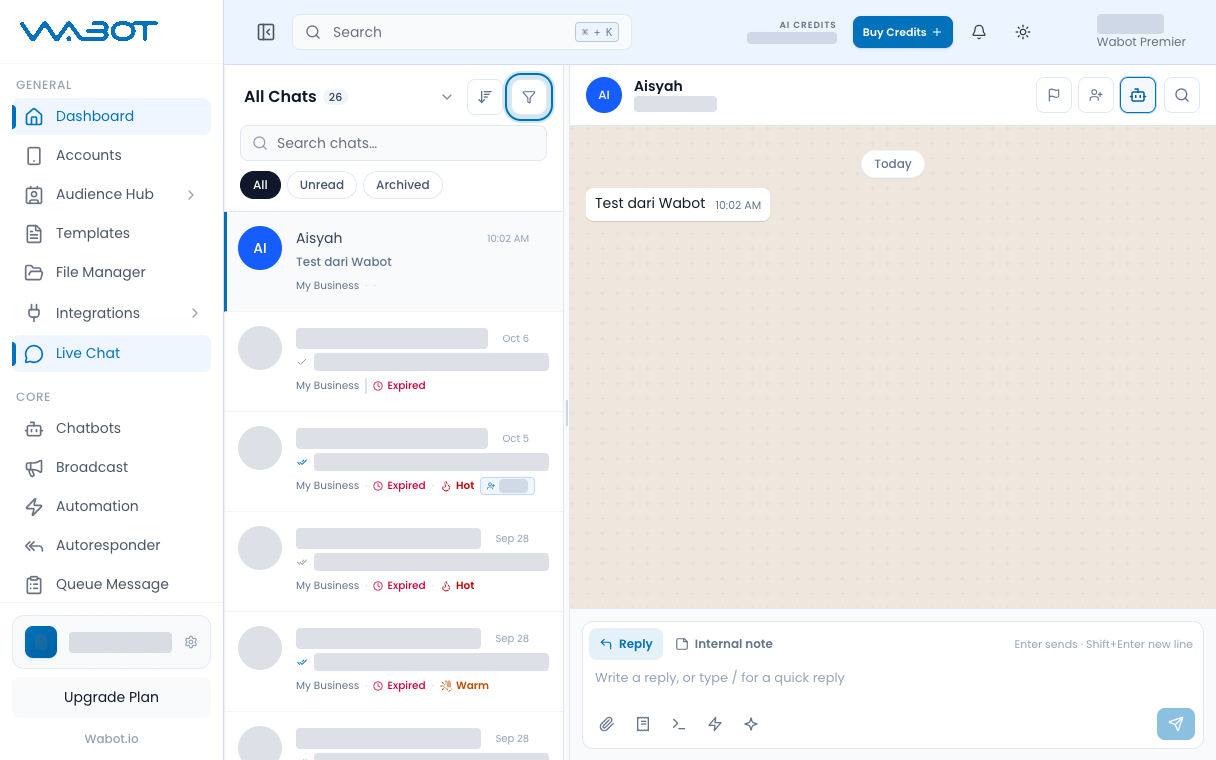
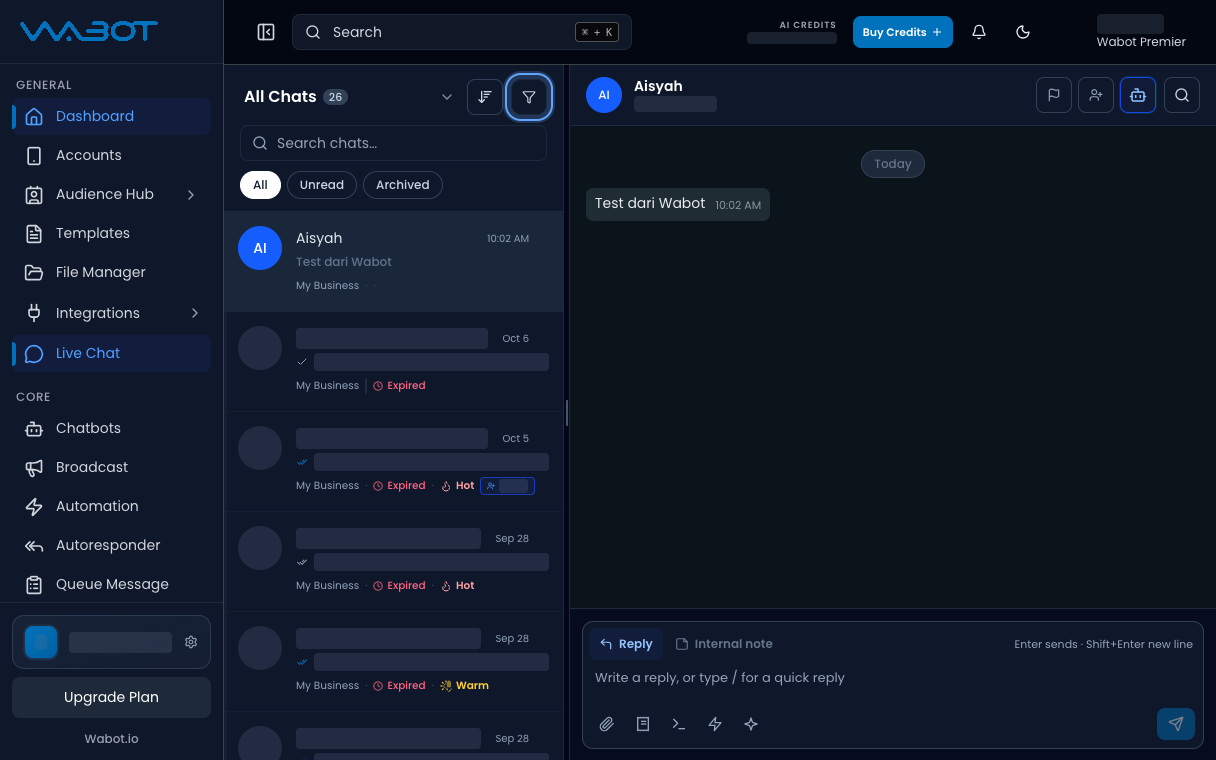
1. Buka Filters
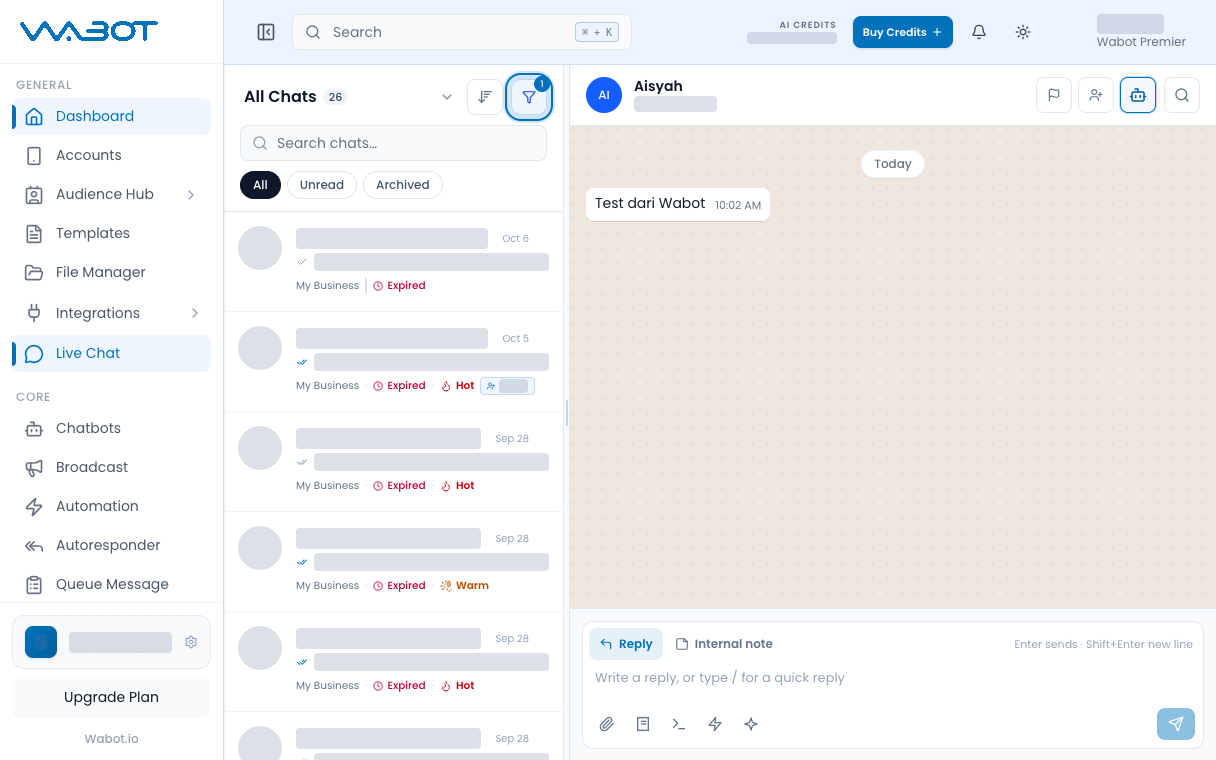
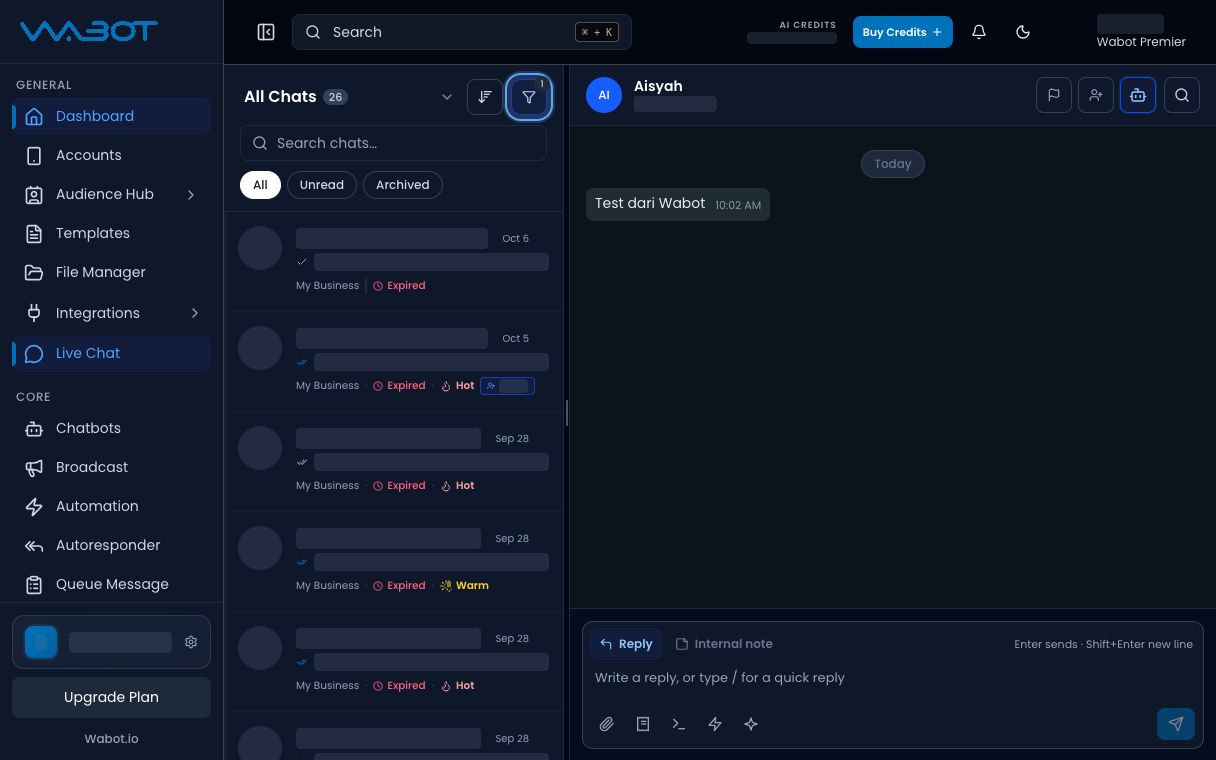
Di bahagian atas senarai perbualan, klik Filters.
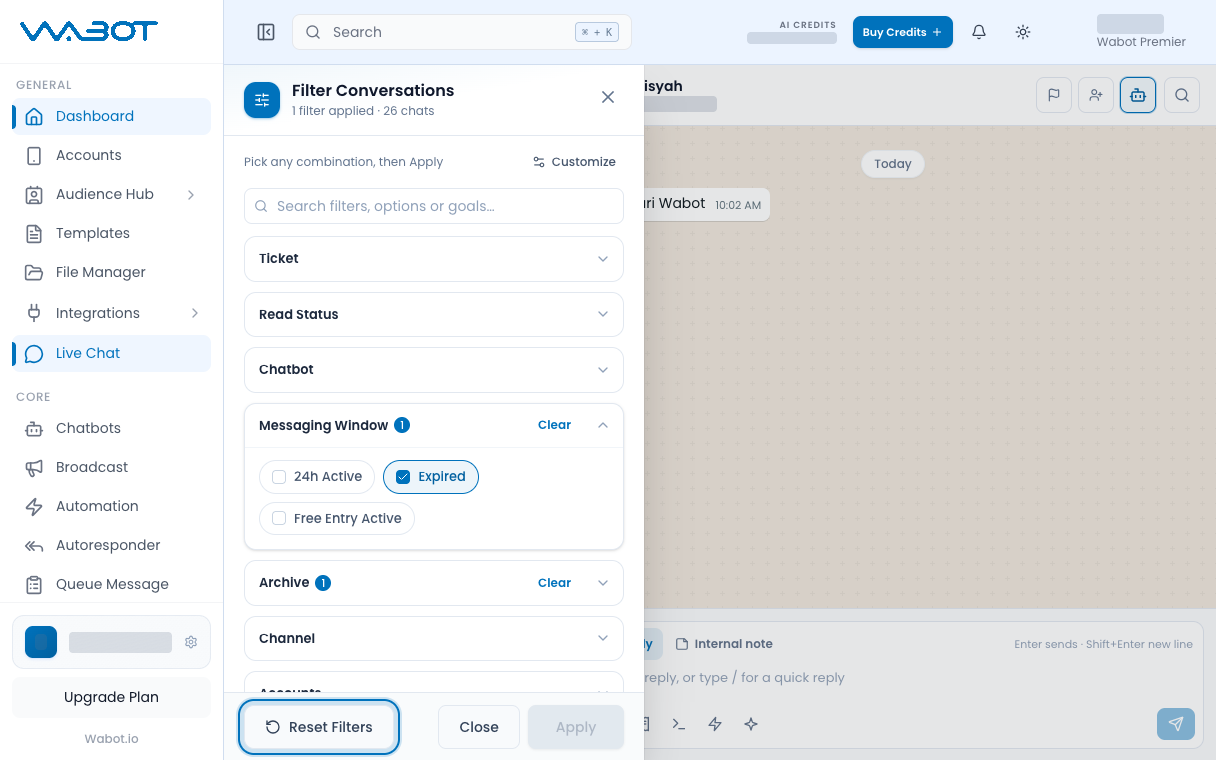
Panel Filter chats terbuka.
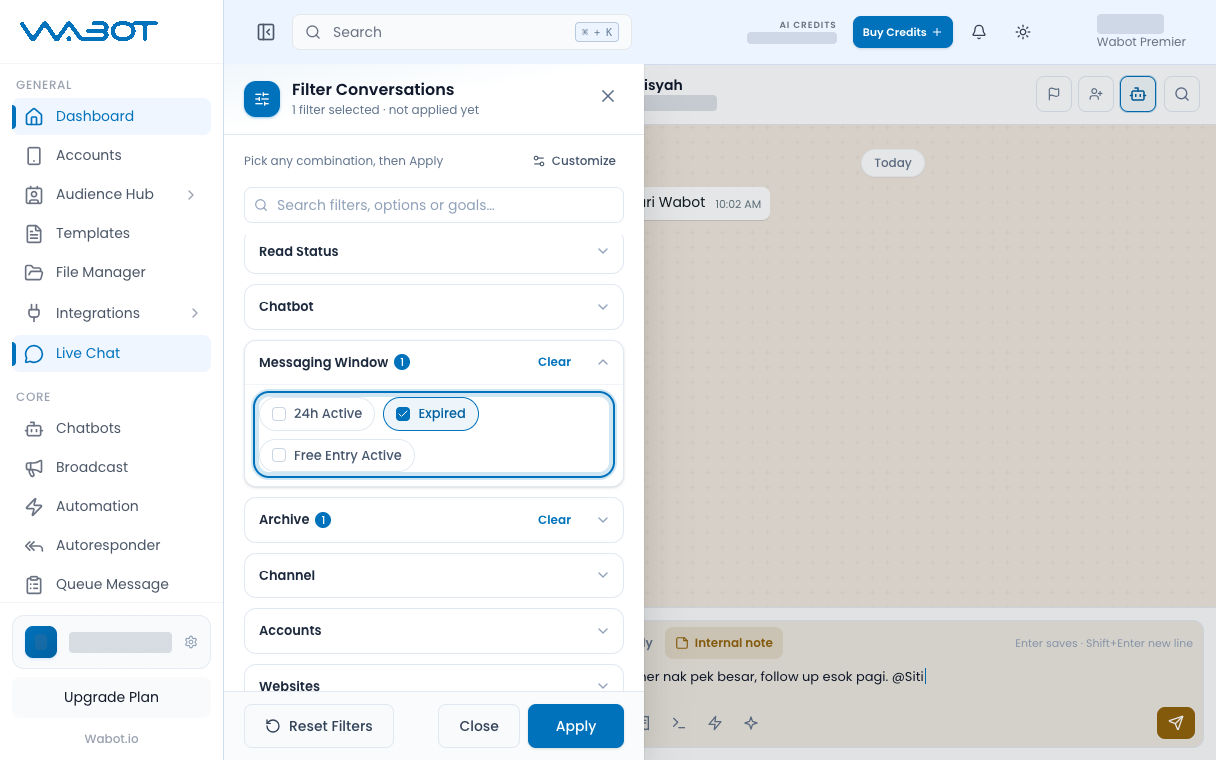
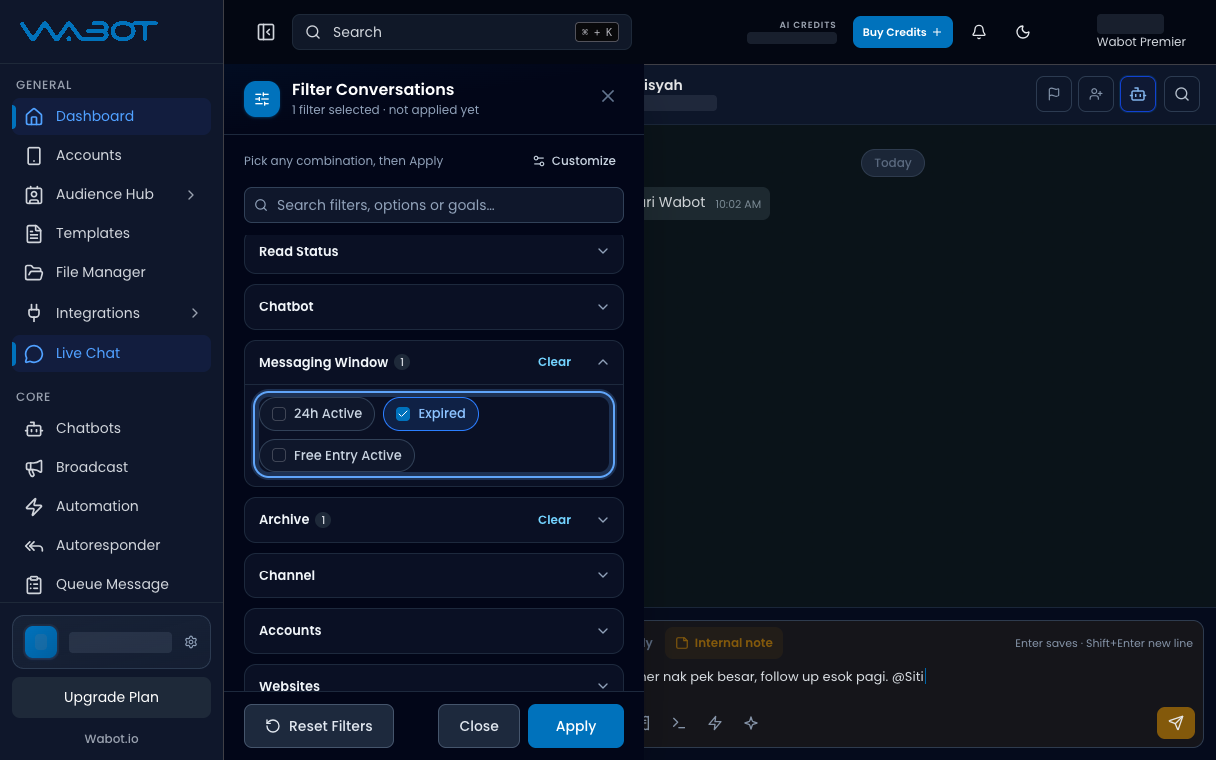
2. Pilih satu status
Di bawah Status, klik Expired.
Jika anda guna Unofficial API dan tiada chat Official, klik Bot Inactive pula.
3. Baca senarai
Tutup atau biarkan panel.
Senarai kini sepadan dengan status itu.
4. Reset tapisan
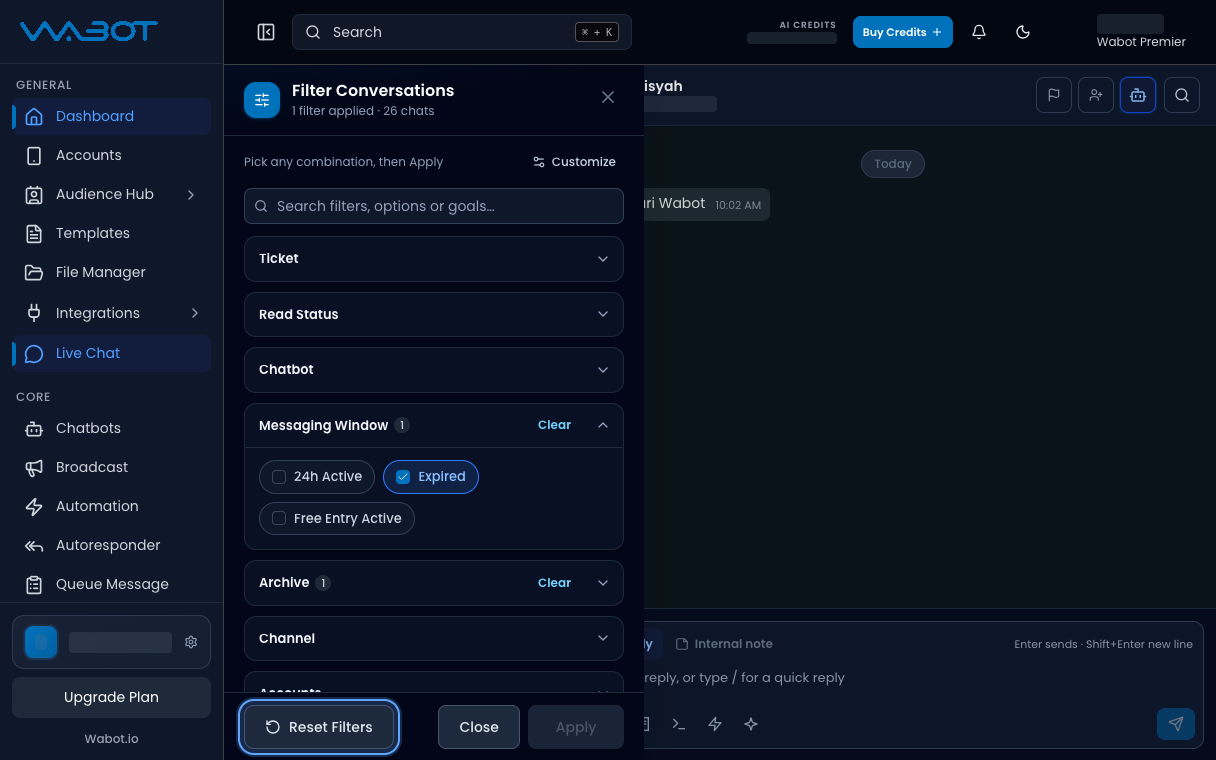
Buka Filters semula.
Klik Reset.
Pastikan ia berjaya
Semasa Expired atau Bot Inactive hidup, chat lain tersembunyi.
Selepas Reset, All atau Unread tunjuk tab penuh semula.
Kalau tak jadi
Senarai kosong
Tiada chat sepadan dengan status itu. Klik Reset, kemudian cuba Bot Active atau Status lain.
Saya masih nampak semua chat
Anda klik tab senarai seperti All, bukan status dalam Filter chats. Buka Filters semula.
Seterusnya
Tanda thread yang mendesak dalam Tetapkan keutamaan perbualan.