
Jadualkan mesej
Buka Schedule Message, tulis susulan, pilih masa seperti +1h, dan simpan.
Dalam tutorial ini, anda akan jadualkan satu mesej susulan untuk kemudian.
Masa diperlukan: 8 minit
Sebelum mula
Pastikan:
- Anda boleh buka perbualan dalam Live Chat.
- Log masuk anda boleh guna Schedule Message. Jika ikon kalendar tiada, tanya pemilik akaun.
Pelanggan tidak nampak mesej sehingga masa yang dijadualkan.
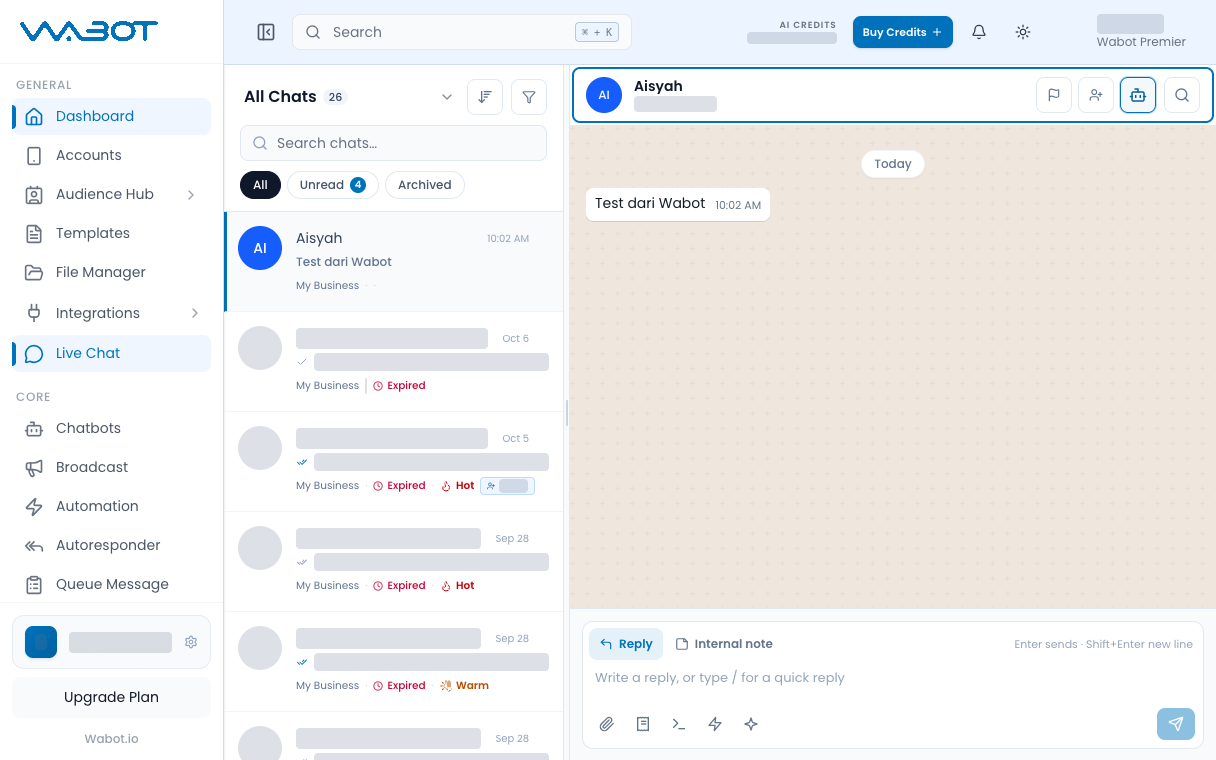
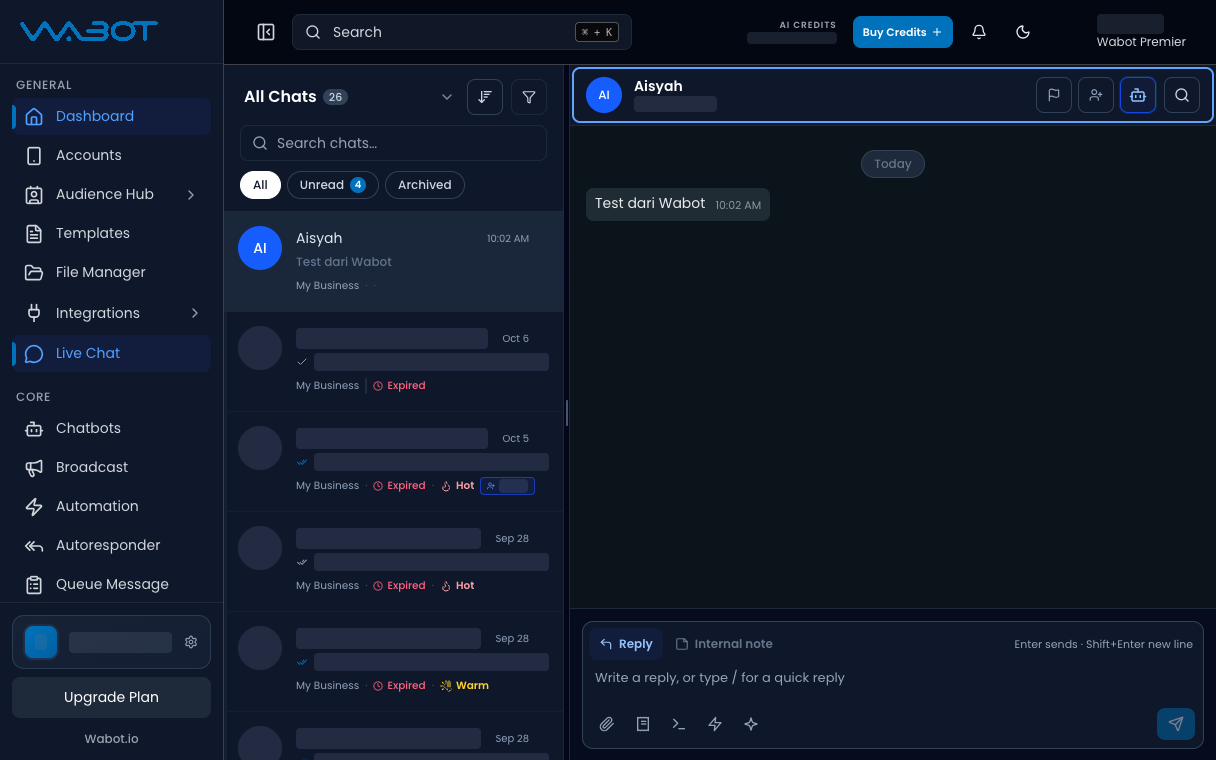
1. Buka perbualan
Pada menu kiri, klik Live Chat.
Klik thread.
2. Buka Schedule Message
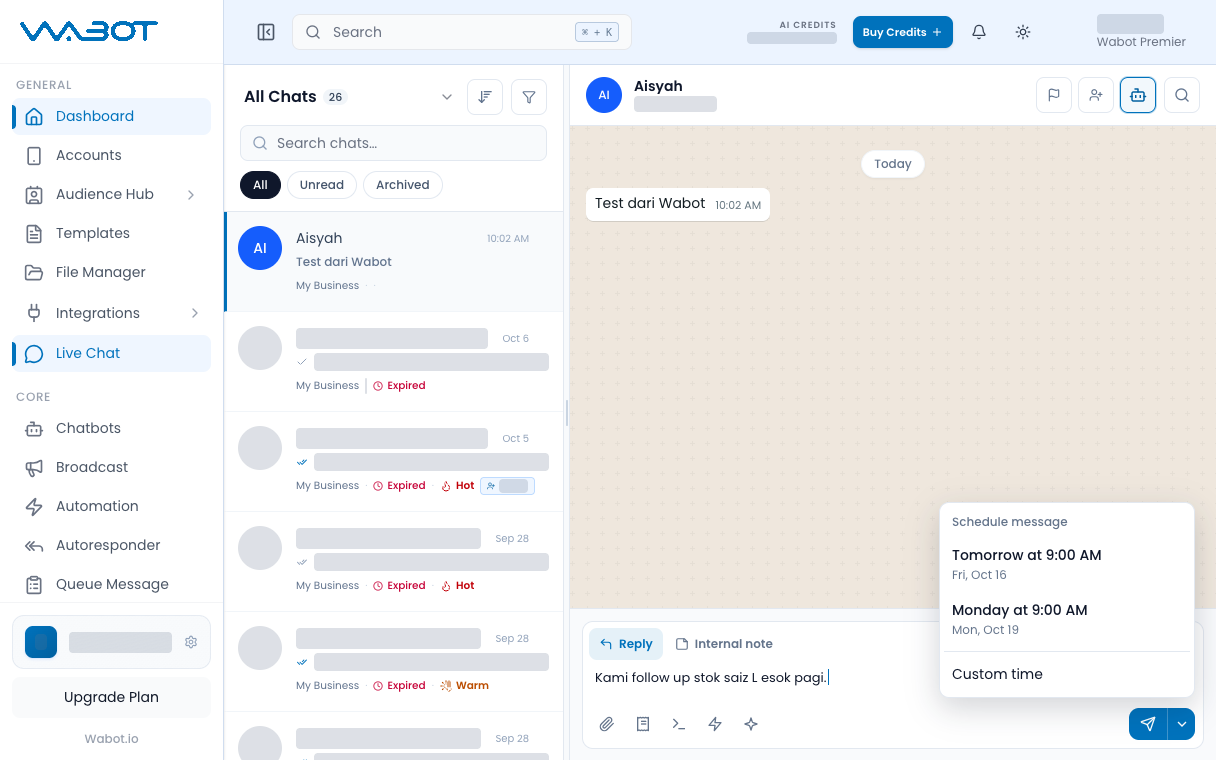
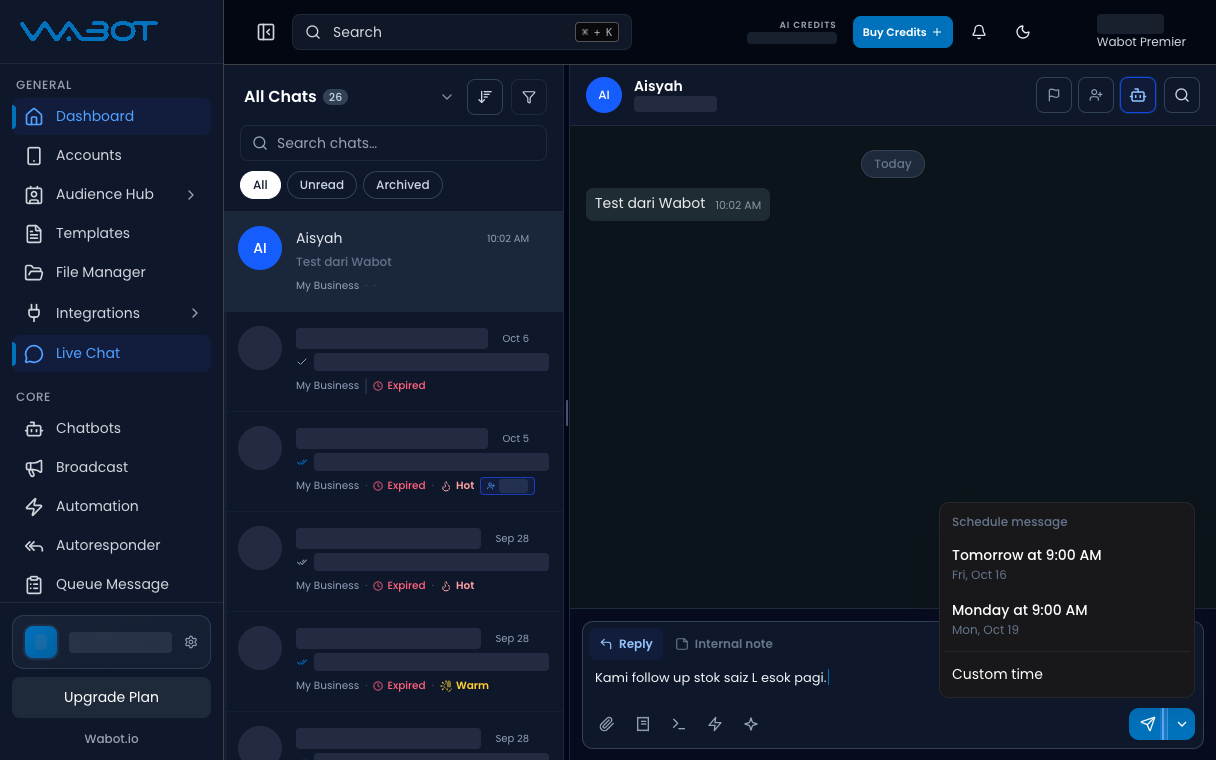
Pada jalur ikon kanan, klik Schedule Message.
Panel Schedule Message terbuka.
3. Tulis susulan
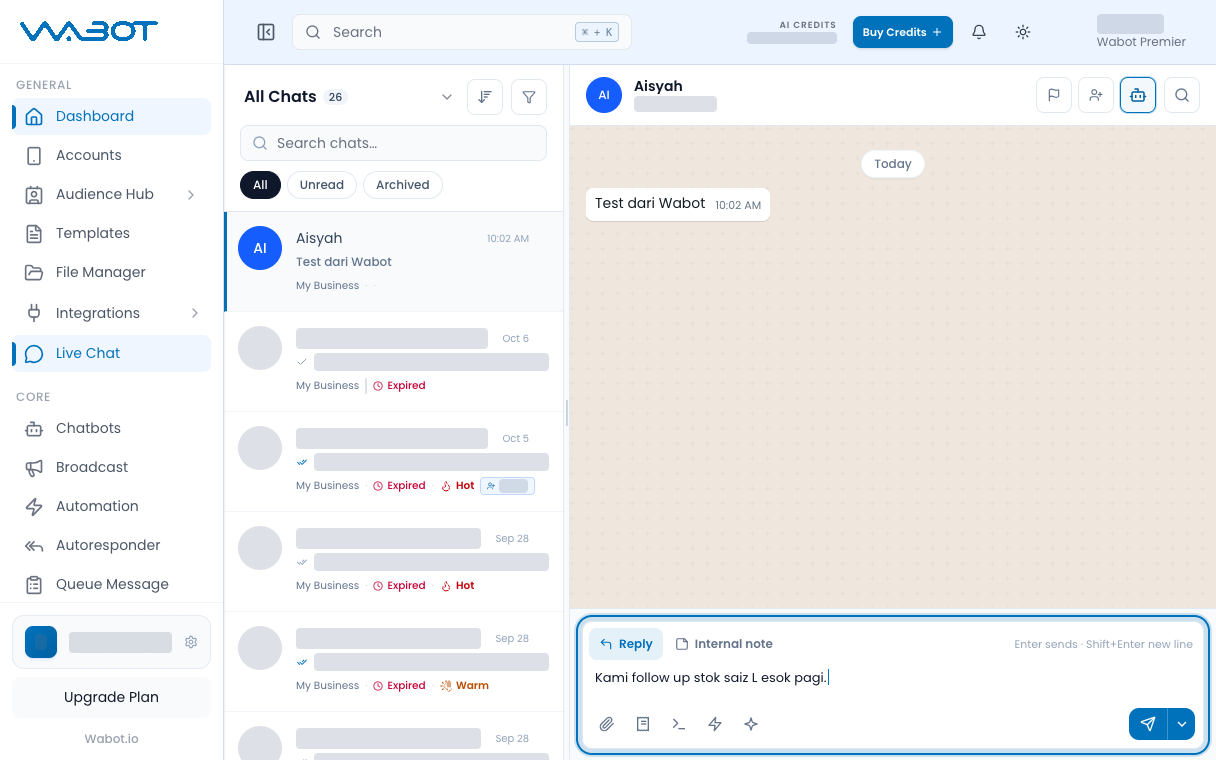
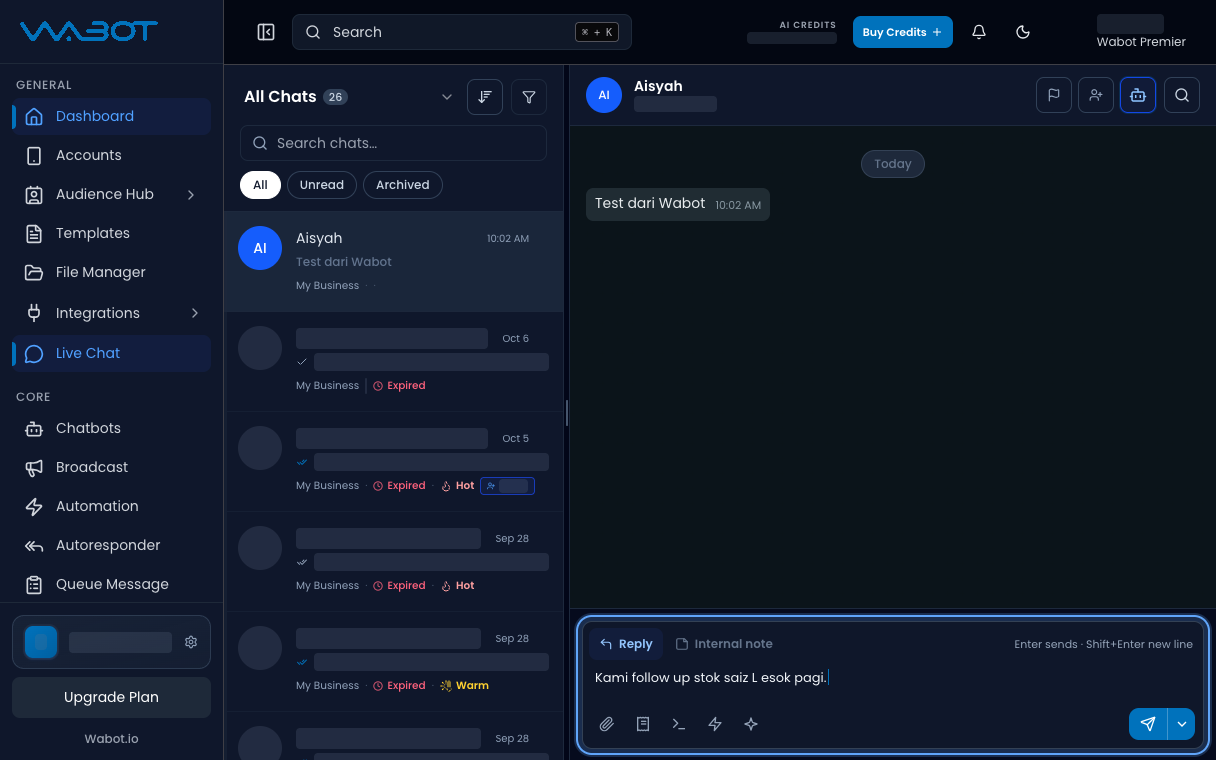
Taip mesej.
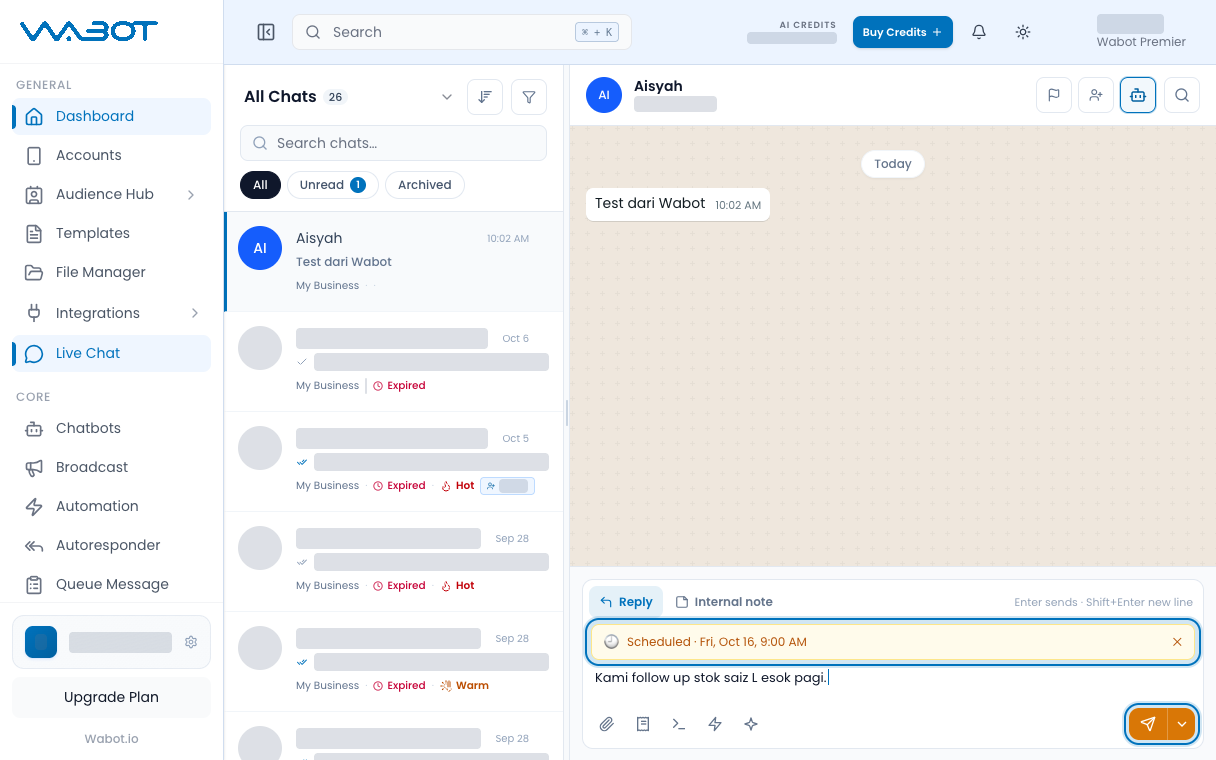
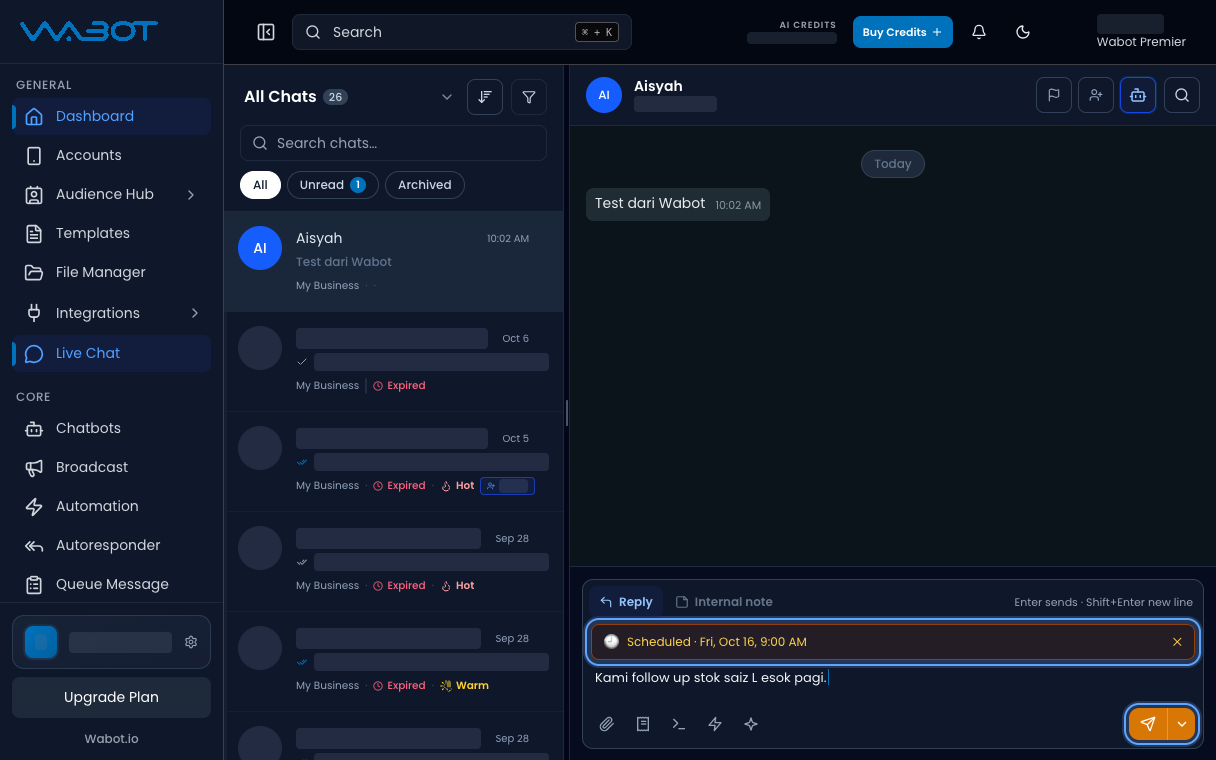
Kami follow up stok saiz L esok pagi.
4. Pilih masa
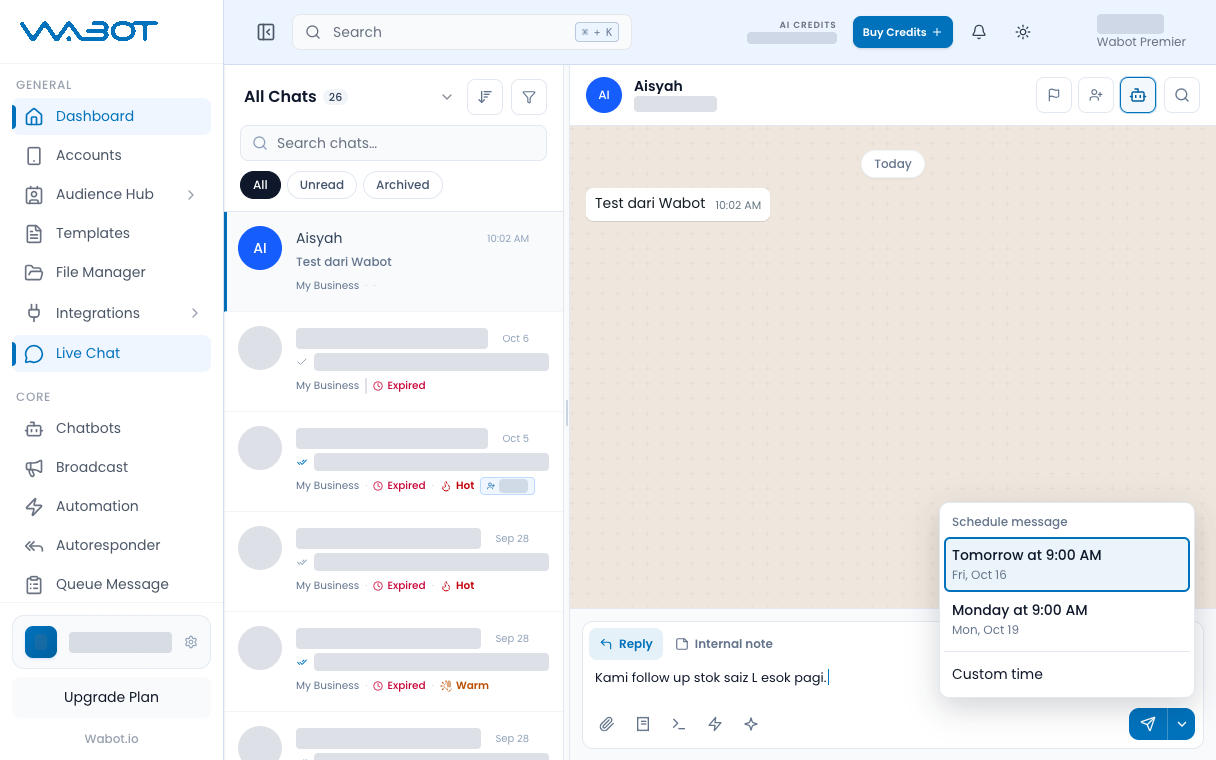
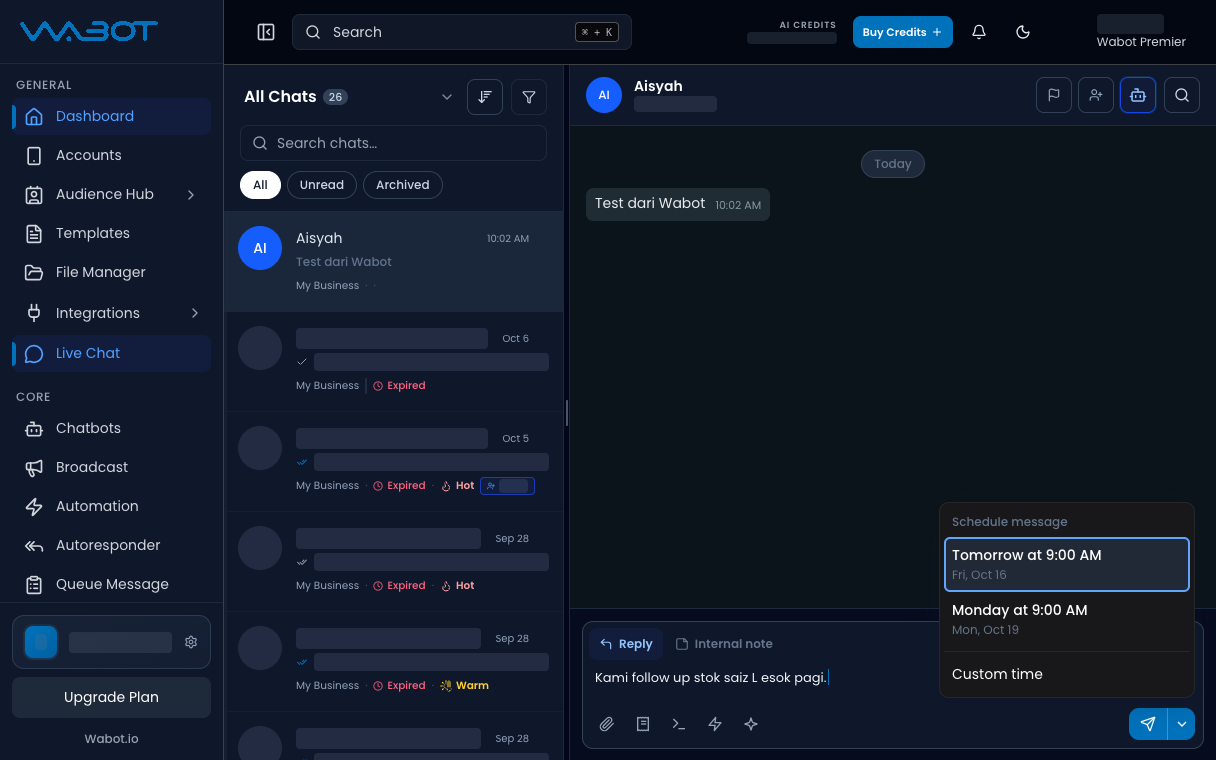
Klik +1h, atau tetapkan Schedule date & time sendiri.
5. Simpan jadual
Klik butang Send dalam panel Schedule Message.
Pastikan ia berjaya
Mesej muncul dalam senarai dengan Scheduled.
Ia belum ada dalam thread WhatsApp.
Kalau tak jadi
Saya tak nampak Schedule Message
Buka jalur ikon kanan dan cari ikon kalendar. Pada skrin kecil, buka Contact Info, kemudian Follow-up, kemudian Scheduled Message.
Send kekal disabled
Teks kosong, atau tarikh dan masa kosong. Isi kedua-duanya, kemudian klik Send.
Seterusnya
Cari thread yang betul lebih cepat dalam Tapis inbox.